Pomoc · Pierwsze kroki
Pierwszy dzień z KomisBox
Pięć kroków, po których masz w programie dane firmy, pierwszy pojazd ze zdjęciami i opisem, pierwszego klienta i pierwszy dokument. Zajmie to około godziny.
W paneluPulpitOtwórz ten ekran
Zanim zaczniesz
- Dane firmy wpisuje właściciel konta. Pojazdy dodaje właściciel albo menedżer. Klienta może dodać każda osoba z zespołu, także pracownik.
- Przygotuj nazwę, adres, NIP i telefon firmy, dane jednego samochodu z placu (najlepiej z numerem VIN i kilkoma zdjęciami) oraz dane jednego klienta.
- Jeśli chcesz mieć logo na fakturach i stronie komisu, przygotuj plik PNG lub JPEG do 500 kB.
Plan na pierwszy dzień z KomisBox
Kolejność kroków nie jest przypadkowa. Dane firmy program wstawia do każdej umowy i faktury, więc wpisujesz je jako pierwsze. Umowa potrzebuje też pojazdu i klienta, dlatego dokument przygotowujesz na końcu, gdy w bazie jest już jedno i drugie.
Na Pulpicie właściciel nowego komisu widzi kartę „Pierwsze kroki” z trzema zadaniami: „Uzupełnij dane firmy”, „Dodaj pierwszy samochód” oraz „Dodaj zdjęcia i opis ogłoszenia”. Przy każdym niezrobionym zadaniu jest przycisk „Przejdź”, który otwiera właściwy ekran. Program sam odhacza zadania, gdy w bazie pojawią się potrzebne dane, a karta znika, kiedy wszystkie trzy są zrobione. Menedżer i pracownik tej karty nie widzą.
Pierwszy dzień z KomisBox to zwykle także pierwsze dni okresu próbnego. Trwa on 7 dni od zatwierdzenia zgłoszenia i obejmuje do trzech samochodów, więc na start wybierz pojazd, który faktycznie stoi na placu i niedługo trafi do sprzedaży. Wtedy od razu sprawdzisz cały obieg: od przyjęcia samochodu po umowę.
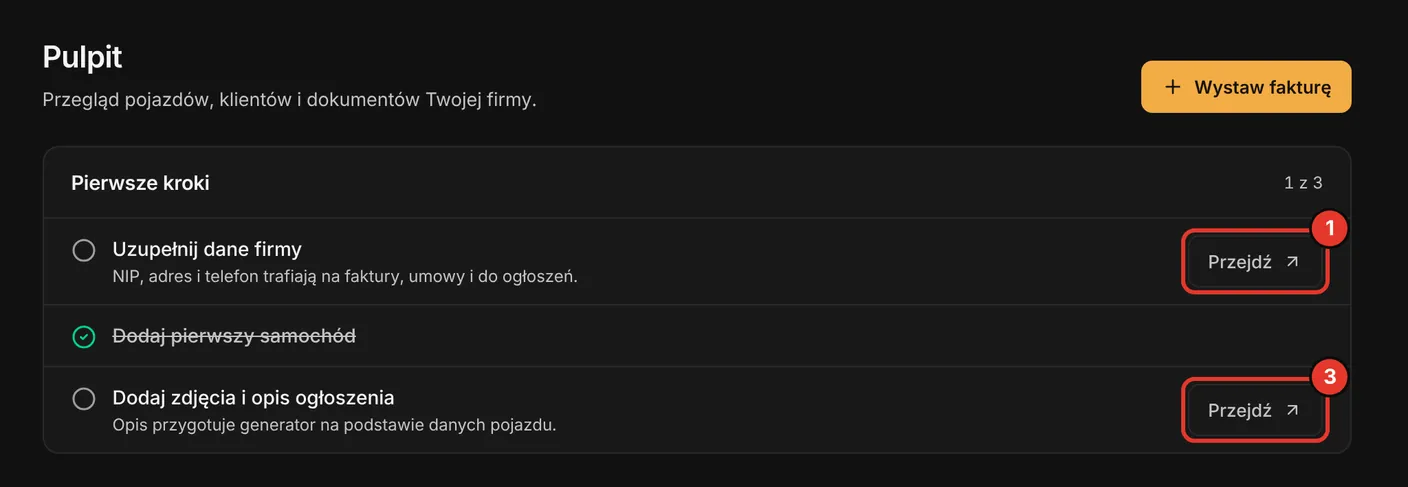 Otwórz w pełnym rozmiarze
Krok 1. Dane firmy
Nazwa, adres i NIP trafiają potem same na każdą umowę i fakturę, a telefon i e-mail na stronę komisu.
W menu po lewej rozwiń „Ustawienia firmy” i wybierz „Dane firmy i logo”.
Sprawdź „Pełna nazwa firmy”, „Adres siedziby” i „NIP”, a potem wpisz „Telefon kontaktowy”.
Nazwa, adres i NIP są już wpisane: podałeś je przy zakładaniu komisu. Zadanie na Pulpicie uzna się za zrobione, gdy będą wpisane NIP, adres i telefon.
Jeśli masz logo, kliknij „Kliknij, aby wgrać” i wybierz plik.
PNG lub JPEG, do 500 kB.
Kliknij „Zapisz dane firmy”.
Szczegóły: Jak wpisać dane firmy i logo.
Krok 2. Pierwszy pojazd
W menu wybierz „Pojazdy”, a potem kliknij „Dodaj pojazd”.
Wpisz „Numer VIN” i kliknij „Rozkoduj VIN”.
Program podpowie markę. Model i rok podpowie dla samochodu z rynku północnoamerykańskiego, a rozszerzone odczyty dla samochodów europejskich są w przygotowaniu. Gdy dekoder czegoś nie rozpozna, wpisz te dane ręcznie. Więcej: Jak rozkodować VIN.
Uzupełnij markę, model, rok produkcji i cenę zakupu.
To cztery pola wymagane, oznaczone gwiazdką. Przebieg, numer rejestracyjny i cenę sprzedaży możesz dopisać później.
W części „Zdjęcia” wybierz zdjęcia samochodu.
Krok opcjonalny. Program prześle je zaraz po zapisaniu pojazdu, a pierwsze zdjęcie zostanie zdjęciem głównym.
Kliknij „Zapisz pojazd”.
Nowy pojazd ma status „Kupiony”. Szczegóły: Jak dodać pojazd.
Krok 3. Zdjęcia i opis ogłoszenia
Ten krok przygotowuje pojazd do pokazania kupującym na stronie komisu.
Na Pulpicie, przy zadaniu „Dodaj zdjęcia i opis ogłoszenia”, kliknij „Przejdź”. Otworzy się ekran „Dane ogłoszenia” pierwszego pojazdu.
Napisz opis albo przygotuj go generatorem.
Jak działa generator: Jak przygotować opis pojazdu z pomocą AI.
Jeśli nie dodałeś zdjęć w kroku 2, dodaj je w galerii pojazdu.
Zadanie uzna się za zrobione, gdy ten sam pojazd ma i opis, i co najmniej jedno zdjęcie. Więcej: Jak dodać zdjęcia pojazdu i znak wodny.
Krok 4. Pierwszy klient
W menu wybierz „Klienci”, a potem kliknij „Dodaj klienta”.
Wybierz rodzaj klienta i wpisz imię i nazwisko albo nazwę firmy.
Podaj też telefon, e-mail albo adres. Program wymaga co najmniej jednego z nich.
Kliknij „Zapisz klienta”.
Szczegóły: Jak dodać klienta.
Krok 5. Pierwszy dokument
W menu wybierz „Dokumenty”, a potem kliknij „Nowy dokument”.
Wybierz rodzaj, na przykład „Umowa sprzedaży”.
Przejdź kolejne kroki generatora: „Strony”, „Pojazd”, „Warunki”, „Wydanie i dodatki” i „Podgląd”.
Dane firmy, klienta i pojazdu program wstawia sam. Ty wpisujesz tylko warunki transakcji.
Sprawdź podgląd i kliknij „Finalizuj”.
Szczegóły: Jak przygotować dokument w generatorze.
Przykład z komisu
Tak może wyglądać pierwsze popołudnie w programie.
- Właściciel wpisuje dane firmy: pełną nazwę z wpisu do CEIDG, adres placu, NIP i numer telefonu do biura. Karta „Pierwsze kroki” odhacza pierwsze zadanie.
- Dodaje Skodę Octavię kupioną za 38 000 zł: wpisuje VIN, rozkodowuje go, uzupełnia przebieg i dołącza osiem zdjęć zrobionych telefonem. Program zapisuje pojazd i przesyła zdjęcia jedno po drugim.
- Na ekranie „Dane ogłoszenia” generator przygotowuje opis. Właściciel poprawia jedno zdanie o wyposażeniu i zapisuje. Karta „Pierwsze kroki” znika z Pulpitu.
- Następnego dnia przychodzi kupujący. Handlowiec dodaje go jako klienta, a właściciel przygotowuje umowę sprzedaży: wybiera klienta i Octavię, wpisuje cenę i sprawdza podgląd przed finalizacją.
Na co uważać na początku
- Nazwa komisu podana przy rejestracji jest od razu pełną nazwą firmy na fakturach. Jeśli wpisałeś skrót, popraw go w danych firmy przed pierwszą fakturą.
- Każdy dokument i każda faktura zapisują dane firmy z chwili wystawienia. Późniejsza zmiana adresu nie poprawi dokumentów już wystawionych, dlatego uzupełnij dane przed pierwszą umową.
- Na stronie komisu pojawia się tylko pojazd ze statusem „Wystawiony”. Nowy pojazd ma status „Kupiony”, więc zmień go, gdy samochód jest gotowy do sprzedaży: Statusy pojazdów.
- Po końcu okresu próbnego, do czasu wyboru planu, program wstrzymuje dodawanie pojazdów, wystawianie faktur, tworzenie dokumentów i publikację ogłoszeń. Dane, które już wpisałeś, zostają i nadal je przeglądasz.
- Zespół zaprosisz później, gdy sam przejdziesz cały obieg. Role opisuje instrukcja Zespół i role.
Najczęstsze pytania
- Czy muszę zrobić wszystko jednego dnia?
- Nie. Każdy krok zapisuje się osobno, a karta „Pierwsze kroki” czeka na Pulpicie, aż wrócisz. Okres próbny liczy się jednak od dnia założenia komisu.
- Nie mam pod ręką numeru VIN. Czy mogę dodać pojazd bez niego?
- Tak. „Numer VIN” nie jest polem wymaganym. Dopiszesz go później w edycji pojazdu, a wtedy także go rozkodujesz.
- Gdzie później znajdę przygotowaną umowę?
- W „Dokumenty”, na liście pod generatorem. Filtr statusu pokazuje osobno „Szkice” i „Sfinalizowane”, a wyszukiwarka znajduje dokument po numerze, VIN-ie, pojeździe albo kliencie: Jak znaleźć, wydrukować i poprawić dokument.
Gdy coś nie działa
- Nie widzisz w menu pozycji „Ustawienia firmy”.
- Tę grupę widzi tylko właściciel konta. Poproś właściciela o uzupełnienie danych firmy.
- Zamiast formularza pojazdu widzisz „Brak uprawnień do zapisu”.
- Masz rolę pracownika. Pracownik przegląda pojazdy, ale ich nie dodaje. Klientów i leady dodaje bez ograniczeń. Role opisuje instrukcja Zespół i role.
- Na liście pojazdów widzisz „Osiągnięto limit aktywnych pojazdów.”
- W okresie próbnym możesz mieć do trzech aktywnych pojazdów. Pojazdy ze statusem „Sprzedany” się nie liczą. Większy limit daje płatny plan: Jak sprawdzić plan i limity.
- Na Pulpicie nie ma karty „Pierwsze kroki”.
- Kartę widzi tylko właściciel i tylko do czasu, aż wszystkie trzy zadania są zrobione. Jeśli jesteś właścicielem i karty nie ma, wszystko jest już gotowe.
- Generator dokumentów pokazuje „Uzupełnij nazwę, adres i NIP firmy w ustawieniach”.
- Brakuje danych firmy. Właściciel uzupełnia je w „Dane firmy i logo”. Potem wróć do generatora i zacznij dokument od nowa.
Co dalej
- Jak wpisać dane firmy i logoWpisujesz dane raz, a program wstawia je potem do umów, faktur i na stronę komisu. Zajmie to pięć minut.
- Jak dodać pojazdDodajesz samochód do programu. Do zapisu potrzebne są marka, model, rok produkcji i cena zakupu, a resztę danych i zdjęcia możesz uzupełnić od razu albo później. Jeden pojazd to zwykle dwie, trzy minuty.
- Jak przygotować dokument w generatorzeWybierasz rodzaj dokumentu, klienta i pojazd z bazy, dopisujesz warunki, sprawdzasz podgląd i finalizujesz dokument z numerem. Umowa sprzedaży zajmuje około pięciu minut.
Nie znalazłeś odpowiedzi?
Opisz, co chcesz zrobić i na którym ekranie jesteś.