Pomoc · Zespół, konto i subskrypcja
Zespół i role: kto co może
Zespół i role w KomisBox decydują, kto w komisie widzi dane i kto może je zmieniać. Tu znajdziesz tabelę uprawnień, zapraszanie i usuwanie osób oraz ustawienie widoczności klientów.
W paneluUstawienia firmy → Zespół i uprawnieniaOtwórz ten ekran
Zanim zaczniesz
- Zespołem zarządza właściciel. Menedżer może zapraszać pracowników, a pracownik nie ma dostępu do tego ekranu.
- Przygotuj adres e-mail osoby, którą chcesz zaprosić. Konto tej osoby będzie przypisane właśnie do tego adresu.
- Sprawdź w cenniku, ilu użytkowników obejmuje Twój plan. Konto właściciela też zajmuje jedno miejsce.
Trzy role w komisie
Każda osoba w zespole ma jedną z trzech ról. Właściciel ma pełny dostęp: zarządza danymi firmy, zespołem, stroną komisu i planem. Menedżer prowadzi bieżącą pracę komisu: dodaje i edytuje pojazdy, wpisuje koszty, wystawia korekty faktur, wysyła faktury do KSeF i widzi wszystkich klientów razem z wynikami zespołu. Pracownik, zwykle handlowiec, obsługuje zapytania i klientów, przygotowuje dokumenty i wystawia faktury.
Zespół i role ustawiasz na ekranie „Zespół i uprawnienia”. Uprawnienia sprawdza baza danych, a nie tylko panel, więc ukryty przycisk nie jest jedynym zabezpieczeniem. Jedno konto może należeć tylko do jednej firmy w KomisBox.
Zespół i role: tabela uprawnień
| Czynność | Właściciel | Menedżer | Pracownik |
|---|---|---|---|
| Przeglądanie pojazdów, kosztów, klientów, leadów, dokumentów i faktur | tak | tak | tak |
| Dodawanie i edycja pojazdów, zdjęć, opisu i danych ogłoszenia | tak | tak | nie |
| Dodawanie i edycja klientów i leadów | tak | tak | tak |
| Przypisanie opiekuna klientowi lub leadowi | tak | tak | nie |
| Dodawanie kosztów | tak | tak | nie |
| Przypomnienia: dodawanie, edycja i oznaczanie jako zrobione | tak | tak | tak |
| Usuwanie przypomnień | tak | tak | nie |
| Wiadomości: czytanie, notatki, zamykanie, odpowiedź e-mailem | tak | tak | tak |
| Podłączanie i odłączanie skrzynki e-mail | tak | tak | nie |
| Przygotowanie i finalizacja dokumentów | tak | tak | tak |
| Unieważnienie dokumentu | tak | tak | nie |
| Wystawienie faktury i zapis wpłaty | tak | tak | tak |
| Korekta faktury i wysyłka do KSeF | tak | tak | nie |
| Rachunki bankowe, numeracja i baza towarów i usług | tak | tak | nie |
| Znak wodny na zdjęciach | tak | tak | nie |
| Raporty i historia zmian (zależnie od planu) | tak | tak | nie |
| Certyfikat i środowisko KSeF | tak | nie | nie |
| Zapraszanie do zespołu | tak (menedżerów i pracowników) | tak (pracowników) | nie |
| Lista członków zespołu i usuwanie osób | tak | nie | nie |
| Ustawienie „Kogo widzi pracownik” | tak | nie | nie |
| Dane firmy i logo, witryna komisu, eksport danych, dziennik „Bezpieczeństwo” | tak | nie | nie |
| Podgląd planu w pozycji „Subskrypcja” | tak | tak | tak |
| Zamówienie planu | tak | nie | nie |
Pracownik widzi na karcie pojazdu także cenę zakupu i marżę. Zakres klientów, których widzi, zależy od ustawienia „Kogo widzi pracownik”.
Zaproszenie pracownika lub menedżera
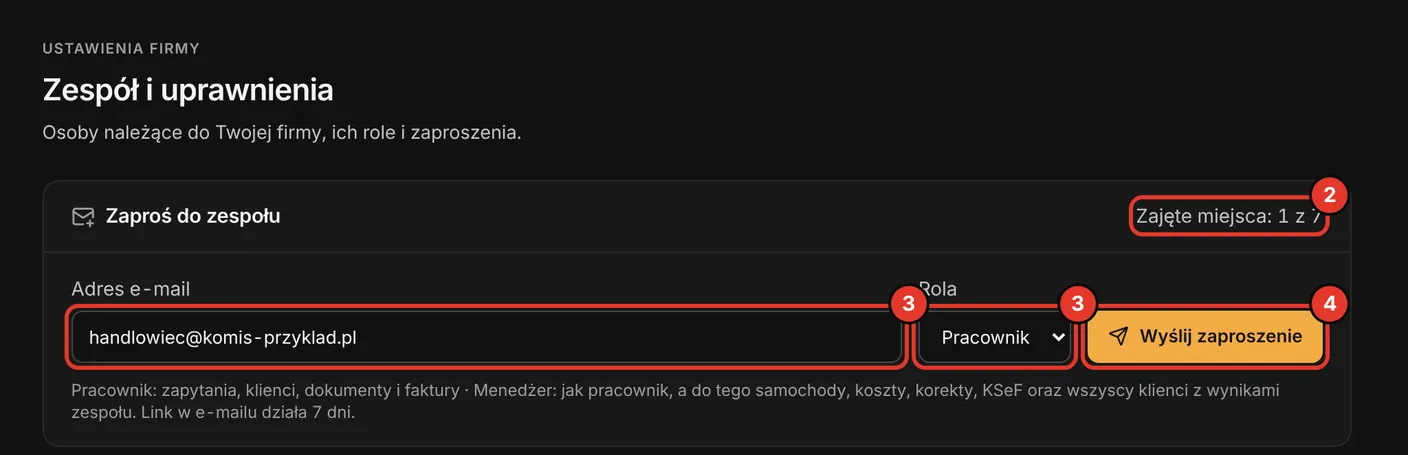
Otwórz ekran zespołu. Właściciel rozwija w menu „Ustawienia firmy” i wybiera „Zespół i uprawnienia”.
Menedżer nie ma w menu grupy „Ustawienia firmy”. Ten sam ekran otworzy pod adresem Zespół i uprawnienia.
W części „Zaproś do zespołu” sprawdź licznik „Zajęte miejsca”.
Liczą się osoby w zespole, razem z właścicielem, oraz zaproszenia, które jeszcze nie wygasły.
Wpisz „Adres e-mail” i w polu „Rola” wybierz „Pracownik” albo „Menedżer”.
Menedżer nie wybiera roli, bo zaprasza tylko pracowników.
Kliknij „Wyślij zaproszenie”. Pod formularzem pojawi się potwierdzenie z adresem, a zaproszenie trafi na listę oczekujących z datą ważności.
Zaproszona osoba otwiera link z e-maila. Jeśli nie ma jeszcze konta, wpisuje „Imię i nazwisko” i ustawia hasło. Jeśli ma konto, loguje się swoim hasłem.
Konto zawsze dostaje adres, na który poszło zaproszenie. Link działa 7 dni i tylko raz.
Po dołączeniu osoba trafia od razu na pulpit komisu, z rolą wybraną w zaproszeniu.
 Otwórz w pełnym rozmiarze
Ponowne wysłanie i cofnięcie zaproszenia
Na liście oczekujących zaproszeń sprawdź datę ważności albo plakietkę „Wygasło”.
Kliknij „Wyślij ponownie”, jeśli e-mail nie dotarł albo link wygasł.
Osoba dostaje nowy link ważny 7 dni, a poprzedni przestaje działać.
Kliknij „Cofnij”, jeśli zaproszenie jest nieaktualne. Miejsce w planie zwalnia się od razu.
Zaproszenie menedżera może cofnąć tylko właściciel.
Usunięcie osoby z zespołu
W części „Członkowie firmy” znajdź osobę i kliknij ikonę kosza obok jej roli.
Przeczytaj pytanie z nazwą osoby. Panel przypomina, że straci ona dostęp od razu.
Kliknij „Tak, usuń”. Jeśli się rozmyślisz, kliknij „Anuluj”.
Wrócić można tylko przez nowe zaproszenie. Konta właściciela nie da się usunąć.
Co się dzieje z danymi po usunięciu osoby
Usunięcie zabiera dostęp, ale nie kasuje pracy tej osoby. Pojazdy, dokumenty i faktury, które dodała, zostają w komisie. Klienci i leady, których była opiekunem, tracą opiekuna, więc widzi je cały zespół. Nowego opiekuna przypiszesz na karcie klienta.
Samo konto nie jest kasowane, dlatego ta osoba może później dołączyć do innej firmy z nowego zaproszenia.
Kogo widzi pracownik: swoich klientów czy wszystkich
To ustawienie ma znaczenie, gdy w komisie pracuje kilku handlowców. Zmienia je właściciel, a menedżer widzi na ekranie zespołu tylko obecny wybór. Ustawienie domyślne zależy od tego, kiedy firma powstała, więc sprawdź je przed zaproszeniem pierwszego handlowca.
Na ekranie „Zespół i uprawnienia” przejdź do części „Kogo widzi pracownik”.
Zaznacz „Tylko swoich klientów” albo „Wszystkich klientów”.
Przy pierwszej opcji pracownik widzi klientów, których dodał lub dostał, klientów bez opiekuna oraz zapytania, umowy, faktury i skany tych klientów.
Kliknij „Zapisz”.
Zmiana działa od razu. Właściciel i menedżerowie zawsze widzą wszystkich klientów.
Opiekun klienta
Klient lub lead dodany przez pracownika dostaje go automatycznie jako opiekuna. Klient dodany przez właściciela albo menedżera nie ma opiekuna, dopóki ktoś go nie przypisze. Opiekuna zmienia właściciel lub menedżer na karcie klienta, co opisuje instrukcja Baza klientów.
Przykład z komisu
- Właściciel zaprasza kierownika placu jako menedżera. Kierownik przyjmuje samochody, wpisuje koszty lakiernika i przeglądu, a potem sam zaprasza dwóch handlowców jako pracowników.
- Handlowcy odbierają zapytania, dodają klientów, przygotowują umowy i wystawiają faktury VAT-marża. Przy ustawieniu „Tylko swoich klientów” każdy z nich widzi swoich kupujących i klientów bez opiekuna.
- Właściciel i menedżer widzą w bazie klientów sekcję „Wyniki zespołu”: klientów, sprzedaże, przychód i marżę każdej osoby.
- Gdy handlowiec odchodzi, właściciel usuwa go z zespołu. Jego klienci zostają bez opiekuna, a miejsce w planie zwalnia się dla następcy.
Zmiana roli
Panel nie ma przycisku zmiany roli osoby, która już jest w zespole. Aby awansować pracownika na menedżera, usuń go i zaproś ponownie z nową rolą. Jego klienci stracą wtedy opiekuna, więc po powrocie przypisz ich ponownie. Liczbę użytkowników w planach podaje cennik.
Gdy coś nie działa
- Nie widzisz listy członków zespołu.
- Listę członków i usuwanie osób widzi tylko właściciel. Menedżer widzi na tym ekranie zaproszenia i obecne ustawienie widoczności klientów.
- Komunikat „Wszystkie miejsca w planie są zajęte.”
- Formularz zaproszenia jest wtedy zablokowany. Cofnij oczekujące zaproszenie, usuń kogoś z zespołu albo zmień plan w pozycji „Subskrypcja”. W planie z jednym użytkownikiem jedyne miejsce zajmuje właściciel.
- Komunikat „Nie możesz zaprosić osoby z tą rolą.”
- Menedżer zaprasza tylko pracowników. Menedżera zaprasza właściciel.
- Komunikat „Ta osoba jest już w zespole.”
- Sprawdź listę członków. Jeśli chcesz zmienić tej osobie rolę, usuń ją i zaproś ponownie.
- Zaproszona osoba widzi „To konto należy już do innej firmy w KomisBox.”
- Jedno konto może należeć do jednej firmy. Zaproś inny adres e-mail tej osoby albo poproś właściciela tamtej firmy, żeby usunął ją ze swojego zespołu.
- Zaproszona osoba jest zalogowana na inne konto.
- Na stronie zaproszenia niech kliknie „Wyloguj się” i dokończy na adresie z zaproszenia.
- Zaproszona osoba widzi „Zaproszenie wygasło.” albo „To zaproszenie jest nieważne.”
- Link działa 7 dni i tylko raz, a ponowne wysłanie unieważnia poprzedni. Kliknij „Wyślij ponownie” i poproś o otwarcie najnowszej wiadomości.
- Komunikat „Zaproszenie jest zapisane, ale e-maila nie udało się wysłać.”
- Odczekaj chwilę i kliknij „Wyślij ponownie” przy zaproszeniu.
- Pracownik nie widzi przycisków dodawania pojazdów albo kosztów.
- Tak działa rola pracownika: dodaje zapytania i klientów, przygotowuje dokumenty i wystawia faktury, ale pojazdy i koszty zostawia menedżerowi i właścicielowi.
- Pracownik nie widzi klienta, którego dodał kolega.
- Tak działa ustawienie „Tylko swoich klientów”. Właściciel lub menedżer może przypisać tego klienta pracownikowi albo zostawić go bez opiekuna.
Co dalej
- Moje konto: dane konta i zmiana hasłaNa ekranie „Moje konto” sprawdzisz swoje imię i nazwisko, adres e-mail, firmę i rolę. Ta instrukcja opisuje też zmianę hasła i poprawianie danych konta.
- Subskrypcja i limity: plan i okres próbnyNa ekranie „Subskrypcja i limity” sprawdzisz plan swojego komisu, koniec okresu próbnego i limity. Właściciel zamawia tu też plan płatny.
- Baza klientów: wyszukiwanie i edycjaBaza klientów to lista osób i firm, z którymi pracuje Twój komis. Wyszukujesz w niej klienta, otwierasz jego kartę, poprawiasz dane, przypisujesz opiekuna albo przenosisz klienta do archiwalnych. Minuta pracy.
Nie znalazłeś odpowiedzi?
Opisz, co chcesz zrobić i na którym ekranie jesteś.