Pomoc · Pierwsze kroki
Jak założyć konto i zacząć pracę
Na razie komis zgłaszasz do testów: adres e-mail, hasło, potwierdzenie linkiem z wiadomości i nazwa komisu. Każde zgłoszenie sprawdzamy ręcznie, a po zatwierdzeniu zaczynasz 7-dniowy okres próbny.
Zanim zaczniesz
- Konto zakłada osoba, która będzie właścicielem komisu w programie. Pracownicy nie zakładają własnych komisów, tylko dołączają z zaproszenia.
- Przygotuj adres e-mail, do którego masz dostęp na bieżąco, oraz pełną nazwę firmy, taką jak w CEIDG albo KRS.
Założenie konta
Tak zakładasz konto, gdy prowadzisz własny komis.
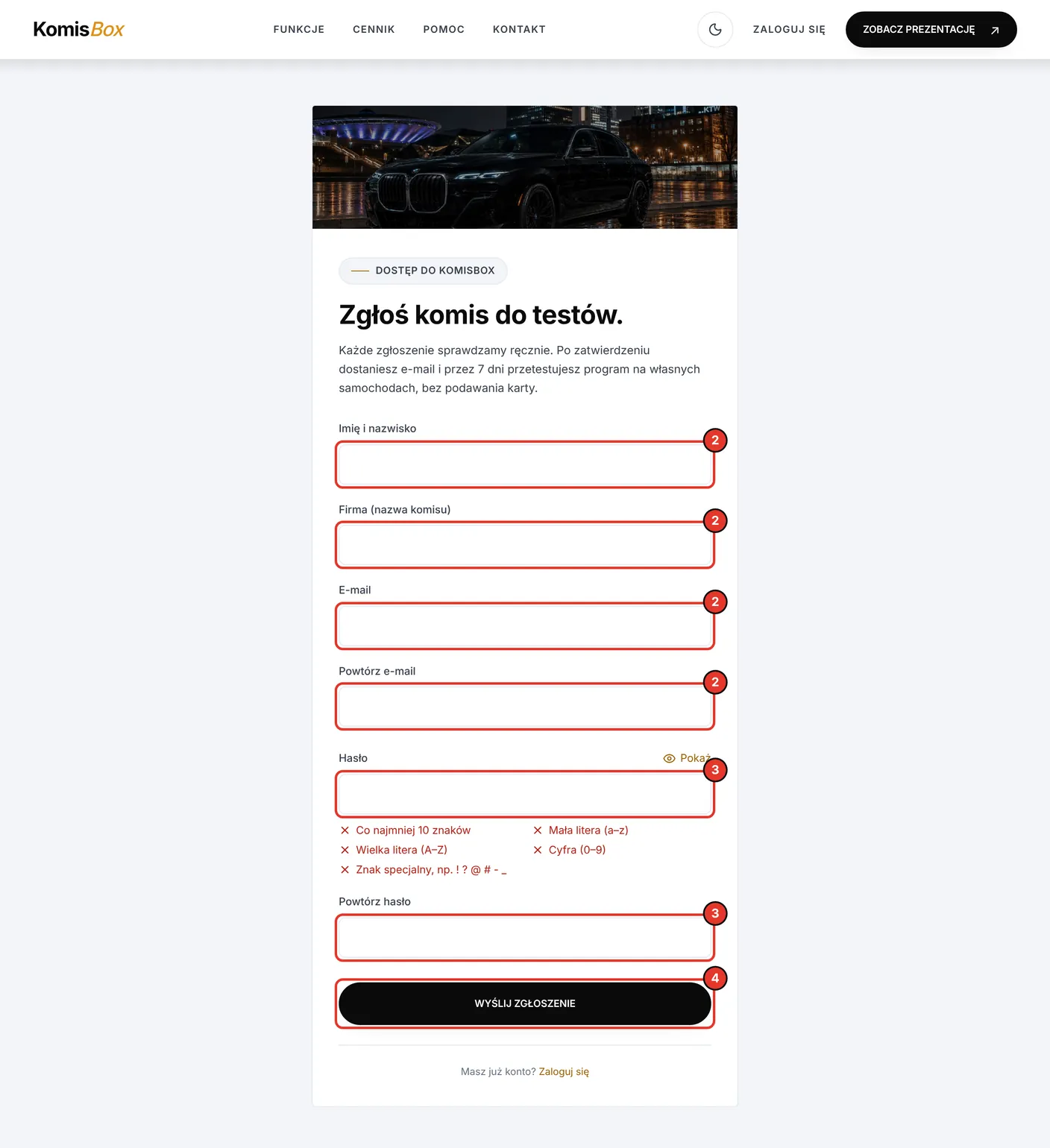
Otwórz stronę rejestracji. Prowadzi do niej także odnośnik „Zgłoś komis do testów” pod formularzem logowania.
Wpisz „Imię i nazwisko” i „Firma (nazwa komisu)”, potem adres e-mail w polach „E-mail” i „Powtórz e-mail”.
Program wpisze tę nazwę na ekranie z nazwą komisu, gdzie możesz ją jeszcze poprawić. Pod polem „Powtórz e-mail” widać na zielono „Adresy są takie same” albo na czerwono „Adresy się różnią”.
Wpisz hasło w polach „Hasło” i „Powtórz hasło”.
Pod hasłem jest lista wymagań: co najmniej 10 znaków, mała i wielka litera, cyfra oraz znak specjalny, na przykład ? @ # albo -. Każdy punkt jest czerwony, dopóki hasło go nie spełnia, potem robi się zielony. Polskie litery są dozwolone, ale nie liczą się jako mała ani wielka litera.
Kliknij „Wyślij zgłoszenie”.
Zobaczysz komunikat, że na podany adres wysłaliśmy link potwierdzający.
Otwórz wiadomość i kliknij link.
Link możesz otworzyć na innym urządzeniu niż to, na którym się rejestrowałeś, na przykład na telefonie. Gdy wiadomości nie ma po kilku minutach, sprawdź folder ze spamem.
Link loguje Cię do programu i od razu otwiera ekran „Witaj w KomisBox!”.
 Otwórz w pełnym rozmiarze
Pierwsze logowanie: nazwij komis i zacznij pracę
Ten ekran pojawia się raz, przy pierwszym wejściu na konto, które nie ma jeszcze komisu.
Jeśli link z wiadomości nie otworzył programu, zaloguj się adresem e-mail i hasłem.
Jak to zrobić: Jak się zalogować i odzyskać hasło.
Na ekranie „Witaj w KomisBox!” wpisz „NIP firmy” i kliknij „Pobierz z GUS”.
Pole wymagane. Program wpisze nazwę i adres siedziby z rejestru REGON. Jedna firma ma w KomisBox jedno konto, a NIP-u nie zmienisz później samodzielnie, więc sprawdź go przed zapisaniem. Gdy rejestr nie odpowiada, wpisz nazwę i adres ręcznie.
Sprawdź pola „Nazwa komisu (firmy)” i „Adres siedziby”.
Nazwa jest wymagana i może mieć do 120 znaków. Staje się pełną nazwą firmy na umowach i fakturach, a miejscowość z adresu jest miejscem wystawienia faktur.
Sprawdź pole „Adres strony komisu”.
To domena strony komisu, na przykład handeleks.komisbox.pl. Program wpisuje krótką propozycję z nazwy firmy. Możesz wpisać własną, krótką i łatwą do zapamiętania; nie musi to być nazwa firmy.
Przeczytaj oświadczenie przedsiębiorcy i zaznacz je.
Pole wymagane. W treści są odnośniki do Regulaminu i Polityki prywatności.
Kliknij „Rozpocznij pracę”.
Zgłoszenie trafia do nas. Do zatwierdzenia widzisz ekran „Zgłoszenie czeka na zatwierdzenie”. Po zatwierdzeniu dostajesz e-mail, a po zalogowaniu otwiera się Pulpit i zostajesz właścicielem komisu w programie.
Co program robi w tle
Po założeniu komisu program pobiera rachunki bankowe firmy z białej listy VAT Ministerstwa Finansów. Znajdziesz je w ustawieniach faktur: Jak ustawić numerację, rachunek bankowy i dane na fakturach.
Kliknięcie „Rozpocznij pracę” zakłada komis i zapisuje, którą wersję Regulaminu zaakceptowałeś. Oświadczenie nigdy nie jest zaznaczone z góry: KomisBox jest usługą dla firm, a zaznaczenie pola to Twoja deklaracja, że zawierasz umowę jako przedsiębiorca.
Propozycję adresu program bierze z nazwy firmy: pomija formę prawną i słowa w rodzaju „usługi transportowe”, a polskie litery zamienia na zwykłe. Z nazwy Urbanek Jan Firma Auto-Lipa Usługi Transportowe powstanie adres auto-lipa. Gdy wybrany adres ma już inny komis, formularz zaproponuje wolne adresy do wybrania. Adres możesz później zmienić jeden raz: Jak ustawić adres strony komisu.
Nad formularzem widać, na jakie konto jesteś zalogowany, i przycisk „Wyloguj się”. Przydaje się, gdy przez pomyłkę otworzyłeś link na cudzym koncie albo trafiłeś tu adresem, który miał tylko dołączyć do istniejącego komisu.
Dołączasz do zespołu: załóż konto z zaproszenia
Pracownik i menedżer nie przechodzą rejestracji ani ekranu z nazwą komisu. Konto zakładają z linku w zaproszeniu, które wysyła właściciel albo menedżer.
Otwórz link z wiadomości z zaproszeniem.
Link działa 7 dni. Na stronie widać adres, na który przyszło zaproszenie, i rolę w zespole.
Wpisz „Imię i nazwisko”, a hasło w polach „Ustaw hasło” i „Powtórz hasło”.
Hasło ma te same wymagania co przy rejestracji, a lista pod polem pokazuje na zielono, które są już spełnione. Adres e-mail jest już potwierdzony samym zaproszeniem, więc nie czekasz na kolejną wiadomość.
Kliknij przycisk z nazwą komisu, który zaczyna się od słów „Załóż konto i dołącz do”.
Jeśli masz już konto w KomisBox na ten adres, strona poprosi tylko o hasło. Więcej: Zespół i role.
Okres próbny i plany
Zatwierdzony komis zaczyna od okresu próbnego, bez podawania karty. Trwa on 7 dni od zatwierdzenia zgłoszenia i obejmuje do trzech samochodów. Pojazdy ze statusem „Sprzedany” nie liczą się do tego limitu. Plan konta i datę końca okresu próbnego zobaczysz w panelu, w pozycji „Subskrypcja”.
Na trzy dni przed końcem okresu próbnego u góry panelu pojawia się przypomnienie z datą. Po jego końcu, do czasu wyboru planu, program wstrzymuje dodawanie pojazdów, wystawianie faktur, tworzenie dokumentów i publikację ogłoszeń. Przeglądanie danych, poprawianie tego, co już jest, klienci i leady działają dalej. Okres próbny nie zamienia się sam w płatny plan.
Zakres planów i ceny są w cenniku. Plan wybiera właściciel w pozycji „Subskrypcja”: Jak sprawdzić plan i limity.
Najczęstsze pytania
- Czy mogę założyć drugi komis na tym samym koncie?
- Nie. Jedno konto należy do jednego komisu. Gdy konto ma już komis, ekran z nazwą komisu się nie pokazuje, a program przenosi Cię prosto na Pulpit.
- Wpisałem nazwę z literówką. Co teraz?
- Właściciel poprawi ją w polu „Pełna nazwa firmy”, w pozycji „Dane firmy i logo”: Jak wpisać dane firmy i logo. Dokumenty wystawione wcześniej zachowają starą nazwę.
- Czy muszę podać kartę płatniczą?
- Nie. Okres próbny nie wymaga karty, a plan wybierasz dopiero wtedy, gdy chcesz pracować dalej.
- Zamknąłem przeglądarkę przed nazwaniem komisu. Co teraz?
- Nic straconego. Zaloguj się adresem e-mail i hasłem, a program sam otworzy ekran „Witaj w KomisBox!”. Pojawia się on przy każdym logowaniu, dopóki konto nie ma komisu.
- Czy pracownik może sam się zarejestrować i potem dołączyć?
- Lepiej nie. Samodzielna rejestracja prowadzi do ekranu, który zakłada nowy, osobny komis. Pracownik powinien poczekać na zaproszenie wysłane na adres, którym będzie się logował.
Gdy coś nie działa
- Komunikat „Zaznacz oświadczenie. Bez niego nie możemy zawrzeć umowy.”
- Zaznacz pole z oświadczeniem pod nazwą komisu i kliknij „Rozpocznij pracę” jeszcze raz. Po błędzie pole trzeba zaznaczyć ponownie, nazwa komisu zostaje wpisana.
- Komunikat „Podaj poprawny NIP firmy: 10 cyfr z prawidłową cyfrą kontrolną.”
- W numerze jest literówka albo brakuje cyfry. Wpisz NIP jeszcze raz, samymi cyframi albo z myślnikami.
- Komunikat zaczyna się od „Firma z tym NIP-em ma już konto w KomisBox.”
- Jedna firma ma jedno konto. Jeśli to Twoja firma, poproś jej właściciela o zaproszenie do zespołu. Jeśli nikt z firmy nie zakładał konta, napisz do nas.
- Komunikat „To konto ma już komis. Odśwież stronę, aby przejść do panelu.”
- Komis na tym koncie został już założony, na przykład w innej karcie przeglądarki. Odśwież stronę, a program otworzy Pulpit.
- Po kliknięciu linku z wiadomości widzisz „Nie udało się zalogować z linku.”
- Link mógł zostać już użyty albo wygasnąć. Jeśli był to link potwierdzający adres, zaloguj się adresem e-mail i hasłem, tak jak radzi komunikat.
- Komunikat „Regulamin został zaktualizowany. Odśwież stronę i zaakceptuj aktualną wersję.”
- Odśwież stronę w przeglądarce, przeczytaj oświadczenie i zaznacz je ponownie.
- Komunikat „Hasło musi mieć co najmniej 10 znaków, w tym małą i wielką literę, cyfrę oraz znak specjalny.”
- Popraw hasło tak, żeby wszystkie punkty listy pod polem „Hasło” były zielone, i kliknij „Wyślij zgłoszenie” jeszcze raz.
- Komunikat „To hasło jest na liście haseł, które wyciekły z innych serwisów. Wybierz inne.”
- Hasło spełnia wymagania, ale znalazło się w publicznych wyciekach danych, więc łatwo je odgadnąć. Wymyśl inne, którego nie używasz nigdzie indziej.
- Komunikat „Adresy e-mail w obu polach się różnią.” albo „Hasła w obu polach się różnią.”
- Wpisz to samo w obu polach. Sprawdź literówki i to, czy nie jest włączony Caps Lock.
- Przy logowaniu widzisz „Adres e-mail nie jest jeszcze potwierdzony.”
- Konto istnieje, ale link z wiadomości nie został kliknięty. Odszukaj wiadomość, także w spamie, i kliknij link. Jeśli wiadomość zginęła, napisz do nas.
- Po zalogowaniu widzisz „Wybór komisu jest wymagany”.
- Twoje konto należy do więcej niż jednego komisu, a program nie obsługuje takiej sytuacji. Napisz do nas.
Co dalej
- Jak się zalogować i odzyskać hasłoTa instrukcja pokazuje, jak się zalogować i odzyskać hasło. Gdy nie pamiętasz hasła, ustawisz nowe w kilka minut przez link wysłany na e-mail.
- Pierwszy dzień z KomisBoxPięć kroków, po których masz w programie dane firmy, pierwszy pojazd ze zdjęciami i opisem, pierwszego klienta i pierwszy dokument. Zajmie to około godziny.
- Subskrypcja i limity: plan i okres próbnyNa ekranie „Subskrypcja i limity” sprawdzisz plan swojego komisu, koniec okresu próbnego i limity. Właściciel zamawia tu też plan płatny.
Nie znalazłeś odpowiedzi?
Opisz, co chcesz zrobić i na którym ekranie jesteś.