Pomoc · Dokumenty i umowy
Jak przygotować dokument w generatorze
Wybierasz rodzaj dokumentu, klienta i pojazd z bazy, dopisujesz warunki, sprawdzasz podgląd i finalizujesz dokument z numerem. Umowa sprzedaży zajmuje około pięciu minut.
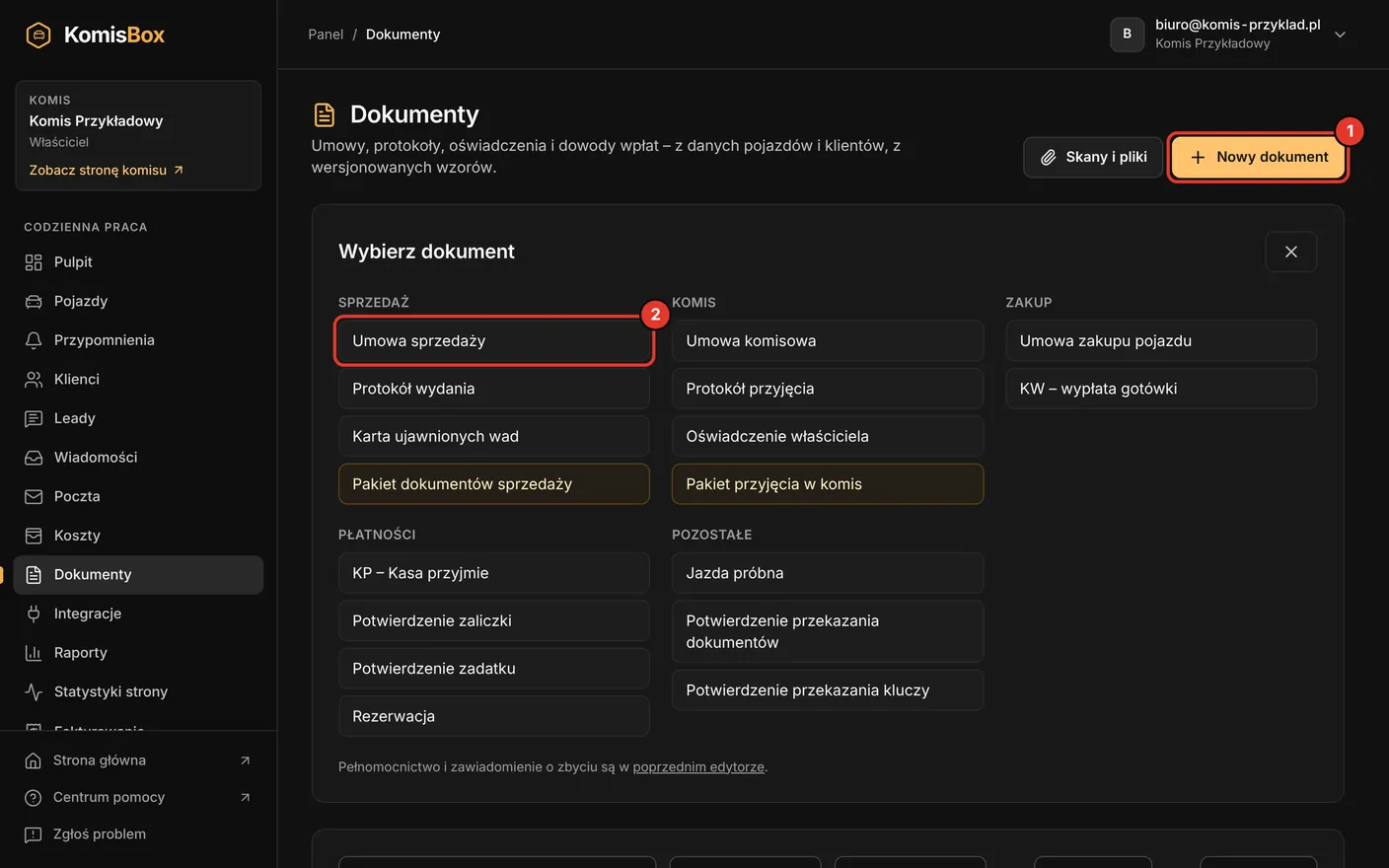
W paneluDokumenty → Nowy dokumentOtwórz ten ekran
Zanim zaczniesz
- Dokument przygotuje każda rola: właściciel, menedżer i pracownik.
- Właściciel musi wcześniej wpisać nazwę, adres i NIP firmy w ustawieniach firmy. Bez nich dokumentu nie da się sfinalizować, choć szkic zapiszesz. Opis jest w instrukcji Jak wpisać dane firmy i logo.
- Klient i pojazd muszą być zapisani w programie. Danych stron i samochodu nie przepisuje się w generatorze, tylko wybiera się je z bazy. Brakującego klienta najpierw dodaj: Jak dodać klienta.
- Pojazd musi mieć numer VIN. Przy umowie sprzedaży przyda się też aktualny przebieg i cena sprzedaży na karcie pojazdu, bo generator je podpowiada.
Jak działa generator dokumentów
Generator składa dokument z trzech źródeł: danych firmy z ustawień, karty klienta i karty pojazdu. Od Ciebie pochodzą tylko warunki tej jednej transakcji, na przykład cena, forma płatności i data wydania. Treść prawna pochodzi z zatwierdzonych, wersjonowanych wzorów i nie jest pisana przez AI. Nazwę i wersję wzoru widać nad podglądem i w stopce PDF.
Wariant umowy program dobiera sam. Przy osobie prywatnej powstaje umowa konsumencka. Przy firmie wybierasz status w tej transakcji i od niego zależy, czy umowa będzie umową z przedsiębiorcą, czy z ochroną jak dla konsumenta. Status niezgodny z kartą klienta zostanie odrzucony także przy finalizacji.
Do chwili finalizacji dokument jest roboczy i nie ma numeru. W podglądzie w miejscu numeru widać dopisek „numer zostanie nadany przy finalizacji”. Finalizacja nadaje numer, zamraża treść i zapisuje dokument na liście dokumentów, w historii pojazdu i w historii klienta.
Jak przygotować dokument w generatorze: umowa sprzedaży krok po kroku
Na przykładzie umowy sprzedaży widać, jak przygotować dokument w generatorze. Pozostałe dokumenty mają te same zasady, tylko mniej kroków.
W menu wybierz „Dokumenty” i kliknij „Nowy dokument”.
W panelu „Wybierz dokument” kliknij „Umowa sprzedaży” w grupie „Sprzedaż”.
Pozycja z kłódką jest dostępna od wyższego planu i nie daje się kliknąć.
W kroku „Strony” wybierz klienta z listy „Klient”.
Klienta spoza bazy dodasz przyciskiem „Nowy”. Przycisk przenosi do formularza klienta, więc jeśli coś już wpisałeś, najpierw kliknij „Zapisz szkic”.
Sprawdź pole „Status klienta w tej transakcji”.
Przy osobie prywatnej program sam zaznacza „Konsument”. Przy firmie wybierz „Przedsiębiorca (zakup w ramach działalności)” albo „Przedsiębiorca – osoba fizyczna, umowa bez charakteru zawodowego”.
Sprawdź „Adres klienta (na dokument)”, wpisz „Miejscowość” i sprawdź „Data dokumentu”.
Adres podpowiada się z karty klienta. Zmiana w tym miejscu dotyczy tylko tego dokumentu i nie zmienia karty klienta.
Kliknij „Dalej”. W kroku „Pojazd” wybierz samochód z listy.
Pod listą zobaczysz dane z karty pojazdu, między innymi VIN, rejestrację i rok.
Odpowiedz na pytanie „Skąd pochodzi informacja o przebiegu?” i sprawdź „Przebieg (km)”.
Jeśli karta pojazdu ma przebieg, program zaznacza „Wartość z karty pojazdu w KomisBox” i wpisuje go za Ciebie. Gdy odczytujesz licznik przy kliencie, wybierz „Odczyt licznika w dniu dokumentu” i wpisz aktualny stan.
W kroku „Warunki” sprawdź „Cena sprzedaży brutto (zł)”, wybierz „Forma płatności” i wpisz „Data wydania pojazdu”.
Cena podpowiada się z ceny sprzedaży na karcie pojazdu. Przy przelewie, finansowaniu i kilku formach płatności program poprosi też o „Termin zapłaty”, a przy finansowaniu o „Instytucja finansująca”.
Jeśli klient wpłacił wcześniej zaliczkę albo zadatek, wpisz kwotę w polu „Wpłacona wcześniej kwota (opcjonalnie)” i wybierz „Rodzaj wcześniejszej wpłaty”.
Wpłata musi być niższa od ceny.
Wybierz moment w polu „Przejście własności” i w razie potrzeby zaznacz „Pojazd sprzedawany w komisie (na rachunek komitenta)”.
Tę opcję zaznacz, gdy sprzedajesz samochód przyjęty w komis, a nie własny.
W kroku „Wydanie i dodatki” zaznacz wady, o których informujesz kupującego.
Brak zaznaczeń nie oznacza zapewnienia, że pojazd nie ma wad. Dodawanie wad opisuje następna część.
Kliknij „Podgląd dokumentu” i przeczytaj cały dokument.
Zielona ramka oznacza komplet danych. Żółta ramka „Przed finalizacją uzupełnij:” wymienia braki. Kliknij nazwę kroku na pasku u góry, popraw dane i kliknij „Odśwież podgląd”.
Kliknij „Finalizuj” i potwierdź w oknie.
Na ekranie „Dokumenty sfinalizowane” zobaczysz numer dokumentu oraz przyciski „Otwórz” i „Pobierz PDF”.
 Otwórz w pełnym rozmiarze
Ujawnione wady: zapisujesz raz, zaznaczasz w każdym dokumencie
Wady zapisuje się na pojeździe, a w dokumencie tylko zaznacza te, które mają się w nim znaleźć. Ta sama lista wraca w umowie sprzedaży, karcie ujawnionych wad, protokole wydania, umowie zakupu i dokumentach przyjęcia w komis.
W kroku „Wydanie i dodatki” kliknij „Dodaj wadę pojazdu”.
Wybierz „Kategoria”, wpisz miejsce wady i „Opis wady”.
Pisz konkretnie: co, gdzie, jaki rozmiar lub objaw, na przykład rysa długości 10 cm na drzwiach przednich lewych.
Wskaż „Źródło informacji” i „Data stwierdzenia”.
Waga wady jest opcjonalna.
Kliknij „Zapisz wadę”.
Nowa wada jest od razu zaznaczona w tym dokumencie. Pojazd może mieć najwyżej 60 zapisanych wad. Ikona kosza zdejmuje wadę z listy pojazdu, a nie tylko z jednego dokumentu.
Szkic: gdy nie możesz dokończyć od razu
Przycisk „Zapisz szkic” zapisuje dokument w obecnym stanie, także z brakami. Po zapisie pojawi się komunikat „Szkic zapisany. Możesz do niego wrócić z listy dokumentów.” Szkic ma na liście status „Szkic” i nie ma numeru.
Kliknięcie szkicu na liście otwiera go z powrotem w generatorze. Kolejne zapisy nadpisują ten sam szkic, a finalizacja zamienia go w gotowy dokument. Szkice widzą inni członkowie zespołu. Gdy właściciel włączy ustawienie „Tylko swoich klientów”, pracownik widzi szkice swoich klientów, klientów bez opiekuna i te, które sam utworzył.
Przycisk „Usuń szkic” usuwa szkic od razu, bez pytania o potwierdzenie. Usunięcia nie da się cofnąć.
Inne dokumenty mają mniej kroków
Kroki zależą od rodzaju dokumentu. KP, KW, potwierdzenia zaliczki i zadatku, rezerwacja i jazda próbna mają kroki „Strony”, „Warunki” i „Podgląd”, a pojazd wybierasz razem ze stronami. Potwierdzenie przekazania ma kroki „Strony”, „Wydanie i dodatki” i „Podgląd”. Protokoły i karta ujawnionych wad nie mają kroku „Warunki”.
Zasada jest wszędzie ta sama: pola z gwiazdką są wymagane, a podgląd pokazuje, czego jeszcze brakuje. Klienta trzeba wybrać przy każdym dokumencie. Pojazd jest opcjonalny tylko przy KP i KW. Przegląd wszystkich rodzajów znajdziesz w instrukcji Który dokument do czego służy.
Dodatkowe ustalenia i własne klauzule
Do umowy sprzedaży, umowy komisowej i umowy zakupu możesz dopisać tekst w polu „Dodatkowe ustalenia stron (opcjonalnie)”, do 2000 znaków. Zapisuje się tylko zwykły tekst, bez formatowania. Nie wpisuj tam postanowień ograniczających ustawowe prawa konsumenta.
Od planu Premium w tym samym kroku jest sekcja „Własne klauzule”: zapisane raz teksty, na przykład o drugim komplecie opon, dodajesz do umowy jednym kliknięciem. Nowe klauzule zapisuje i poprawia właściciel albo menedżer, a pracownik wybiera spośród gotowych. Plany porównuje cennik.
Przykład z komisu: umowa sprzedaży Skody Octavii
Osoba prywatna kupuje Skodę Octavię za 42 900 zł. Tydzień wcześniej wpłaciła 2000 zł zaliczki.
- Klient jest osobą prywatną, więc program sam ustawia status „Konsument” i wariant umowy konsumenckiej.
- Cena 42 900 zł podpowiada się z karty pojazdu. Forma płatności to przelew, więc wpisujesz też termin zapłaty.
- W polu „Wpłacona wcześniej kwota (opcjonalnie)” wpisujesz 2000 zł i zaznaczasz zaliczkę.
- W kroku wad zaznaczasz zapisaną wcześniej rysę na zderzaku i dodajesz nową wadę: przetarcie boczku fotela kierowcy.
- Podgląd ma zieloną ramkę, więc finalizujesz. Jeśli to trzecia umowa sprzedaży z datą w październiku 2026, dostaje numer US/2026/10/0003.
- Generator nie wystawia faktury i nie zmienia statusu pojazdu. Fakturę przygotujesz osobno (Jak wystawić fakturę VAT-marża), a status zmienisz na karcie pojazdu (Statusy pojazdów).
Wzory dokumentów w programie są projektem do weryfikacji prawnej i nie zastępują porady prawnej. Zanim zaczniesz ich używać, pokaż je swojemu prawnikowi.
Gdy coś nie działa
- Nad formularzem widać „Uzupełnij nazwę, adres i NIP firmy w ustawieniach – dane firmy trafiają do dokumentów automatycznie.”
- Dane firmy wpisuje właściciel: Jak wpisać dane firmy i logo. Do tego czasu możesz zapisać szkic.
- Na liście braków jest „Numer VIN pojazdu (uzupełnij w karcie pojazdu)”.
- Otwórz edycję pojazdu, wpisz numer VIN i zapisz. Potem wróć do dokumentu i kliknij „Odśwież podgląd”.
- Komunikat „Dane pojazdu, klienta lub firmy zmieniły się po otwarciu podglądu. Sprawdź podgląd ponownie przed finalizacją.”
- Ktoś zmienił dane w trakcie Twojej pracy. Kliknij „Odśwież podgląd”, przeczytaj dokument i finalizuj ponownie.
- Komunikat „Wcześniejsza wpłata musi być niższa od ceny.”
- Sprawdź kwotę w polu „Wpłacona wcześniej kwota (opcjonalnie)”. Zaliczka ani zadatek nie mogą stanowić całej ceny.
- Klienta albo pojazdu nie ma na liście wyboru.
- Lista pokazuje 1000 najnowszych klientów i 500 najnowszych pojazdów. Sprawdź, czy klient i samochód są zapisani w programie. Przy ustawieniu „Tylko swoich klientów” pracownik widzi tylko swoich klientów i klientów bez opiekuna.
- Komunikat zaczyna się od „Okres próbny minął. Tworzenie dokumentów jest wstrzymane”.
- Po końcu okresu próbnego program nie zapisuje nowych dokumentów ani szkiców. Wpisane dane zostają w formularzu. Plan wybiera właściciel w „Subskrypcji”: Jak sprawdzić plan i limity.
- Dokument na liście wyboru ma kłódkę.
- Ten dokument jest dostępny od planu Premium. Plany opisuje cennik.
Co dalej
- Jak przygotować pakiet dokumentów sprzedażyPakiet to kilka dokumentów z jednych danych: umowa sprzedaży, karta ujawnionych wad, protokół wydania i potwierdzenie przekazania. Dane wpisujesz raz, a cały pakiet zajmuje około dziesięciu minut.
- Jak znaleźć, wydrukować i poprawić dokumentTa instrukcja pokazuje, jak znaleźć, wydrukować i poprawić dokument. Wyszukujesz go na liście, pobierasz PDF albo drukujesz. Gdy w sfinalizowanym dokumencie jest błąd, tworzysz poprawioną wersję i unieważniasz starą. Każda z tych czynności zajmuje około minuty.
- Który dokument do czego służyLista wszystkich dokumentów z generatora z krótkim opisem przeznaczenia, wymaganych danych i serii numeracji. To ściąga do wyboru właściwej pozycji, a nie porada prawna.
Nie znalazłeś odpowiedzi?
Opisz, co chcesz zrobić i na którym ekranie jesteś.