Pomoc · Pojazdy
Jak dodać zdjęcia pojazdu i znak wodny
Wgrywasz zdjęcia, ustawiasz kolejność i zdjęcie główne, a jeśli chcesz, nanosisz na nie znak wodny z nazwą albo logo komisu. Kilka minut na jeden samochód.
Zanim zaczniesz
- Zdjęciami i ustawieniami znaku wodnego zarządza właściciel albo menedżer.
- Przygotuj pliki JPG, PNG lub WebP, każdy do 25 MB.
- Liczba zdjęć na jeden pojazd zależy od planu. Licznik nad polem dodawania pokazuje, ile zdjęć już jest i ile mieści plan. Do limitu liczą się także zdjęcia ukryte.
Gdzie dodajesz zdjęcia
Zdjęcia dodasz od razu w formularzu nowego pojazdu, w części „Zdjęcia”, albo później na ekranie „Zdjęcia pojazdu”. Ta instrukcja opisuje drugi sposób. Pierwszy działa tak samo, a zdjęcia są przesyłane zaraz po zapisaniu pojazdu. Opis formularza: Jak dodać pojazd.
Jak dodać zdjęcia pojazdu
Otwórz pojazd i kliknij „Zarządzaj zdjęciami”.
W części „Dodaj zdjęcia” kliknij „Wybierz pliki” albo przeciągnij zdjęcia na pole.
Możesz wybrać wiele plików naraz. Pliki ponad limit planu program pominie i napisze o tym.
Jeśli chcesz poprawić zdjęcie, kliknij przy nim „Edytuj”.
W oknie „Edycja zdjęcia” obrócisz zdjęcie, wykadrujesz je dowolnie albo w proporcjach 4:3, 16:9 lub 1:1 i poprawisz jasność, kontrast i nasycenie. Zatwierdź przyciskiem „Zastosuj”. Poprawione zdjęcie ma plakietkę „Edytowane”.
Kliknij przycisk „Prześlij” z liczbą zdjęć.
Program zapisuje zdjęcia jako JPG o dłuższym boku do 2048 px. Zdjęcia pojawią się niżej, w części „Galeria pojazdu”.
Kolejność, zdjęcie główne i ukrywanie
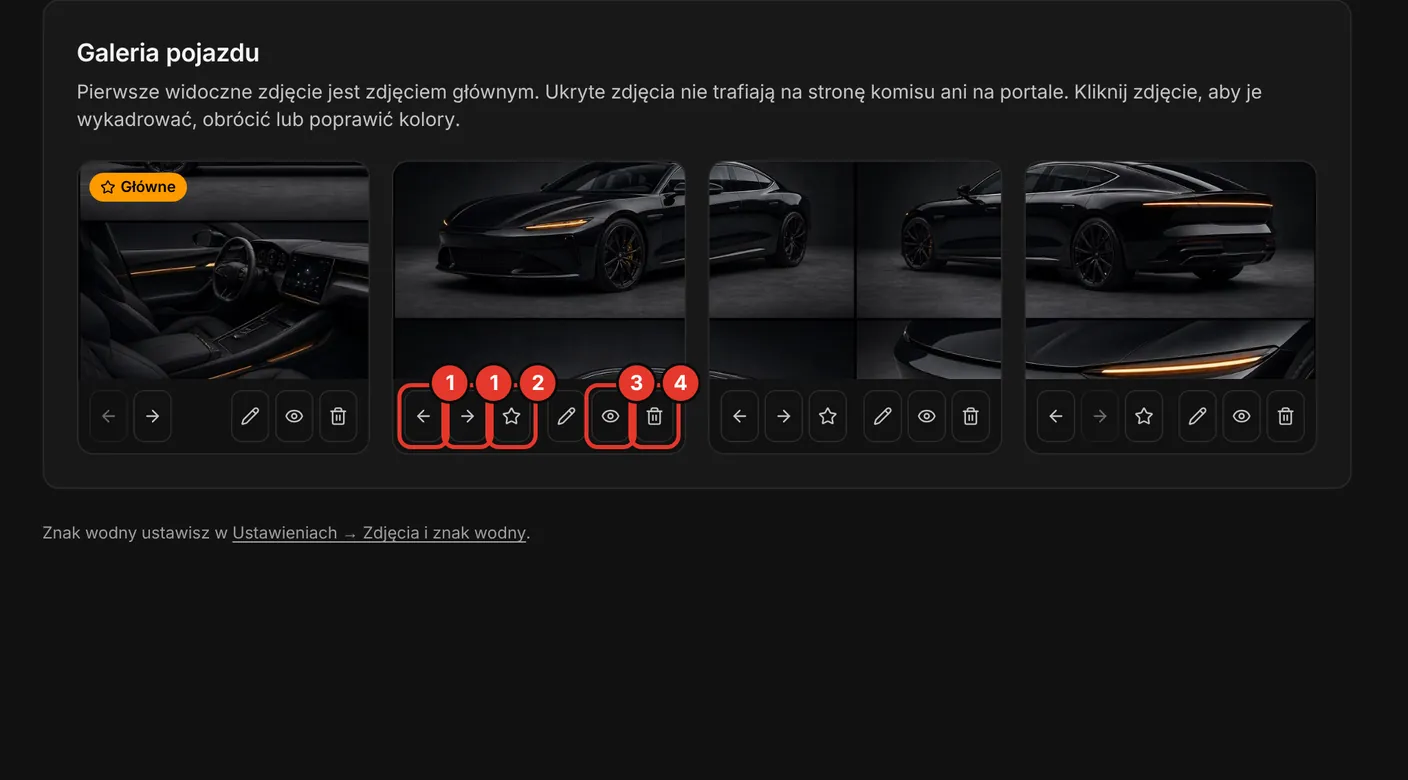
Te czynności wykonujesz w części „Galeria pojazdu”, ikonami pod każdym zdjęciem.
Strzałkami przesuń zdjęcie wcześniej albo dalej.
Gwiazdką ustaw zdjęcie jako główne.
Gwiazdka przenosi zdjęcie na pierwsze miejsce. Pierwsze widoczne zdjęcie ma plakietkę „Główne” i jest okładką samochodu na liście i na stronie komisu.
Ikoną oka ukryj zdjęcie, którego nie chcesz pokazywać.
Zdjęcie z plakietką „Ukryte” nie trafia na stronę komisu ani do ogłoszeń. Tą samą ikoną pokażesz je ponownie.
Ikoną kosza usuń zdjęcie.
Program zapyta o potwierdzenie. Tej operacji nie można cofnąć.
 Otwórz w pełnym rozmiarze
Poprawienie zdjęcia, które jest już w galerii
W części „Galeria pojazdu” kliknij zdjęcie albo ikonę ołówka pod nim.
W oknie „Edycja zdjęcia” obróć, wykadruj albo popraw kolory i kliknij „Zastosuj”.
Przycisk „Przywróć oryginalne kolory” cofa zmiany suwaków, zanim je zatwierdzisz.
Poczekaj, aż zniknie wskaźnik zapisu na zdjęciu.
Program zapisuje poprawioną wersję w miejsce starej. Zdjęcie zachowuje swoje miejsce w kolejności i widoczność. Poprzedniej wersji nie da się przywrócić.
Ustawienie znaku wodnego
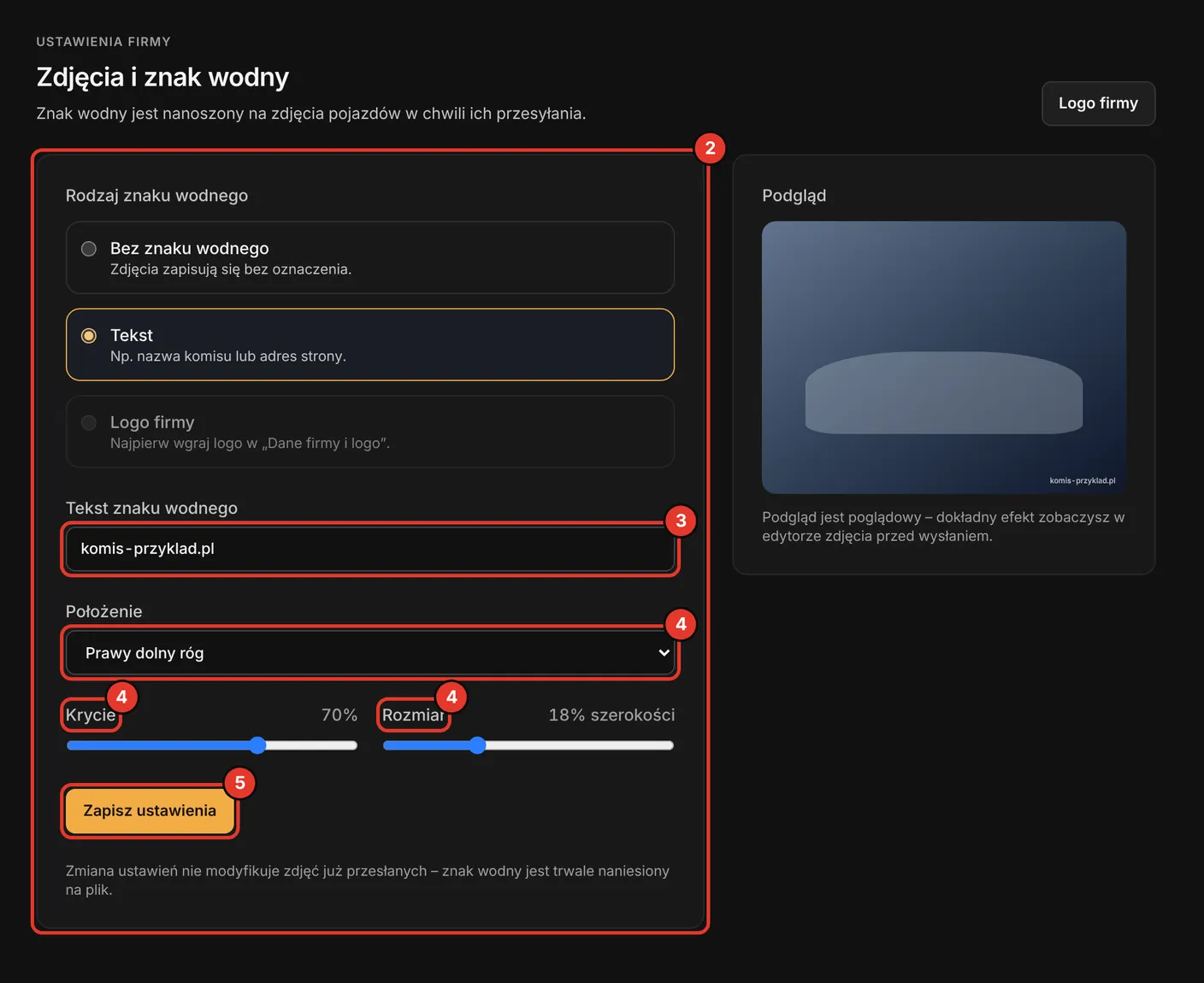
W menu rozwiń „Ustawienia firmy” i wybierz „Zdjęcia i znak wodny”.
Menedżer nie ma tej pozycji w menu. Wejdzie odnośnikiem „Zdjęcia i znak wodny” na dole ekranu ze zdjęciami pojazdu.
W części „Rodzaj znaku wodnego” wybierz „Tekst” albo „Logo firmy”.
Opcja „Bez znaku wodnego” wyłącza znak. Logo wymaga wgranego logo w „Dane firmy i logo” i jest dostępne od wyższego planu.
Przy tekście wpisz go w polu „Tekst znaku wodnego”.
Do 60 znaków, na przykład nazwa komisu albo adres strony.
Ustaw „Położenie”, „Krycie” i „Rozmiar”. Efekt zobaczysz w panelu „Podgląd”.
Kliknij „Zapisz ustawienia”.
Zobaczysz komunikat „Zapisano. Nowe zdjęcia dostaną ten znak wodny.”
 Otwórz w pełnym rozmiarze
Jak działa znak wodny
Znak wodny jest nanoszony na zdjęcie w chwili przesyłania i zostaje na nim na stałe. Zmiana ustawień nie zmienia zdjęć już przesłanych. Ustawienia działają też dla zdjęć dodawanych w formularzu nowego pojazdu.
Przed wysłaniem możesz wyłączyć znak przy pojedynczym zdjęciu polem „Znak wodny” w oknie „Edycja zdjęcia”. Zdjęciu z galerii, które nie ma znaku, dodasz go przy edycji tym samym polem. Ze zdjęcia, które już ma znak, nie da się go usunąć. Okno pokazuje wtedy „To zdjęcie ma już znak wodny – zostaje bez zmian.”
Jeśli przy znaku z logo nie uda się wczytać logo, program zapisze zdjęcia bez znaku i napisze o tym nad listą zdjęć.
Gdzie trafiają zdjęcia
- Na kartę pojazdu w panelu. Kliknięcie dużego zdjęcia otwiera oryginał.
- Na stronę komisu, gdy samochód jest wystawiony i pokazywany. Zdjęcie główne jest jego okładką.
- Do danych ogłoszenia: ogłoszenie bierze widoczne zdjęcia w kolejności z galerii.
- Zdjęcia ukryte zostają tylko w panelu.
Najczęstsze pytania
- Jak dodać zdjęcia pojazdu i znak wodny z telefonu?
- Tak samo jak na komputerze. Przycisk „Wybierz pliki” otwiera na telefonie wybór zdjęć. Najpierw ustaw znak wodny w „Zdjęcia i znak wodny”, a potem przesyłaj zdjęcia.
- Czy kolejność zdjęć zmienia się na stronie komisu?
- Tak. Strona komisu i ogłoszenie pokazują widoczne zdjęcia w kolejności z galerii.
- Ile zdjęć mogę dodać?
- Tyle, ile pozwala plan. Licznik nad polem dodawania pokazuje stan, na przykład 4 / 15 zdjęć. Po osiągnięciu limitu przycisk „Wybierz pliki” jest nieaktywny.
Dobre praktyki
- Ustaw znak wodny przed pierwszym przesłaniem zdjęć, bo ze zdjęć w galerii nie da się go zdjąć ani zmienić.
- Na pierwsze miejsce daj zdjęcie z przodu pod kątem. To ono jest okładką na liście i na stronie komisu.
- Kadruj zdjęcia w jednej proporcji, na przykład 4:3, żeby galeria wyglądała równo. Karta pojazdu wypełnia ramkę zdjęciem głównym, więc jego brzegi mogą być przycięte.
- Zdjęcia, które mają zostać tylko w panelu, na przykład zbliżenia uszkodzeń dla lakiernika, ukryj. Ukryte zdjęcia też liczą się do limitu.
Gdy coś nie działa
- Komunikat „Osiągnięto limit zdjęć na pojazd w Twoim planie.”
- Usuń zdjęcia, których nie potrzebujesz. Ukrycie nie wystarczy, bo ukryte zdjęcia też liczą się do limitu. Limity planów: Subskrypcja i limity.
- Komunikat, że dozwolone są pliki JPG, PNG i WebP.
- Zapisz zdjęcie w jednym z tych formatów. Zdjęcia z telefonu w formacie HEIC trzeba najpierw zamienić na JPG.
- Komunikat, że plik jest większy niż 25 MB.
- Zmniejsz zdjęcie przed wysłaniem.
- Komunikat „Po kadrowaniu zdjęcie jest zbyt małe (min. 200 px).”
- Zaznacz większy kadr albo użyj zdjęcia w lepszej rozdzielczości.
- Komunikat „Zdjęcie po obróbce przekracza 6 MB. Zmniejsz kadr.”
- Zaznacz mniejszy kadr albo zmniejsz zdjęcie przed wysłaniem.
- Komunikat „Plik nie dotarł na serwer. Prześlij zdjęcie ponownie.”
- Połączenie przerwało się w trakcie wysyłania. Sprawdź internet i kliknij „Prześlij” jeszcze raz.
- Opcja „Logo firmy” jest wyszarzona.
- Opis pod opcją mówi dlaczego: logo nie jest wgrane albo Twój plan nie obejmuje znaku z logo. Logo wgrasz w „Dane firmy i logo”, zobacz: Dane firmy i logo. Do tego czasu wybierz znak „Tekst”.
- Komunikat „To zdjęcie jest już w galerii.”
- Program zapisał już to zdjęcie, na przykład przy ponownym przesłaniu po przerwanym połączeniu. Odśwież stronę i sprawdź galerię.
- Komunikat „Nie udało się wczytać zdjęcia do edycji. Spróbuj ponownie.”
- Odśwież stronę i kliknij zdjęcie jeszcze raz.
- Komunikat „Nie udało się sprawdzić, czy na zdjęciach są osoby. Obejrzyj je przed przesłaniem.”
- Przeglądarka nie uruchomiła sprawdzenia zdjęć, najczęściej dlatego, że jest stara. Zdjęcia możesz przesłać, ale najpierw obejrzyj każde i przytnij te, na których widać osobę. Żeby sprawdzenie działało, zaktualizuj przeglądarkę.
- Komunikat „Nie udało się sprawdzić, czy na zdjęciu są osoby, więc nie wyślemy go do AI.”
- Odśwież stronę. Jeśli to nie pomoże, zaktualizuj przeglądarkę. Do tego czasu popraw zdjęcie suwakami w edytorze, bez „Popraw z AI”.
- Komunikat „Na zdjęciu widać osobę.”
- Program nie przesyła zdjęć, na których rozpozna osobę. Kliknij ołówek przy zdjęciu i przytnij kadr tak, żeby osoby nie było, albo wybierz inne zdjęcie. Zdjęcie sprawdza Twoja przeglądarka i nic nie jest przy tym wysyłane.
- Widzisz „Zdjęciami pojazdu zarządza właściciel lub manager.”
- Masz rolę pracownika. Poproś o dodanie zdjęć właściciela albo menedżera.
Co dalej
- Jak uzupełnić dane ogłoszeniaDane ogłoszenia to szczegóły samochodu: wersja, paliwo, skrzynia, wyposażenie i lokalizacja. Korzystają z nich generator opisu, strona komisu i dokumenty. Około dziesięciu minut na pojazd.
- Jak pokazać pojazd na stronie komisuNa stronie komisu są samochody ze statusem „Wystawiony” i włączonym przełącznikiem „Pokaż na stronie komisu”. Nowo wystawiony samochód pojawia się na stronie od razu, a ukryć go możesz bez zmiany statusu.
- Jak przygotować opis pojazdu z pomocą AIGenerator układa opis ogłoszenia z danych, które wpisałeś przy samochodzie. Ty go czytasz, poprawiasz i zapisujesz. Około pięciu minut.
Nie znalazłeś odpowiedzi?
Opisz, co chcesz zrobić i na którym ekranie jesteś.