Pomoc · Pierwsze kroki
Jak wpisać dane firmy i logo
Wpisujesz dane raz, a program wstawia je potem do umów, faktur i na stronę komisu. Zajmie to pięć minut.
W paneluUstawienia firmy → Dane firmy i logoOtwórz ten ekran
Zanim zaczniesz
- Dane firmy zmienia tylko właściciel konta.
- Przygotuj pełną nazwę firmy, adres siedziby i NIP, tak jak w CEIDG albo KRS, oraz telefon i adres e-mail dla klientów.
- Jeśli chcesz dodać logo, przygotuj plik PNG lub JPEG do 500 kB.
Jak wpisać dane firmy i logo krok po kroku
W menu po lewej rozwiń „Ustawienia firmy” i wybierz „Dane firmy i logo”.
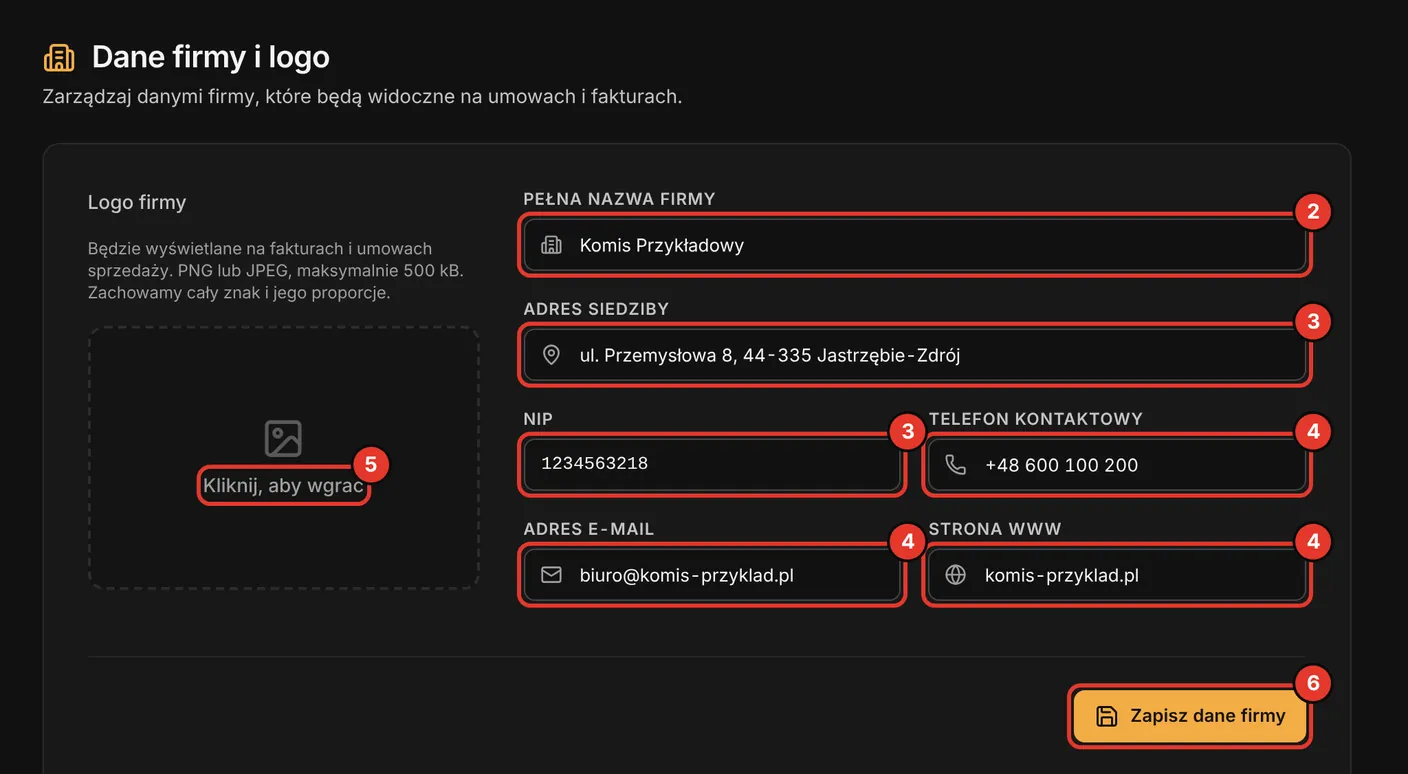
Sprawdź pola „Pełna nazwa firmy” i „Adres siedziby”.
Nazwa jest wymagana. Na początku są tu dane podane przy zakładaniu komisu. Adres wpisz z kodem pocztowym: miejscowość po kodzie jest miejscem wystawienia faktur.
Sprawdź „NIP”. Żeby porównać dane z rejestrem, kliknij „Zaktualizuj dane z GUS”.
NIP jest przypisany do firmy na stałe i na tym ekranie go nie zmienisz. Program pokaże, czym nazwa i adres różnią się od rejestru, i zapisze to, co zaznaczysz, po kliknięciu „Zapisz zaznaczone”.
Uzupełnij „Telefon kontaktowy”, „Adres e-mail” i „Strona WWW”.
Telefon, e-mail i adres pokazują się na stronie Twojego komisu. Pole „Strona WWW” wypełnij, jeśli masz własną stronę poza KomisBox.
W części „Logo firmy” kliknij „Kliknij, aby wgrać” i wybierz plik.
PNG lub JPEG, do 500 kB. Po wybraniu zobaczysz podgląd. Program zachowuje całe logo i jego proporcje.
Kliknij „Zapisz dane firmy”.
Dopiero teraz zapisuje się także logo. Zobaczysz komunikat „Dane firmy zostały zapisane.”
 Otwórz w pełnym rozmiarze
Gdzie program używa tych danych
- Dokumenty z generatora: nazwa, adres i NIP w nagłówku każdej umowy i protokołu. Logo nie jest na nich drukowane.
- Faktury: nazwa, adres i NIP sprzedawcy. Logo pojawia się na fakturze, gdy w szkicu wybierzesz szablon „Firmowy z logo”. Rachunek bankowy i numerację ustawiasz osobno: Jak ustawić numerację, rachunek bankowy i dane na fakturach.
- Strona komisu: nazwa, adres, telefon, e-mail i logo w nagłówku strony.
- Zdjęcia pojazdów: logo może być znakiem wodnym, jeśli Twój plan na to pozwala: Jak dodać zdjęcia pojazdu i znak wodny.
- Karta „Pierwsze kroki” na Pulpicie: zadanie „Uzupełnij dane firmy” jest zrobione, gdy wpisane są NIP, adres i telefon.
Każdy dokument i każda faktura zapisują kopię danych firmy z chwili wystawienia. Późniejsza zmiana danych nie zmienia dokumentów już wystawionych.
Zmiana samego logo w ustawieniach witryny
Logo jest jedno dla całej firmy. Możesz je wymienić także tam, gdzie ustawiasz wygląd strony komisu.
W „Ustawienia firmy” wybierz „Witryna komisu”.
W części „Logo na stronie komisu” wybierz plik i kliknij „Wgraj logo”.
Te same zasady: PNG lub JPEG do 500 kB. Najlepiej wygląda logo na przezroczystym tle.
Poczekaj na komunikat „Logo zapisane. Strona komisu pokazuje je od razu.”
Nowe logo widać od razu również w „Dane firmy i logo” i przy znaku wodnym.
Co program sprawdza, a czego nie
Przy logo program sprawdza rozszerzenie pliku i jego zawartość. Plik ze zmienioną nazwą, na przykład zrzut ekranu zapisany jako logo.png w innym formacie, zostanie odrzucony jeszcze przed zapisem.
NIP program sprawdza przy zakładaniu komisu: cyfrę kontrolną i to, czy nie ma go już inna firma w KomisBox. Potem właściciel go nie zmienia. Gdy przy rejestracji była pomyłka albo firma się przekształciła, napisz do nas: NIP zmieni obsługa KomisBox, a zmianę z powodem zobaczysz w historii zmian jako „Operator KomisBox zmienił NIP firmy”.
Firma założona przed wprowadzeniem tej zasady, która nie ma jeszcze NIP-u, wpisuje go w polu „NIP” jeden raz i zapisuje dane firmy.
Ekran nie ma przycisku usuwania logo. Jeśli chcesz zmienić znak, wgraj nowy plik w jego miejsce.
Przykład z komisu
- Przy zakładaniu komisu właściciel wpisał krótką nazwę Komis Nowak. W „Pełna nazwa firmy” poprawia ją na pełną nazwę Komis Samochodowy Jan Nowak, tak jak w CEIDG.
- Dopisuje adres placu w Rybniku, NIP z dziesięciu cyfr, numer komórki do biura i adres biuro@ z własnej domeny.
- Wgrywa logo w PNG na przezroczystym tle, 180 kB, i klika „Zapisz dane firmy”. Od tej chwili każda nowa umowa i faktura ma pełną nazwę i adres, a strona komisu pokazuje logo w nagłówku.
Najczęstsze pytania
- Czy zmiana nazwy firmy zmienia adres strony komisu?
- Nie. Adres strony powstaje przy zakładaniu komisu i zmienia się tylko w ustawieniach witryny: Jak ustawić adres strony komisu.
- Czy menedżer może poprawić telefon albo adres?
- Nie. Menedżer i pracownik widzą zamiast formularza informację, że dane firmy zmienia właściciel.
- Czy mogę mieć osobne logo na faktury i na stronę komisu?
- Nie. Firma ma jedno logo. To samo pojawia się na fakturach z szablonem „Firmowy z logo”, w nagłówku strony komisu i w znaku wodnym na zdjęciach, jeśli go włączysz.
- Gdzie wpisać numer rachunku bankowego?
- Rachunek nie należy do tego ekranu. Ustawiasz go w „Ustawienia firmy”, w pozycji „Faktury i KSeF”, razem z numeracją faktur.
- Przeprowadziłem firmę pod nowy adres. Co z dokumentami?
- Zmień „Adres siedziby” i zapisz. Nowe umowy i faktury dostaną nowy adres, a wcześniejsze zostaną z adresem z dnia wystawienia, tak jak powinny.
Gdy coś nie działa
- Zamiast formularza widzisz „Dane firmy może zmieniać jej właściciel.”
- Zaloguj się na konto właściciela albo poproś właściciela o zmianę.
- Komunikat „Wybierz plik PNG lub JPEG do 500 kB.”
- Plik jest za duży albo ma inny format. Zmniejsz obraz lub zapisz go jako PNG albo JPEG.
- Komunikat „Plik nie jest poprawnym obrazem PNG ani JPEG.”
- Plik ma złe rozszerzenie albo jest uszkodzony. Zapisz logo ponownie w programie graficznym jako PNG.
- Komunikat „Nie udało się zapisać logo. Dane firmy nie zostały zmienione. Spróbuj ponownie.”
- Kliknij „Zapisz dane firmy” jeszcze raz. Przy tym błędzie program nie zapisuje niczego, więc nie stracisz poprzednich danych.
- Komunikat „Logo musi pochodzić z plików firmy. Wgraj je ponownie.”
- Odśwież stronę, wybierz plik z logo jeszcze raz i zapisz dane.
- Faktura zgłasza „NIP sprzedawcy w ustawieniach firmy jest nieprawidłowy.”
- Wróć do danych firmy i popraw NIP. Faktura sprawdza cyfrę kontrolną, a ten ekran nie.
- Faktura zgłasza „Uzupełnij dane sprzedawcy (nazwa, NIP, adres) w ustawieniach firmy.”
- Brakuje adresu albo NIP-u. Uzupełnij je na tym ekranie i wróć do szkicu faktury.
Co dalej
- Ustawienia fakturowania: numery i rachunekJednorazowa konfiguracja przed pierwszą fakturą: rachunki z białej listy VAT, wzór numeru, termin płatności i stopka. Około dziesięciu minut.
- Jak ustawić wygląd strony komisuKażdy komis w KomisBox ma własną stronę z ofertą samochodów. Z tej instrukcji dowiesz się, jak ustawić wygląd strony komisu: wybrać motyw, dodać logo, opis i zdjęcie w tle. Całość zajmuje około dziesięciu minut.
- Jak dodać pojazdDodajesz samochód do programu. Do zapisu potrzebne są marka, model, rok produkcji i cena zakupu, a resztę danych i zdjęcia możesz uzupełnić od razu albo później. Jeden pojazd to zwykle dwie, trzy minuty.
Nie znalazłeś odpowiedzi?
Opisz, co chcesz zrobić i na którym ekranie jesteś.