Pomoc · Pojazdy
Statusy pojazdów: znaczenie i zmiana
Każdy samochód ma jeden z czterech statusów. Od statusu zależy, czy pojazd może być na stronie komisu i czy liczy się do limitu planu. Zmiana statusu zajmuje pół minuty.
Zanim zaczniesz
- Status zmienia właściciel albo menedżer. Pracownik widzi status na liście i na karcie pojazdu.
- Przed oznaczeniem sprzedaży sprawdź cenę sprzedaży i koszty pojazdu, bo z nich program liczy marżę.
Cztery statusy pojazdów
- „Kupiony”
- Domyślny status nowo dodanego samochodu. Pojazd jest w komisie, ale nie jest w sprzedaży. Klienci go nie widzą, a pojazd liczy się do limitu planu.
- „W przygotowaniu”
- Samochód czeka na naprawę, mycie albo zdjęcia. Dla programu działa tak samo jak „Kupiony”: nie ma go na stronie komisu, ale liczy się do limitu.
- „Wystawiony”
- Samochód jest w sprzedaży. Tylko pojazdy z tym statusem mogą być na stronie komisu. Wystawiony samochód jest tam pokazywany, dopóki nie wyłączysz przełącznika „Pokaż na stronie komisu”.
- „Sprzedany”
- Samochód jest sprzedany. Znika ze strony komisu, nie liczy się do limitu pojazdów w planie ani do kafla „Aktywne pojazdy” na Pulpicie. Przechodzi z listy „Na stanie” do zakładki „Archiwum sprzedanych” razem z kosztami, dokumentami, fakturami i skanami.
Gdzie widać status
Statusy pojazdów widać na liście w kolumnie „Status”, na karcie pojazdu obok nazwy i w filtrze listy. Każdy status ma plakietkę w innym kolorze, więc etapy odróżnisz na pierwszy rzut oka.
Kafel „Aktywne pojazdy” na Pulpicie liczy samochody, które nie są sprzedane, i pokazuje kwotę zamrożoną w samochodach na stanie. Ta sama liczba aktywnych pojazdów decyduje o limicie planu.
Zmiana statusu w edycji pojazdu
W menu wybierz „Pojazdy” i kliknij nazwę pojazdu albo „Szczegóły”.
Kliknij „Edytuj pojazd”.
W polu „Status” wybierz nowy status.
Kliknij „Zapisz zmiany”.
Wrócisz na kartę pojazdu z komunikatem „Zmiany pojazdu zostały zapisane.”
Wystawienie samochodu jednym kliknięciem
Samochód kupiony albo w przygotowaniu wystawisz bez otwierania edycji, jeśli strona komisu jest już dostępna dla klientów.
Otwórz pojazd i przewiń do sekcji „Strona komisu”.
Kliknij „Wystaw i pokaż na stronie”.
Status zmienia się na „Wystawiony”, a samochód jest widoczny na stronie. Zobaczysz komunikat „Samochód jest wystawiony i widoczny na stronie komisu.”
Sprawdź, czy samochód ma cenę sprzedaży, opis i zdjęcia.
Bez ceny sprzedaży strona pokaże napis „Cena do uzgodnienia”.
 Otwórz w pełnym rozmiarze
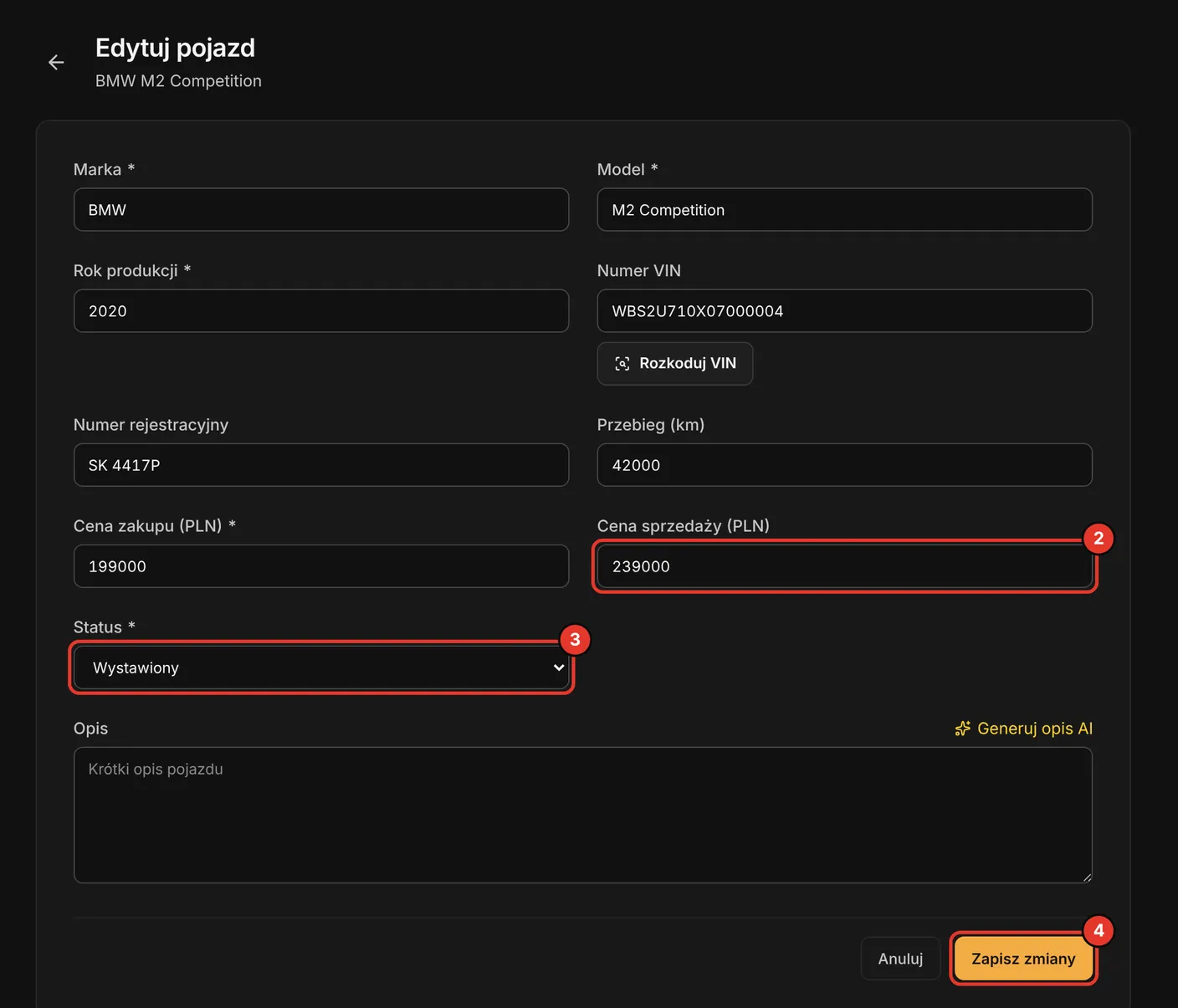
Oznaczenie samochodu jako sprzedanego
Otwórz pojazd i kliknij „Edytuj pojazd”.
Sprawdź, czy w polu „Cena sprzedaży (PLN)” jest faktyczna cena.
Z tej ceny program liczy marżę pojazdu. Zobacz: Jak liczona jest marża.
W polu „Status” wybierz „Sprzedany”.
Kliknij „Zapisz zmiany”.
Samochód znika ze strony komisu, a miejsce w limicie planu się zwalnia.
 Otwórz w pełnym rozmiarze
Status a widoczność na stronie komisu
Status i widoczność na stronie to dwie osobne rzeczy. Status mówi, na jakim etapie jest samochód. Przełącznik „Pokaż na stronie komisu” na karcie pojazdu decyduje, czy wystawiony samochód widzą klienci. Samochód obiecany klientowi ukryjesz więc bez zmiany statusu.
Na liście pojazdów właściciel i menedżer mogą zaznaczyć kilka samochodów i kliknąć „Pokaż na stronie” albo „Ukryj na stronie”. Te przyciski nie zmieniają statusu. Samochód, który nie jest wystawiony, pojawi się na stronie dopiero po zmianie statusu na „Wystawiony”. Szczegóły: Jak pokazać pojazd na stronie komisu.
Archiwum, usuwanie i historia zmian
Sprzedany samochód znika z listy „Na stanie” i przechodzi do zakładki „Archiwum sprzedanych” w module „Pojazdy”. Archiwum pokazuje datę sprzedaży, kupującego, cenę i liczbę dokumentów. Możesz szukać po marce, modelu, VIN i numerze rejestracyjnym oraz zawęzić daty sprzedaży.
Na karcie sprzedanego samochodu jest sekcja „Sprzedaż” z przyciskiem „Pobierz wszystkie dokumenty (ZIP)”. Paczka zawiera umowy i protokoły w PDF, faktury w PDF i XML oraz wgrane skany, a plik spis.txt wymienia całą zawartość.
Panel nie ma przycisku usuwania pojazdu. Pomyłkę w danych poprawisz w edycji. Status możesz zmieniać w obie strony, także ze „Sprzedany” z powrotem na „Wystawiony”, na przykład gdy klient odstąpi od umowy.
Każda zmiana statusu trafia do historii zmian. Przycisk „Historia zmian” na karcie pojazdu pokazuje, kto i kiedy zmienił status albo cenę. Historię widzą właściciel i menedżer, a jej przeglądanie zależy od planu.
Na co uważać
- Status „Sprzedany” ustaw po zawarciu umowy. Wcześniej samochód zniknąłby ze strony komisu, a klient mógł się jeszcze wycofać.
- Przed zmianą na „Sprzedany” wpisz faktyczną cenę sprzedaży, a nie cenę z ogłoszenia, bo z niej liczy się marża.
- Samochód obiecany klientowi ukryj przełącznikiem zamiast cofać status na „W przygotowaniu”. Status nadal pokazuje wtedy prawdziwy etap.
Przykład z komisu
Komis kupuje Toyotę Corollę i dodaje ją ze statusem „Kupiony”. Samochód jedzie do lakiernika, więc menedżer zmienia status na „W przygotowaniu” i wpisuje koszt naprawy. Po myciu i zdjęciach klika na karcie pojazdu „Wystaw i pokaż na stronie”.
Klient wpłaca zaliczkę, więc menedżer wyłącza przełącznik „Pokaż na stronie komisu”, żeby inni klienci nie pytali o ten samochód. Po podpisaniu umowy wpisuje faktyczną cenę sprzedaży i ustawia status „Sprzedany”. Miejsce w limicie planu się zwalnia, a samochód zostaje w programie z kosztami i dokumentami.
Najczęstsze pytania
- Czy statusy pojazdów można zmienić kilku samochodom naraz?
- Nie. Status zmieniasz w edycji każdego pojazdu osobno. Kilku samochodom naraz zmienisz na liście tylko widoczność na stronie komisu.
- Czy samochód w przygotowaniu widać na stronie komisu?
- Nie. Strona pokazuje tylko samochody ze statusem „Wystawiony”.
- Co się dzieje z kosztami i dokumentami po sprzedaży?
- Zostają przy pojeździe i widać je na jego karcie, tak jak przed sprzedażą.
- Kto widzi, że samochód jest sprzedany?
- Cały zespół widzi sprzedane samochody w zakładce „Archiwum sprzedanych” i status na karcie pojazdu. Klienci nie widzą sprzedanego samochodu na stronie komisu.
- Czy sprzedany samochód można znów wystawić?
- Tak, w edycji pojazdu. Przycisk „Wystaw i pokaż na stronie” jest tylko przy samochodach kupionych i w przygotowaniu.
Gdy coś nie działa
- Nie widzisz przycisku „Edytuj pojazd”.
- Masz rolę pracownika. Status zmienia właściciel albo menedżer.
- Samochód nie pokazuje się na stronie komisu.
- Sprawdź dwie rzeczy: status musi być „Wystawiony”, a w sekcji „Strona komisu” na karcie pojazdu przełącznik „Pokaż na stronie komisu” musi być włączony.
- W sekcji „Strona komisu” widać „Strona komisu nie jest jeszcze dostępna dla klientów.”
- Strona komisu nie jest opublikowana, więc przycisku do wystawienia nie ma. Status zmienisz w edycji pojazdu, a stronę ustawia właściciel w pozycji „Witryna komisu”. Zobacz: Jak ustawić wygląd strony komisu.
- Program nie pozwala dodać kolejnego pojazdu.
- Oznacz sprzedane samochody statusem „Sprzedany”. Takie pojazdy nie liczą się do limitu planu.
- Komunikat „Sprzedanego samochodu nie można wystawić ponownie.”
- W międzyczasie ktoś oznaczył samochód jako sprzedany. Odśwież kartę pojazdu. Jeśli samochód naprawdę wraca do sprzedaży, zmień status w edycji pojazdu.
Co dalej
- Jak pokazać pojazd na stronie komisuNa stronie komisu są samochody ze statusem „Wystawiony” i włączonym przełącznikiem „Pokaż na stronie komisu”. Nowo wystawiony samochód pojawia się na stronie od razu, a ukryć go możesz bez zmiany statusu.
- Jak KomisBox liczy marżę na pojeździeMarża to cena sprzedaży minus cena zakupu i wszystkie koszty samochodu. Program liczy ją na karcie pojazdu, a dla całego komisu w raportach.
- Jak znaleźć i edytować pojazdWyszukujesz samochód na liście, otwierasz jego kartę i poprawiasz dane. Na liście możesz też zaznaczyć kilka samochodów i jednym kliknięciem pokazać je albo ukryć na stronie komisu.
Nie znalazłeś odpowiedzi?
Opisz, co chcesz zrobić i na którym ekranie jesteś.