Pomoc · Pierwsze kroki
Jak poruszać się po panelu
Przegląd panelu: co jest w menu, co pokazuje Pulpit, gdzie są ustawienia i jak poruszać się po panelu na telefonie. Dziesięć minut czytania.
W paneluPulpitOtwórz ten ekran
Zanim zaczniesz
- Zawartość menu zależy od Twojej roli w komisie. Właściciel widzi wszystkie pozycje, menedżer i pracownik część z nich.
Pulpit: od czego zacząć dzień
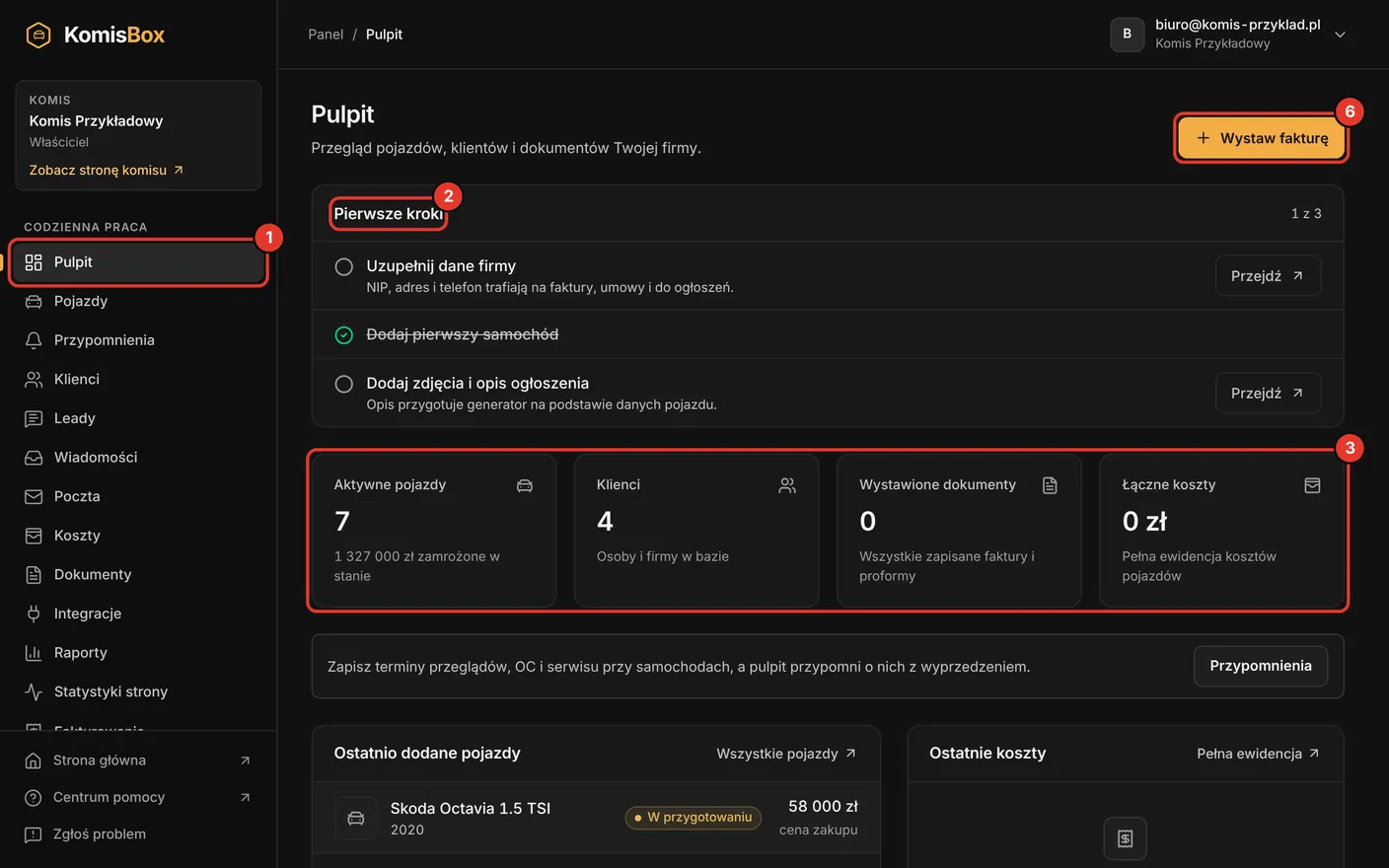
W menu kliknij „Pulpit”.
Jeśli jesteś właścicielem nowego komisu, zacznij od karty „Pierwsze kroki”.
Karta znika, gdy zrobisz wszystkie trzy zadania: Pierwszy dzień z KomisBox.
Spójrz na cztery kafle: „Aktywne pojazdy”, „Klienci”, „Wystawione dokumenty” i „Łączne koszty”.
Każdy kafel to odnośnik do pełnej listy. Kafel „Wystawione dokumenty” liczy faktury i proformy, a nie umowy z generatora.
Sprawdź „Przypomnienia na teraz”.
Pulpit pokazuje do pięciu terminów, najpierw te po terminie. Pełna lista jest pod „Wszystkie przypomnienia”. Dopóki nie zapiszesz żadnego terminu, w tym miejscu jest tylko krótka zachęta i przycisk „Przypomnienia”.
Niżej przejrzyj „Ostatnio dodane pojazdy”, „Ostatnie koszty” i „Ostatnie dokumenty sprzedaży”.
Najczęstsze czynności uruchomisz przyciskami „Wystaw fakturę”, „Dodaj klienta”, „Przygotuj dokument” i „Baza towarów i usług”.
Przycisk „Dodaj klienta” na Pulpicie widzi właściciel i menedżer. Pracownik dodaje klienta z listy „Klienci”.
 Otwórz w pełnym rozmiarze
Komunikaty u góry panelu
Nad treścią każdego ekranu program pokazuje ważne komunikaty o koncie. Na trzy dni przed końcem okresu próbnego pojawia się przypomnienie z datą, a po jego końcu informacja, co jest wstrzymane do wyboru planu.
Właściciel widzi przy komunikacie odnośnik „Wybierz plan”, który prowadzi do pozycji „Subskrypcja”. Menedżer i pracownik widzą dopisek „Plan zamawia właściciel komisu.”, bo plan i płatności są w rękach właściciela.
Poruszanie się po panelu na telefonie
Na telefonie i węższym tablecie menu jest schowane, żeby zostawić miejsce na treść.
Dotknij przycisku menu w lewym górnym rogu.
Wybierz pozycję.
Menu zamknie się samo. Możesz je też zamknąć krzyżykiem albo dotknięciem przyciemnionego tła obok.
Szerokie tabele przewijaj palcem w bok.
Część list, na przykład ostatnie faktury na Pulpicie, na telefonie zamienia się w karty, które czytasz bez przewijania w bok.
Najczęstsze pytania
- Dlaczego mój pracownik ma krótsze menu?
- Menu zależy od roli. Pracownik nie widzi raportów, historii zmian ani ustawień firmy. Szczegóły: Zespół i role.
- Czy panel działa w kilku kartach przeglądarki naraz?
- Tak. Możesz na przykład mieć listę pojazdów w jednej karcie, a generator dokumentów w drugiej. Po zmianach w jednej karcie odśwież drugą, żeby zobaczyć aktualne dane.
- Jak przejść z panelu na stronę KomisBox i z powrotem?
- Na dole menu kliknij „Strona główna”. Gdy jesteś zalogowany, w górnym pasku strony KomisBox zamiast „Zaloguj się” widzisz „Przejdź do panelu”, który wraca na Pulpit.
- Gdzie są ustawienia faktur?
- W grupie „Ustawienia firmy”, w pozycji „Faktury i KSeF”. Dostęp ma właściciel.
- Co zrobić, gdy nie wiesz, jak poruszać się po panelu w nowym module?
- Kliknij „Centrum pomocy” na dole menu i wpisz w wyszukiwarkę nazwę modułu albo czynności.
Gdy coś nie działa
- W menu nie ma grupy „Ustawienia firmy”.
- Widzi ją tylko właściciel konta. Menedżer i pracownik mają „Moje konto” i „Subskrypcja”.
- W menu nie ma pozycji „Raporty” ani „Historia zmian”.
- Obie widzi tylko właściciel i menedżer. Jeśli potrzebujesz tych danych, poproś właściciela o zmianę roli.
- Na Pulpicie widzisz komunikat „Nie udało się wczytać części danych pulpitu. Odśwież stronę, aby spróbować ponownie.”
- Odśwież stronę. Jeśli komunikat wraca, użyj „Zgłoś problem” w menu albo napisz do nas.
Co dalej
- Pierwszy dzień z KomisBoxPięć kroków, po których masz w programie dane firmy, pierwszy pojazd ze zdjęciami i opisem, pierwszego klienta i pierwszy dokument. Zajmie to około godziny.
- Jak wpisać dane firmy i logoWpisujesz dane raz, a program wstawia je potem do umów, faktur i na stronę komisu. Zajmie to pięć minut.
- Zespół i role: kto co możeZespół i role w KomisBox decydują, kto w komisie widzi dane i kto może je zmieniać. Tu znajdziesz tabelę uprawnień, zapraszanie i usuwanie osób oraz ustawienie widoczności klientów.
Nie znalazłeś odpowiedzi?
Opisz, co chcesz zrobić i na którym ekranie jesteś.