Pomoc · Zespół, konto i subskrypcja
Subskrypcja i limity: plan i okres próbny
Na ekranie „Subskrypcja i limity” sprawdzisz plan swojego komisu, koniec okresu próbnego i limity. Właściciel zamawia tu też plan płatny.
W paneluSubskrypcjaOtwórz ten ekran
Zanim zaczniesz
- Plan i limity widzi każda rola. Plan zamawia i wycofuje zamówienie tylko właściciel komisu.
- Do zamówienia przygotuj dane do faktury: nazwę firmy, NIP, adres i adres e-mail. Program podpowie je z danych firmy.
- Ceny i pełny zakres planów sprawdzisz w cenniku. Ta instrukcja nie podaje cen, bo mogą się zmieniać.
Okres próbny: 7 dni na start
Nowa firma zaczyna od okresu próbnego. Trwa on 7 dni od zatwierdzenia zgłoszenia firmy i ma niższe limity niż plany płatne, między innymi 3 aktywne pojazdy. Datę końca i wszystkie limity okresu próbnego widać w pozycji „Subskrypcja”, pod nazwą planu.
Na 3 dni przed końcem nad ekranami panelu pojawia się przypomnienie z datą. Okres próbny nie zamienia się sam w płatny plan i nic nie jest pobierane automatycznie.
Po końcu okresu próbnego, do czasu włączenia planu, wstrzymane jest dodawanie pojazdów, wystawianie faktur, tworzenie dokumentów i publikacja ogłoszeń. Nie dodasz też przypomnień ani plików. Dane zostają: możesz je przeglądać, poprawiać istniejące wpisy i obsługiwać klientów, a właściciel może pobrać eksport danych.
Jak sprawdzić plan i limity
W menu, w grupie „Konto i organizacja”, kliknij „Subskrypcja”.
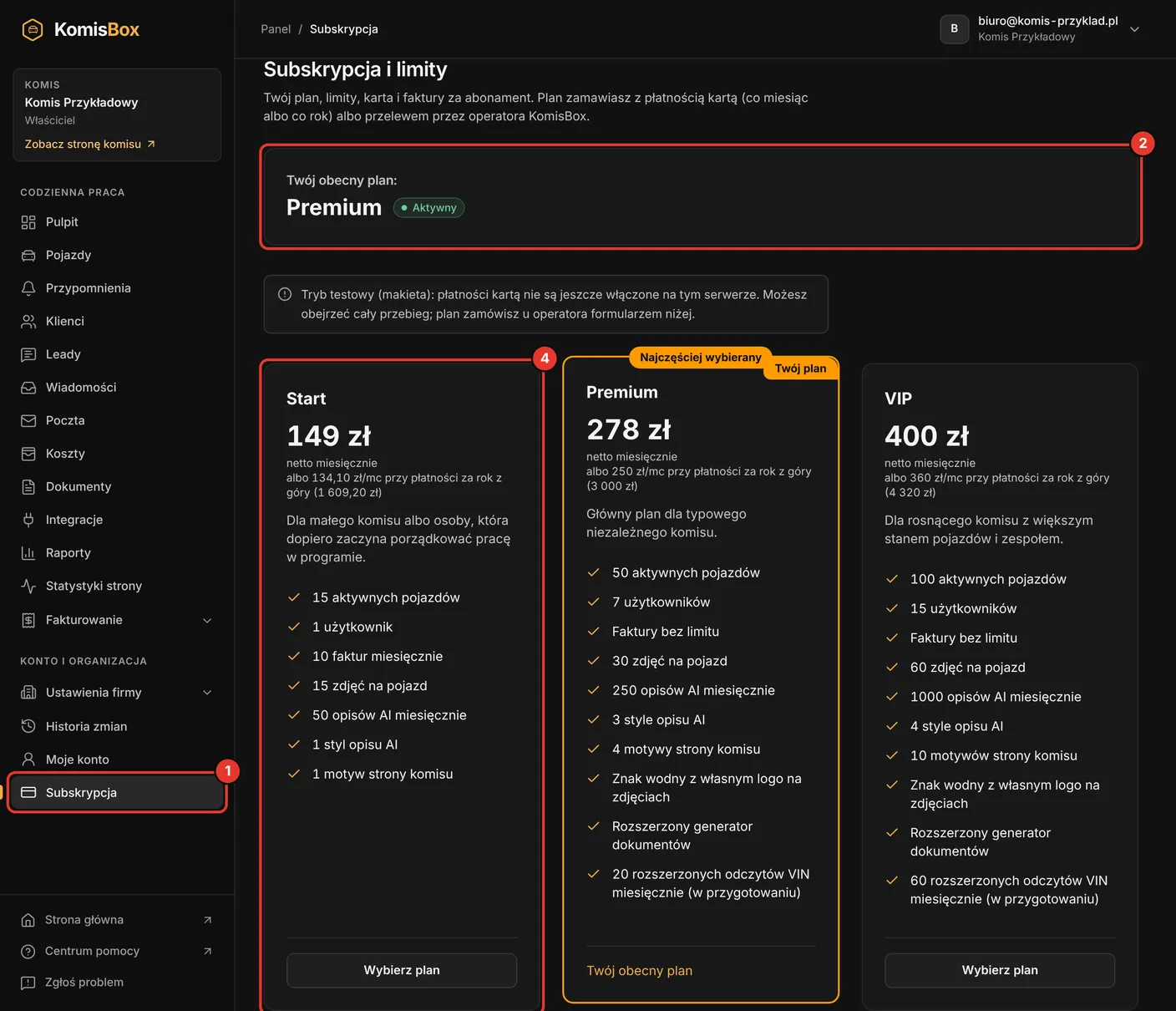
Ekran ma tytuł „Subskrypcja i limity”.
Odczytaj nazwę planu przy napisie „Twój obecny plan:”.
Plan płatny ma plakietkę „Aktywny”. Plakietka „Zaległa płatność” albo „Nieaktywny” oznacza, że plan wymaga uwagi właściciela.
W okresie próbnym sprawdź pod nazwą planu datę końca i limity, na przykład liczbę aktywnych pojazdów i faktur w miesiącu.
Niżej porównaj karty planów: cenę netto, cenę przy płatności za rok z góry i limity.
Karta Twojego planu ma plakietkę „Twój plan”.
Pełny opis planów, także funkcji, które dopiero uruchamiamy, znajdziesz w cenniku.
 Otwórz w pełnym rozmiarze
Co ograniczają limity planu
Liczby dla każdego planu są na kartach planów i w cenniku. Limity miesięczne liczą się od początku miesiąca kalendarzowego.
- Aktywne pojazdy
- Liczą się samochody bez statusu „Sprzedany”. Po osiągnięciu limitu przycisk „Dodaj pojazd” jest nieaktywny, a obok widać „Osiągnięto limit aktywnych pojazdów.” z linkiem „Zwiększ plan”.
- Użytkownicy
- Liczą się osoby w zespole, razem z właścicielem, oraz zaproszenia, które jeszcze nie wygasły. Szczegóły w instrukcji Zespół i role.
- Zdjęcia na pojazd
- Liczą się także zdjęcia ukryte. Komunikat: „Osiągnięto limit zdjęć na pojazd w Twoim planie.”
- Faktury w miesiącu
- Liczą się wystawione faktury, proformy nie. Po wyczerpaniu limitu szkic faktury zostaje zachowany i wystawisz go po zmianie planu albo w kolejnym miesiącu.
- Opisy AI
- Miesięczna liczba udanych opisów i dostępne style. Nieudana próba nie zużywa limitu, a opis z szablonu działa zawsze.
- Poprawki zdjęć AI
- Miesięczna liczba udanych poprawek przyciskiem „Popraw z AI” w edytorze zdjęć. Nieudana próba nie zużywa limitu.
- Znak wodny z własnym logo
- Znak wodny z tekstu jest w każdym planie, a z własnym logo komisu od wyższego planu.
- Motywy strony komisu
- Część motywów jest dostępna od wyższego planu.
- Rozszerzony generator dokumentów
- Protokół przyjęcia, własne klauzule i poprzedni edytor dokumentów są dostępne od wyższego planu.
- Raporty i historia zmian
- Raporty podstawowe i zaawansowane oraz historia zmian są w wyższych planach. Historia zapisuje się w każdym planie, więc po zmianie planu zobaczysz też wcześniejsze wpisy.
Płatność za subskrypcję: przelew na fakturę
Ekran „Subskrypcja” ma dwie ścieżki zamówienia: płatność kartą i przelew na fakturę. Dopóki płatność kartą nie działa, nad kartami planów widać komunikat „Płatność kartą jeszcze nie działa, więc plan zamawiasz przelewem.”, a „Wybierz plan” od razu otwiera zamówienie przelewem.
Zamówienie planu przelewem krok po kroku
Pod kartą wybranego planu kliknij „Wybierz plan”.
Przycisk widzi tylko właściciel. Inne role widzą napis „Plan zamawia właściciel komisu”.
Gdy płatność kartą działa, pojawi się formularz „Zamówienie planu z płatnością kartą”. Kliknij w nim „Wolę przelew na fakturę”. Bez płatności kartą ten krok pomijasz.
W formularzu „Zamówienie planu przelewem” sprawdź „Plan” i wybierz „Okres rozliczenia”: „Co miesiąc” albo „Za rok z góry”.
Przy płatności za rok z góry obok widać, o ile procent jest taniej. Ceny w formularzu są netto.
Sprawdź pola „Nazwa firmy do faktury” i „E-mail do faktury”. Pola „NIP (opcjonalnie)”, „Adres do faktury (opcjonalnie)” i „Uwagi (opcjonalnie)” uzupełnij albo zostaw puste.
Program podpowiada dane z „Dane firmy i logo”. Zmiana w formularzu dotyczy tylko tego zamówienia.
Kliknij „Wyślij zamówienie”.
Zamówienie trafia do operatora KomisBox, a fakturę dostajesz na podany adres e-mail.
Opłać fakturę przelewem. Plan zostanie włączony po zaksięgowaniu wpłaty. Do tego czasu ekran pokazuje sekcję „Zamówienie czeka na aktywację” ze stanem „Oczekuje”.
Co się dzieje po zamówieniu
Naraz może czekać jedno zamówienie. Dopóki czeka, karty planów pokazują napis „Najpierw wycofaj oczekujące zamówienie”. Aby zamówić inny plan albo okres, kliknij „Wycofaj zamówienie” i złóż nowe.
Gdy operator rozpatrzy zamówienie, nad kartami planów pojawi się informacja o decyzji z datą i ewentualną notatką. Po przyjęciu przy „Twój obecny plan:” widać nowy plan, a jego limity działają od razu. Znika też blokada po okresie próbnym.
Przykład z komisu
- Komis w okresie próbnym ma na placu Skodę Octavię, Toyotę Corollę i Forda Focusa. Czwartego samochodu nie da się dodać, bo limit okresu próbnego to 3 aktywne pojazdy.
- Właściciel sprzedaje Octavię i ustawia jej status „Sprzedany”. Miejsce się zwalnia, więc kolejny samochód może dodać jeszcze w okresie próbnym.
- Dwa dni przed końcem panel pokazuje przypomnienie z datą. Właściciel klika „Wybierz plan”, wybiera przelew i wysyła zamówienie z danymi podpowiedzianymi z ustawień firmy.
- Po zaksięgowaniu wpłaty plan zostaje włączony. Limity rosną od razu, a jeśli plan obejmuje więcej użytkowników, właściciel może zaprosić handlowca.
Najczęstsze pytania
- Czy po okresie próbnym stracę dane?
- Nie. Dane zostają, a wstrzymane jest tylko tworzenie nowych pojazdów, faktur, dokumentów i ogłoszeń.
- Kiedy odnawiają się limity miesięczne?
- Z początkiem miesiąca kalendarzowego. Dotyczy to faktur, opisów AI i poprawek zdjęć AI.
- Czy mogę zmienić plan na niższy?
- Tak, złóż zamówienie na inny plan albo napisz do nas. Wcześniej sprawdź, czy liczba aktywnych pojazdów i osób w zespole mieści się w limitach niższego planu.
- Dlaczego pracownik nie może zamówić planu?
- Plan zamawia właściciel komisu. Menedżer i pracownik widzą subskrypcję i limity, ale nie mają przycisku zamówienia.
Gdy coś nie działa
- Nie ma przycisku „Wybierz plan”, a zamiast niego napis „Plan zamawia właściciel komisu”.
- Plan zamawia tylko konto właściciela. Poproś właściciela komisu.
- Komunikat „Masz już zamówienie, które czeka na rozpatrzenie.”
- Naraz może czekać jedno zamówienie. Wycofaj oczekujące przyciskiem „Wycofaj zamówienie” i złóż nowe.
- Komunikat „NIP ma 10 cyfr.”
- Wpisz 10 cyfr NIP-u. Spacje i kreski program usuwa sam. Jeśli faktura ma być bez NIP-u, zostaw pole puste.
- Zamówienie ma stan „Odrzucone”.
- W informacji o decyzji jest notatka operatora z powodem. Możesz złożyć nowe zamówienie albo napisać do nas.
- Komunikat „Makieta: na tym serwerze płatność nie zostanie zrealizowana.”
- Płatności kartą nie są jeszcze włączone. Kliknij „Wróć bez płacenia” i zamów plan przelewem.
- Komunikat zaczynający się od „Okres próbny minął.” przy dodawaniu pojazdu, faktury lub dokumentu.
- Właściciel zamawia plan w pozycji „Subskrypcja”. Wpisane dane zostają w programie.
- Komunikat „Wykorzystano miesięczny limit faktur w Twoim planie.”
- Szkic faktury jest zachowany. Wystaw go po zmianie planu albo w kolejnym miesiącu. Proformy nie liczą się do limitu.
- Osiągnąłeś limit pojazdów, a masz sprzedane samochody.
- Ustaw im status „Sprzedany”. Sprzedane pojazdy nie liczą się do limitu.
Co dalej
- Zespół i role: kto co możeZespół i role w KomisBox decydują, kto w komisie widzi dane i kto może je zmieniać. Tu znajdziesz tabelę uprawnień, zapraszanie i usuwanie osób oraz ustawienie widoczności klientów.
- Jak założyć konto i zacząć pracęNa razie komis zgłaszasz do testów: adres e-mail, hasło, potwierdzenie linkiem z wiadomości i nazwa komisu. Każde zgłoszenie sprawdzamy ręcznie, a po zatwierdzeniu zaczynasz 7-dniowy okres próbny.
- Statusy pojazdów: znaczenie i zmianaKażdy samochód ma jeden z czterech statusów. Od statusu zależy, czy pojazd może być na stronie komisu i czy liczy się do limitu planu. Zmiana statusu zajmuje pół minuty.
Nie znalazłeś odpowiedzi?
Opisz, co chcesz zrobić i na którym ekranie jesteś.