Pomoc · Pojazdy
Jak przygotować opis pojazdu z pomocą AI
Generator układa opis ogłoszenia z danych, które wpisałeś przy samochodzie. Ty go czytasz, poprawiasz i zapisujesz. Około pięciu minut.
Zanim zaczniesz
- Opis przygotowuje właściciel albo menedżer.
- Generator używa wyłącznie danych wpisanych przy pojeździe i zapisanych w danych ogłoszenia. Niczego nie dopowiada, więc im pełniejsze dane, tym lepszy opis.
- Liczba opisów AI w miesiącu i dostępne style zależą od planu.
Jak przygotować opis pojazdu z pomocą AI
Otwórz pojazd i w sekcji „Publikacja” kliknij „Dane ogłoszenia”.
Możesz też wejść z edycji pojazdu, odnośnikiem „Generuj opis AI” przy polu „Opis”.
Uzupełnij dane ogłoszenia i kliknij „Zapisz dane ogłoszenia”.
Generator czyta dane zapisane, a nie te wpisane w formularzu bez zapisu. Zobacz: Jak uzupełnić dane ogłoszenia.
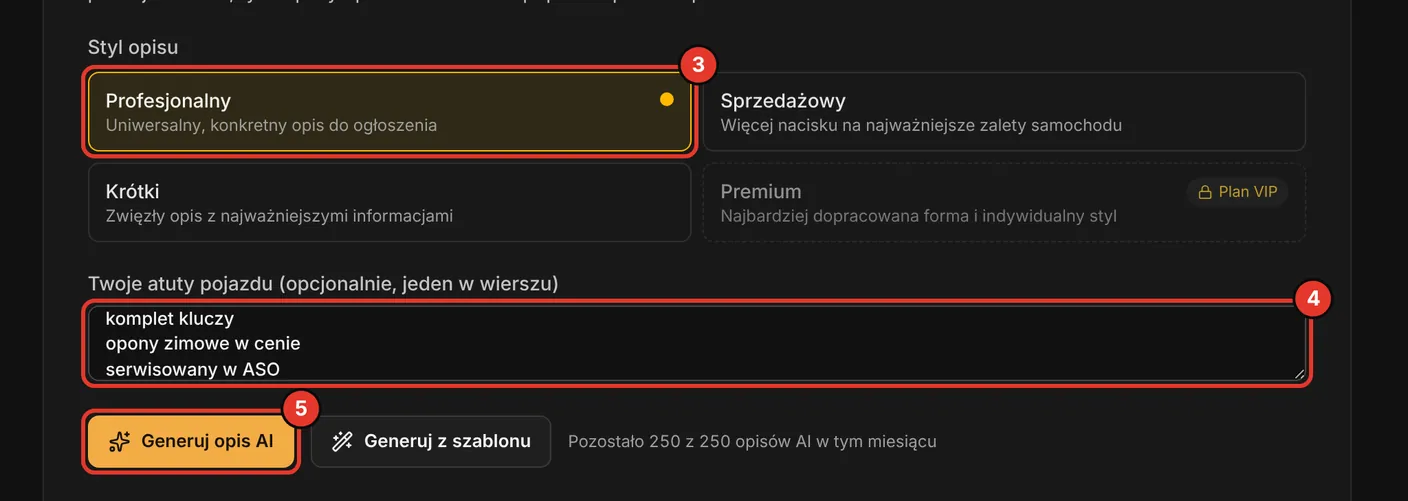
Przewiń do części „Generuj opis AI” i wybierz „Styl opisu”.
Do wyboru: „Profesjonalny”, „Sprzedażowy”, „Krótki” i „Premium”. Styl z kłódką jest dostępny w wyższym planie, a kliknięcie go prowadzi do subskrypcji.
Jeśli chcesz, wpisz atuty samochodu, każdy w osobnym wierszu.
Na przykład komplet kluczy albo opony zimowe w cenie. Program bierze najwyżej 8 wierszy.
Kliknij „Generuj opis AI”.
Jeśli pole opisu ma już treść, program zapyta, czy ją zastąpić. Potwierdź przyciskiem „Zastąp”.
Przeczytaj tekst i popraw go.
Pod przyciskami może pojawić się podpowiedź „Opis będzie pełniejszy, gdy uzupełnisz” z listą brakujących danych. Za treść ogłoszenia odpowiadasz Ty, więc sprawdź każdy fakt.
Kliknij „Zapisz jako opis pojazdu”.
Bez tego kroku opis nie zostanie zapisany. Zobaczysz komunikat „Opis zapisany przy pojeździe.”
 Otwórz w pełnym rozmiarze
Style opisu
Styl zmienia ton i długość opisu. Każdy styl tak samo trzyma się danych pojazdu.
- „Profesjonalny”
- Uniwersalny, konkretny opis do ogłoszenia, około 1200 do 1800 znaków bez części z ceną i kontaktem.
- „Sprzedażowy”
- Więcej nacisku na najważniejsze zalety samochodu, około 1400 do 2200 znaków.
- „Krótki”
- Zwięzły opis z najważniejszymi informacjami, około 500 do 900 znaków.
- „Premium”
- Najbardziej dopracowana forma, około 1800 do 2800 znaków.
Co program robi w tle
Generator dostaje dane pojazdu, dane ogłoszenia i Twoje atuty. Gotowy tekst program sprawdza: odrzuca opis, w którym pojawiają się liczby albo twierdzenia, których nie ma w danych. Wtedy zobaczysz komunikat zamiast opisu.
Cenę, formę sprzedaży i kontakt program dopisuje na końcu sam, z danych, a nie z tekstu AI. Cena pochodzi z pola „Cena sprzedaży (PLN)”, a przy zaznaczonym polu „Cena do negocjacji” dostaje dopisek. Telefon pochodzi z pola „Telefon do ogłoszenia”, a gdy jest puste, z danych firmy.
Forma sprzedaży w danych ogłoszenia jest domyślnie ustawiona na „Faktura VAT marża”. Po zapisaniu danych ogłoszenia opis dostaje zdanie o tej formie sprzedaży. Jeśli sprzedajesz inaczej, zmień ją przed generowaniem.
Zapisany opis pojawia się na karcie pojazdu i na stronie samochodu w witrynie komisu. Opis może mieć do 3000 znaków, a licznik pod polem pokazuje, ile już ma.
Szablon zamiast AI
Przycisk „Generuj z szablonu” układa opis z tych samych danych bez użycia AI. Działa zawsze i nie zużywa limitu. Wybrany styl decyduje o długości: „Krótki” daje krótki szablon, „Profesjonalny” średni, a „Sprzedażowy” i „Premium” najdłuższy.
Szablon przyda się, gdy limit opisów AI się skończył albo gdy potrzebujesz rzeczowego opisu w stałym układzie, na przykład do wydruku przy samochodzie.
Jak liczony jest limit
Obok przycisków widać, ile opisów AI zostało Ci w tym miesiącu. Limit zmniejsza się przy każdym udanym wygenerowaniu opisu, także wtedy, gdy opisu nie zapiszesz. Nieudana próba, odrzucony opis i opis z szablonu nie są liczone.
Limity dla planów znajdziesz w cenniku, a swój plan w pozycji „Subskrypcja” w panelu.
Przykład z komisu
Dla Skody Octavii menedżer zapisuje w danych ogłoszenia wersję, paliwo, skrzynię, moc, wyposażenie i telefon. W polu atutów wpisuje dwa wiersze: komplet kluczy i opony zimowe w cenie. Wybiera styl „Profesjonalny” i klika „Generuj opis AI”.
Nad polem opisu pojawia się podpowiedź, że opis będzie pełniejszy po uzupełnieniu przebiegu. Menedżer wpisuje przebieg w edycji pojazdu, wraca do danych ogłoszenia i generuje opis jeszcze raz. Poprawia jedno zdanie i klika „Zapisz jako opis pojazdu”. Licznik opisów AI zmniejsza się o dwa, bo obie próby się udały.
Dobre praktyki
- Przed generowaniem uzupełnij przebieg, cenę sprzedaży, paliwo, moc, skrzynię, nadwozie, wyposażenie i telefon. O te dane program upomina się w podpowiedzi.
- Atuty wpisuj krótko i rzeczowo, jeden w wierszu. Generator nie zamieni ich w fakty, których nie podałeś.
- Opis z ceną zapisuj przy ostatecznej cenie. Gdy zmienisz cenę sprzedaży, zmień też opis.
Najczęstsze pytania
- Czy wygenerowany opis od razu trafia na stronę komisu?
- Nie. Opis zmienia się dopiero po kliknięciu „Zapisz jako opis pojazdu”.
- Dlaczego opis nie wspomina o wyposażeniu?
- Generator pisze tylko o tym, co jest zaznaczone w części „Wyposażenie” danych ogłoszenia. Zaznacz wyposażenie, zapisz dane i wygeneruj opis ponownie.
- Czy opisy można przygotować dla kilku samochodów naraz?
- Nie. Opis przygotowujesz osobno dla każdego pojazdu, na jego ekranie „Dane ogłoszenia”.
- Czy mogę poprawić opis później?
- Tak. Popraw go na ekranie „Dane ogłoszenia” albo w polu „Opis” w edycji pojazdu i zapisz.
Gdy coś nie działa
- Komunikat „Generator AI nie jest podłączony na tym serwerze – szablon działa zawsze.”
- Generator AI jest w tej chwili niedostępny. Użyj przycisku „Generuj z szablonu”.
- Komunikat, że limit opisów AI w tym miesiącu został wykorzystany.
- Użyj przycisku „Generuj z szablonu” albo poczekaj do następnego miesiąca. Odnośnik „Zobacz plany” prowadzi do ekranu subskrypcji.
- Przy stylu widać kłódkę i nazwę planu.
- Ten styl jest dostępny od wyższego planu. Wybierz styl bez kłódki.
- Komunikat, że opis AI zawierał informacje, których nie ma w danych pojazdu, i został odrzucony.
- Program sprawdza opis i odrzuca taki, który coś dopowiada. Kliknij „Generuj opis AI” jeszcze raz albo uzupełnij dane pojazdu. Ta próba nie zmniejsza limitu.
- Komunikat „Generator AI nie odpowiedział na czas. Spróbuj ponownie za chwilę.”
- Kliknij „Generuj opis AI” ponownie po chwili. Nieudana próba nie zmniejsza limitu.
- Komunikat „Generator AI jest chwilowo przeciążony. Spróbuj ponownie za minutę.”
- Poczekaj minutę i spróbuj jeszcze raz. Ta próba nie zmniejsza limitu.
- Przycisk „Zapisz jako opis pojazdu” jest nieaktywny.
- Pole opisu jest puste albo tekst ma więcej niż 3000 znaków. Licznik pod polem jest wtedy czerwony. Skróć tekst.
Co dalej
- Jak uzupełnić dane ogłoszeniaDane ogłoszenia to szczegóły samochodu: wersja, paliwo, skrzynia, wyposażenie i lokalizacja. Korzystają z nich generator opisu, strona komisu i dokumenty. Około dziesięciu minut na pojazd.
- Jak dodać zdjęcia pojazdu i znak wodnyWgrywasz zdjęcia, ustawiasz kolejność i zdjęcie główne, a jeśli chcesz, nanosisz na nie znak wodny z nazwą albo logo komisu. Kilka minut na jeden samochód.
- Subskrypcja i limity: plan i okres próbnyNa ekranie „Subskrypcja i limity” sprawdzisz plan swojego komisu, koniec okresu próbnego i limity. Właściciel zamawia tu też plan płatny.
Nie znalazłeś odpowiedzi?
Opisz, co chcesz zrobić i na którym ekranie jesteś.