Pomoc · Pojazdy
Jak dodać pojazd
Dodajesz samochód do programu. Do zapisu potrzebne są marka, model, rok produkcji i cena zakupu, a resztę danych i zdjęcia możesz uzupełnić od razu albo później. Jeden pojazd to zwykle dwie, trzy minuty.
W paneluPojazdy → Dodaj pojazdOtwórz ten ekran
Zanim zaczniesz
- Pojazd dodaje właściciel albo menedżer. Pracownik widzi listę i karty pojazdów, ale nie ma przycisku „Dodaj pojazd”.
- Przygotuj markę, model, rok produkcji i cenę zakupu. Numer VIN i numer rejestracyjny przepiszesz z dowodu rejestracyjnego, przebieg odczytasz z licznika. Te pola możesz też uzupełnić po zapisie.
- W okresie próbnym możesz mieć 3 aktywne pojazdy. Liczbę aktywnych pojazdów i limit planu widać pod nagłówkiem listy pojazdów.
Jak dodać pojazd krok po kroku
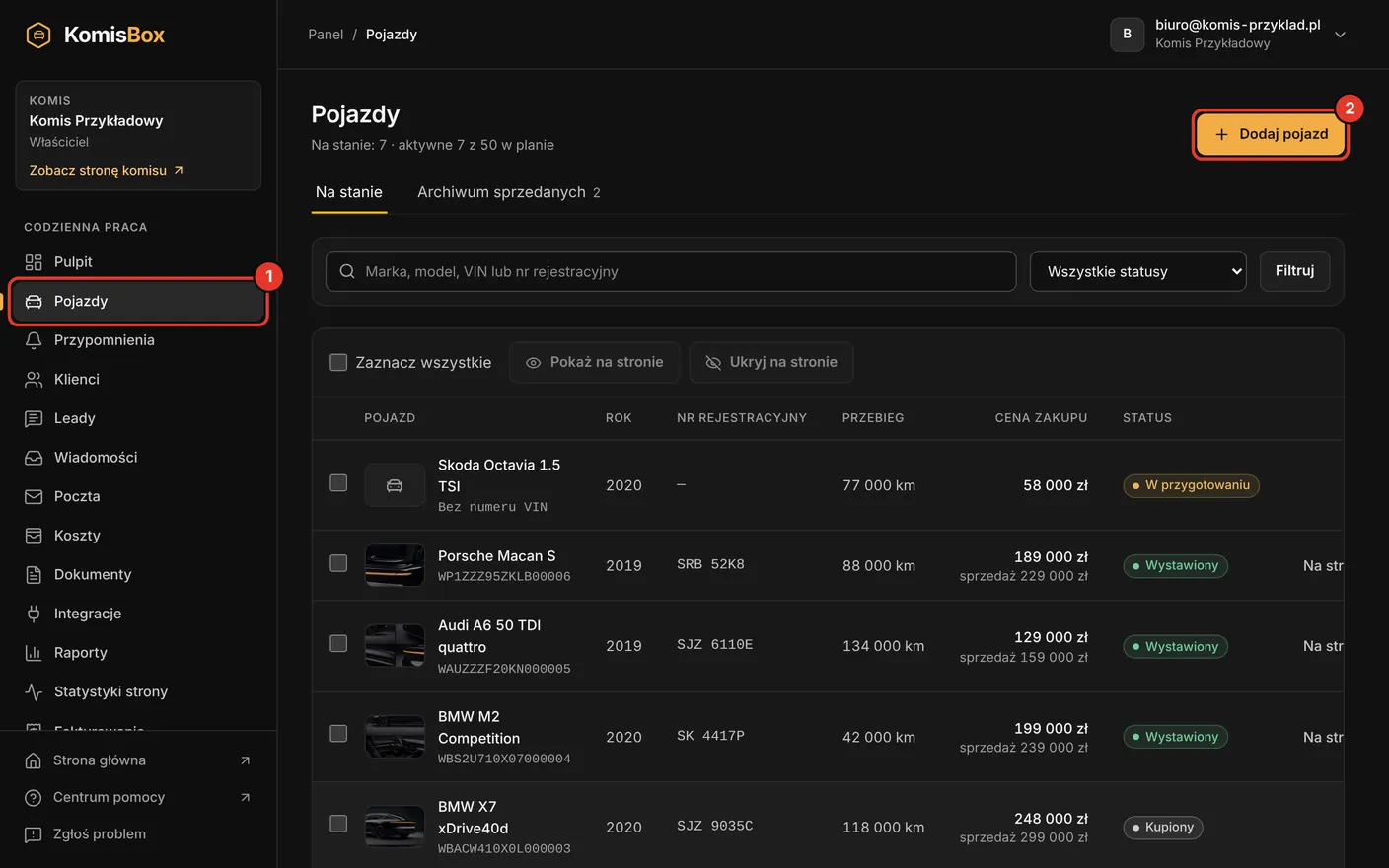
W menu po lewej wybierz „Pojazdy”.
Kliknij „Dodaj pojazd”.
Otworzy się formularz „Dodaj nowy pojazd”.
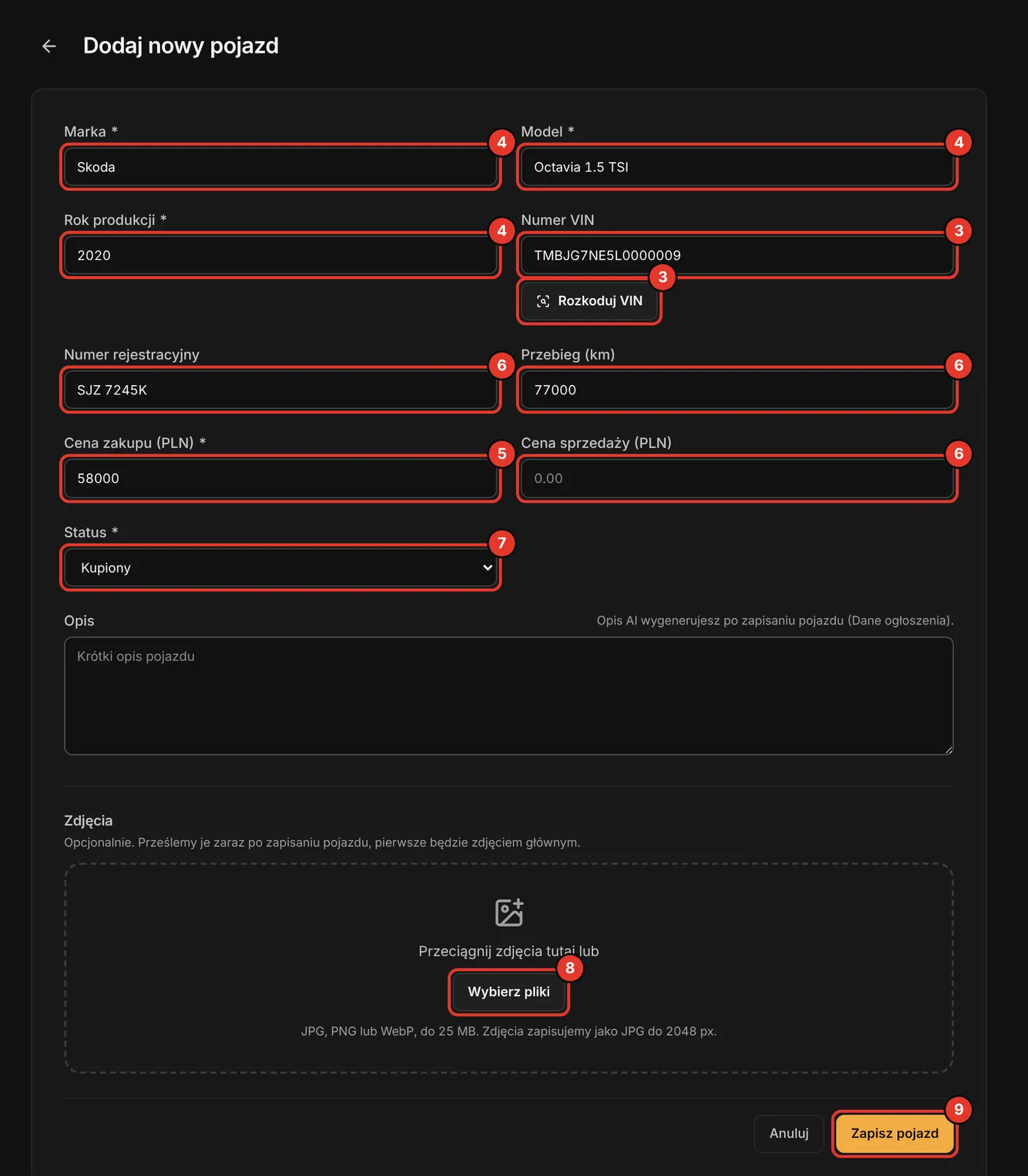
Wpisz „Numer VIN” i kliknij „Rozkoduj VIN”.
Krok nieobowiązkowy. Dekoder podpowie markę, a model i rok produkcji wtedy, gdy rozpozna samochód w bazie VIN. Szczegóły: Jak rozkodować VIN.
Uzupełnij pola „Marka”, „Model” i „Rok produkcji”.
Pola wymagane, oznaczone gwiazdką. Rok produkcji może być najwyżej o rok późniejszy od bieżącego.
Wpisz kwotę w polu „Cena zakupu (PLN)”.
Pole wymagane. Najwyżej dwa miejsca po przecinku.
Jeśli znasz, wpisz „Numer rejestracyjny”, „Przebieg (km)” i „Cena sprzedaży (PLN)”.
Bez ceny sprzedaży program nie policzy marży, a strona komisu pokaże przy samochodzie napis „Cena do uzgodnienia”.
W polu „Status” zostaw „Kupiony” albo wybierz inny status.
Klienci zobaczą samochód na stronie komisu dopiero przy statusie „Wystawiony”.
Jeśli masz już zdjęcia, dodaj je w części „Zdjęcia” na dole formularza.
Krok nieobowiązkowy. Opis tej części jest niżej.
Kliknij „Zapisz pojazd”.
Wrócisz na listę pojazdów z komunikatem „Pojazd został dodany.” Gdy dodajesz zdjęcia, przycisk pokazuje ich liczbę, a po zapisie otworzy się karta nowego pojazdu.
 Otwórz w pełnym rozmiarze
 Otwórz w pełnym rozmiarze
Zdjęcia od razu w formularzu
Część „Zdjęcia” na dole formularza jest nieobowiązkowa. Kliknij „Wybierz pliki” albo przeciągnij zdjęcia na pole. Przed zapisem możesz kliknąć każde zdjęcie i w oknie „Edycja zdjęcia” je obrócić, wykadrować albo poprawić kolory. Pierwsze zdjęcie zostanie zdjęciem głównym.
Program najpierw zapisuje pojazd, a potem przesyła zdjęcia jedno po drugim. W tym czasie widać licznik przesyłania i prośbę, żeby nie zamykać strony. Gdy wszystkie zdjęcia dotrą, otworzy się karta pojazdu z komunikatem „Pojazd został dodany razem ze zdjęciami.”
Jeśli część zdjęć się nie prześle, pojazd jest już zapisany. Zobaczysz komunikat „Nie wszystkie zdjęcia udało się przesłać.” Popraw albo usuń oznaczone zdjęcia i kliknij „Ponów przesyłanie”. Możesz też kliknąć „Przejdź do pojazdu” i dodać brakujące zdjęcia później w galerii. Nie dodawaj tego samochodu drugi raz.
Jeśli w ustawieniach firmy jest włączony znak wodny, program naniesie go na zdjęcia z formularza. Ustawienia znaku wodnego opisuje instrukcja Jak dodać zdjęcia pojazdu i znak wodny.
Co program robi przy zapisie
Program sprawdza wszystkie pola jeszcze raz na serwerze. Numer VIN i numer rejestracyjny zapisuje wielkimi literami, nawet jeśli wpiszesz je małymi. Nowy pojazd trafia na górę listy, bo lista jest ułożona od najnowszych.
Przed zapisem program sprawdza też limit aktywnych pojazdów w Twoim planie. Aktywny jest każdy pojazd, który nie ma statusu „Sprzedany”. Gdy limit jest osiągnięty, przycisk „Dodaj pojazd” jest nieaktywny, a obok widać odnośnik „Zwiększ plan” do ekranu subskrypcji.
Po zakończeniu okresu próbnego, dopóki nie wybierzesz planu, program nie dodaje nowych pojazdów i pokazuje komunikat „Okres próbny minął.” Pojazdy dodane wcześniej zostają w programie.
Pole „Opis” możesz zostawić puste. Opis z pomocą AI przygotujesz po zapisaniu pojazdu, na ekranie „Dane ogłoszenia”.
Dobre praktyki
- Dodawaj samochód w dniu zakupu, nawet bez zdjęć i ceny sprzedaży. Od razu będzie na liście i w liczbie aktywnych pojazdów.
- W polu „Cena zakupu (PLN)” wpisz kwotę z umowy kupna, a lakiernika, przegląd czy mycie dodawaj osobno jako koszty pojazdu. Wtedy marża pokaże, ile naprawdę zarabiasz na samochodzie.
- Rozkoduj VIN już przy dodawaniu. Wynik zostanie zapamiętany i przyda się później w danych ogłoszenia.
Przykład z komisu
Komis kupuje Skodę Octavię z 2018 roku za 38 000 zł. Menedżer otwiera formularz, przepisuje numer VIN z dowodu rejestracyjnego i klika „Rozkoduj VIN”. Dekoder podpowiada markę i model, więc menedżer klika „Uzupełnij”, a rok produkcji sprawdza w dowodzie. Wpisuje cenę zakupu, numer rejestracyjny i przebieg. Ceny sprzedaży jeszcze nie zna, więc zostawia to pole puste, a status zostawia na „Kupiony”.
Samochód jedzie do lakiernika, więc menedżer od razu zapisuje pojazd bez zdjęć. Rachunki za lakiernika i przegląd dopisze później jako koszty, zgodnie z instrukcją Jak dodać koszt. Gdy samochód będzie gotowy, doda zdjęcia, uzupełni dane ogłoszenia, wpisze cenę sprzedaży i zmieni status na „Wystawiony”.
Najczęstsze pytania
- Jak dodać pojazd bez numeru VIN?
- Zostaw pole „Numer VIN” puste. Na liście przy takim pojeździe widać dopisek „Bez numeru VIN”. Numer dopiszesz później w edycji pojazdu.
- Jak dodać pojazd, który był już kiedyś w komisie?
- Najpierw wyszukaj go po numerze VIN na liście „Na stanie”, a sprzedany wcześniej w zakładce „Archiwum sprzedanych”. Jeśli tam jest, zmień jego status w edycji zamiast dodawać go drugi raz. Program nie blokuje dwóch pojazdów z tym samym numerem VIN.
- Czy pracownik może dodać pojazd?
- Nie. Pracownik przegląda listę i karty pojazdów. Gdy otworzy formularz z zapisanego adresu, zobaczy „Brak uprawnień do zapisu”. Role opisuje instrukcja Zespół i role.
- Nie znam jeszcze ceny sprzedaży. Co wpisać?
- Nic. Zostaw pole puste i wpisz cenę przed wystawieniem samochodu. Do tego czasu kafle marży na karcie pojazdu pokazują kreskę zamiast kwoty.
- Gdzie poprawić pomyłkę po zapisie?
- Na karcie pojazdu kliknij „Edytuj pojazd”. Zobacz: Jak znaleźć i edytować pojazd.
- Czy mogę dodać pojazd na telefonie?
- Tak. Formularz działa w przeglądarce telefonu tak samo jak na komputerze, a przycisk „Wybierz pliki” otwiera wybór zdjęć z telefonu.
- Jaki status dostaje nowy pojazd?
- Status „Kupiony”, chyba że wybierzesz inny. Co oznacza każdy status, opisuje instrukcja Statusy pojazdów.
Gdy coś nie działa
- Komunikat „Popraw oznaczone pola.”
- Pod błędnym polem jest wyjaśnienie, na przykład „VIN musi mieć 17 poprawnych znaków.” albo „Marka jest wymagana.” Wpisane dane zostają w formularzu, więc popraw tylko oznaczone pola i zapisz jeszcze raz.
- Numer VIN nie przechodzi.
- VIN ma dokładnie 17 znaków i nie zawiera liter I, O ani Q. Sprawdź, czy nie wpisałeś litery O zamiast zera albo litery I zamiast jedynki.
- Przycisk „Dodaj pojazd” jest nieaktywny, a obok widać „Osiągnięto limit aktywnych pojazdów.”
- Do limitu nie liczą się pojazdy ze statusem „Sprzedany”, więc najpierw oznacz sprzedane samochody. Jeśli wszystkie stoją na placu, kliknij „Zwiększ plan”. Limity planów opisuje instrukcja Subskrypcja i limity.
- Komunikat „Okres próbny minął.”
- Okres próbny się skończył. Wybierz plan w pozycji „Subskrypcja” w menu. Potem dodawanie pojazdów znów zadziała.
- Komunikat „Nie udało się bezpiecznie sprawdzić limitu pojazdów.”
- Program nie mógł odczytać planu, więc nie zapisał pojazdu. Wpisane dane zostają w formularzu. Kliknij „Zapisz pojazd” jeszcze raz za chwilę, a jeśli komunikat wraca, napisz do nas.
- Widzisz „Brak uprawnień do zapisu”.
- Masz rolę pracownika. Pojazdy dodaje właściciel albo menedżer.
Co dalej
- Jak dodać zdjęcia pojazdu i znak wodnyWgrywasz zdjęcia, ustawiasz kolejność i zdjęcie główne, a jeśli chcesz, nanosisz na nie znak wodny z nazwą albo logo komisu. Kilka minut na jeden samochód.
- Jak uzupełnić dane ogłoszeniaDane ogłoszenia to szczegóły samochodu: wersja, paliwo, skrzynia, wyposażenie i lokalizacja. Korzystają z nich generator opisu, strona komisu i dokumenty. Około dziesięciu minut na pojazd.
- Jak dodać koszt do pojazduZapisujesz wydatek na konkretny samochód: naprawę, transport, przygotowanie albo opłatę. Koszt od razu zmniejsza marżę pojazdu, a wpis zajmuje około minuty.
Nie znalazłeś odpowiedzi?
Opisz, co chcesz zrobić i na którym ekranie jesteś.