Pomoc · Pierwsze kroki
Jak się zalogować i odzyskać hasło
Ta instrukcja pokazuje, jak się zalogować i odzyskać hasło. Gdy nie pamiętasz hasła, ustawisz nowe w kilka minut przez link wysłany na e-mail.
W paneluStrona logowaniaOtwórz ten ekran
Zanim zaczniesz
- Logujesz się adresem e-mail, na który założono konto albo przyszło zaproszenie do zespołu.
- Do odzyskania hasła potrzebujesz dostępu do tej skrzynki pocztowej. Link z wiadomości działa godzinę.
Jak się zalogować do panelu
Otwórz stronę logowania albo kliknij „Zaloguj się” w górnym pasku strony KomisBox.
Wpisz adres w polu „E-mail” i hasło w polu „Hasło”.
Ikona oka obok pola pokazuje wpisane hasło, co pomaga wyłapać literówkę.
Jeśli pod polami jest weryfikacja antyspamowa, poczekaj, aż się wczyta.
Kliknij „Zaloguj się”.
Po zalogowaniu otworzy się Pulpit. Konto bez komisu trafi najpierw na ekran „Witaj w KomisBox!”.
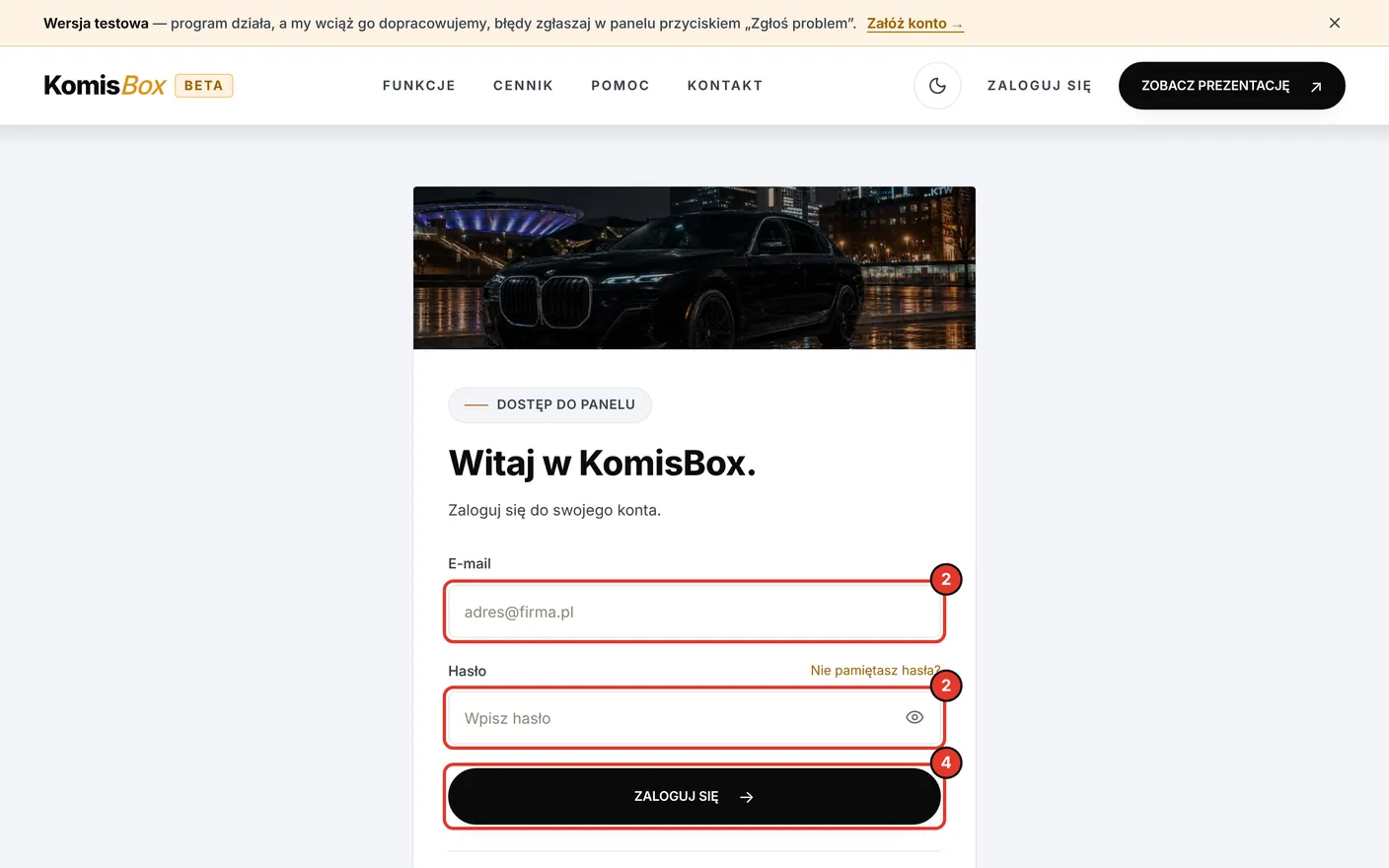 Otwórz w pełnym rozmiarze
Gdzie trafiasz po zalogowaniu
Po zalogowaniu program zawsze otwiera Pulpit. Jeśli zapisałeś w przeglądarce zakładkę do konkretnego ekranu, na przykład listy pojazdów, a sesja wygasła, zakładka otworzy najpierw stronę logowania. Po zalogowaniu wybierz potrzebny moduł z menu.
Na telefonie logujesz się tym samym adresem i hasłem co na komputerze. Możesz być zalogowany na kilku urządzeniach jednocześnie.
Osoba zaproszona do zespołu, która ma już konto w KomisBox, loguje się hasłem bezpośrednio na stronie zaproszenia. Po przyjęciu zaproszenia loguje się już zwykłą stroną logowania.
Jak odzyskać hasło
Na stronie logowania kliknij „Nie pamiętasz hasła?”.
Wpisz adres swojego konta w polu „E-mail konta” i kliknij „Wyślij link”.
Program pokaże to samo potwierdzenie bez względu na to, czy konto z takim adresem istnieje.
Otwórz wiadomość i kliknij link.
Link działa godzinę i tylko raz. Możesz go otworzyć na innym urządzeniu, na przykład poprosić o link na komputerze, a otworzyć go w telefonie.
Na ekranie „Ustaw nowe hasło.” wpisz hasło w polach „Nowe hasło” i „Powtórz nowe hasło”.
Co najmniej 10 znaków, mała i wielka litera, cyfra oraz znak specjalny. Lista pod polem pokazuje na zielono, co jest już spełnione. Hasło musi być inne niż dotychczasowe. Przycisk „Pokaż” odsłania oba pola.
Kliknij „Ustaw nowe hasło”.
Przejdziesz prosto do panelu, bez ponownego logowania.
Co program robi w tle
Link z wiadomości sam Cię loguje, ale tylko na potrzeby zmiany hasła. Nowe hasło ustawisz w ciągu godziny od otwarcia linku. Gdy ktoś jest zalogowany zwykłym hasłem, nie zmieni go bez linku z e-maila, więc samo przejęcie otwartej przeglądarki nie wystarczy, żeby zablokować Ci dostęp.
Po ustawieniu nowego hasła program wylogowuje Twoje konto na wszystkich pozostałych urządzeniach. Jeśli zmieniasz hasło, bo podejrzewasz, że ktoś je zna, nie musisz nic więcej robić: jego sesja wygasa od razu.
Liczba wysyłanych linków jest ograniczona, żeby nikt nie zasypywał skrzynek wiadomościami. Z jednej sieci można poprosić o pięć linków w ciągu kwadransa.
Zmiana hasła, gdy jesteś zalogowany
Panel nie ma osobnego formularza do zmiany hasła. Nowe hasło ustawiasz tym samym linkiem z e-maila.
Otwórz stronę przypomnienia hasła.
Wpisz adres swojego konta i kliknij „Wyślij link”.
Otwórz link z wiadomości i ustaw nowe hasło.
Dane konta opisuje instrukcja Jak sprawdzić dane konta i zmienić hasło.
Wylogowanie
W panelu kliknij swoje konto w prawym górnym rogu: przycisk z inicjałami, imieniem i nazwą komisu.
Wybierz „Wyloguj”.
Program wyloguje Cię tylko w tej przeglądarce i przeniesie na stronę główną KomisBox. Na innych urządzeniach pozostaniesz zalogowany.
Dobre praktyki
- Każda osoba w komisie loguje się własnym kontem. Wspólne hasło do jednego konta zaciera, kto co zmienił, a rola właściciela daje dostęp do wszystkich ustawień. Zaproszenia opisuje instrukcja Zespół i role.
- Na komputerze w salonie, z którego korzysta kilka osób, wylogowuj się po pracy.
- Gdy pracownik odchodzi z komisu, właściciel usuwa go z zespołu. Zmiana hasła właściciela nie odcina dostępu innym osobom, bo każda ma własne konto.
- Właściciel nie ustawia haseł za pracowników. Każda osoba odzyskuje hasło sama, linkiem wysłanym na własny adres.
- Gdy jesteś zalogowany i otworzysz stronę logowania, program przeniesie Cię od razu na Pulpit. Na stronie KomisBox w górnym pasku zobaczysz wtedy „Przejdź do panelu”.
Gdy coś nie działa
- Komunikat „Nieprawidłowy e-mail lub hasło. Sprawdź dane i spróbuj ponownie.”
- Sprawdź, czy wpisujesz adres, na który założono konto, i czy nie jest włączony Caps Lock. Jeśli to nie pomaga, ustaw nowe hasło przez „Nie pamiętasz hasła?”.
- Wiadomość z linkiem nie przychodzi.
- Program pokazuje to samo potwierdzenie bez względu na to, czy konto z takim adresem istnieje. Sprawdź spam i upewnij się, że wpisujesz właściwy adres.
- Komunikat „Za dużo prób. Odczekaj kwadrans i spróbuj ponownie.”
- Poczekaj 15 minut. To zabezpieczenie przed zgadywaniem adresów.
- Komunikat „Link wygasł albo był już użyty. Poproś o nowy.”
- Wróć do „Nie pamiętasz hasła?” i wyślij link jeszcze raz. Każdy link działa tylko raz i tylko przez godzinę. Klikaj zawsze link z najnowszej wiadomości.
- Komunikat „Nowe hasło ustawisz tylko z linku z e-maila. Poproś o link i otwórz go w ciągu godziny.”
- Od otwarcia linku minęła ponad godzina albo jesteś zalogowany zwykłym hasłem. Kliknij „Poproś o nowy link” i ustaw hasło od razu po otwarciu wiadomości.
- Komunikat „Hasła w obu polach się różnią.”
- Wpisz to samo hasło w obu polach. Przycisk „Pokaż” pozwala sprawdzić, co wpisałeś.
- Komunikat „Nie udało się zalogować z linku. Jeśli był to link potwierdzający adres e-mail, zaloguj się hasłem.”
- Link został już użyty albo wygasł. Gdy był to link do zmiany hasła, poproś o nowy przez „Nie pamiętasz hasła?”.
- Chcesz zmienić adres e-mail, którym się logujesz.
- Zmiana danych konta nie jest obecnie dostępna w panelu. Napisz do nas z adresu, który jest teraz przypisany do konta.
- Komunikat „Weryfikacja antyspamowa nie powiodła się. Spróbuj ponownie.”
- Odczekaj chwilę, aż weryfikacja się odświeży, i kliknij „Wyślij link” jeszcze raz.
- Komunikat „To hasło jest na liście haseł, które wyciekły z innych serwisów. Wybierz inne.”
- Wymyśl inne hasło, którego nie używasz w żadnym innym serwisie.
- Komunikat „Nie udało się wczytać weryfikacji antyspamowej. Odśwież stronę albo wyłącz blokowanie skryptów dla tej strony.”
- Odśwież stronę. Jeśli używasz dodatku blokującego skrypty, wyłącz go dla strony KomisBox.
Co dalej
- Moje konto: dane konta i zmiana hasłaNa ekranie „Moje konto” sprawdzisz swoje imię i nazwisko, adres e-mail, firmę i rolę. Ta instrukcja opisuje też zmianę hasła i poprawianie danych konta.
- Jak poruszać się po paneluPrzegląd panelu: co jest w menu, co pokazuje Pulpit, gdzie są ustawienia i jak poruszać się po panelu na telefonie. Dziesięć minut czytania.
Nie znalazłeś odpowiedzi?
Opisz, co chcesz zrobić i na którym ekranie jesteś.