Pomoc · Klienci i zapytania
Jak dodać klienta
Zapisujesz osobę prywatną albo firmę w bazie klientów komisu. Dane firmy pobierzesz z rejestru po numerze NIP, a zapisany klient trafi potem na umowy i faktury bez przepisywania danych. Około dwóch minut na klienta.
W paneluKlienci → Dodaj klientaOtwórz ten ekran
Zanim zaczniesz
- Klienta dodaje każda rola w zespole: właściciel, menedżer i pracownik. Różnice między rolami opisuje instrukcja Zespół i role.
- Dla osoby prywatnej przygotuj imię, nazwisko oraz telefon, e-mail albo adres. Dla firmy wystarczy numer NIP, resztę danych program pobierze z rejestru.
Co program robi z danymi klienta
Klient należy do aktywnego komisu i widzi go zespół tej firmy. Program zapisuje telefon jako same cyfry, adres e-mail małymi literami, a pięć cyfr kodu pocztowego zamienia na format 00-000. Wyszukiwarka i ostrzeżenie o duplikatach działają więc niezależnie od tego, jak ktoś wpisał numer.
Przy zapisie program sprawdza, czy w bazie jest już klient z tym samym e-mailem, telefonem albo NIP-em, także wśród archiwalnych. Jeśli jest, wstrzymuje zapis i pokazuje ostrzeżenie. Klienta dodanego przez pracownika program od razu przypisuje temu pracownikowi jako opiekunowi. Klient dodany przez właściciela albo menedżera zostaje bez opiekuna, czyli jest wspólny dla całego zespołu.
Dodanie klienta: osoba prywatna
W menu wybierz „Klienci”, a potem kliknij „Dodaj klienta”.
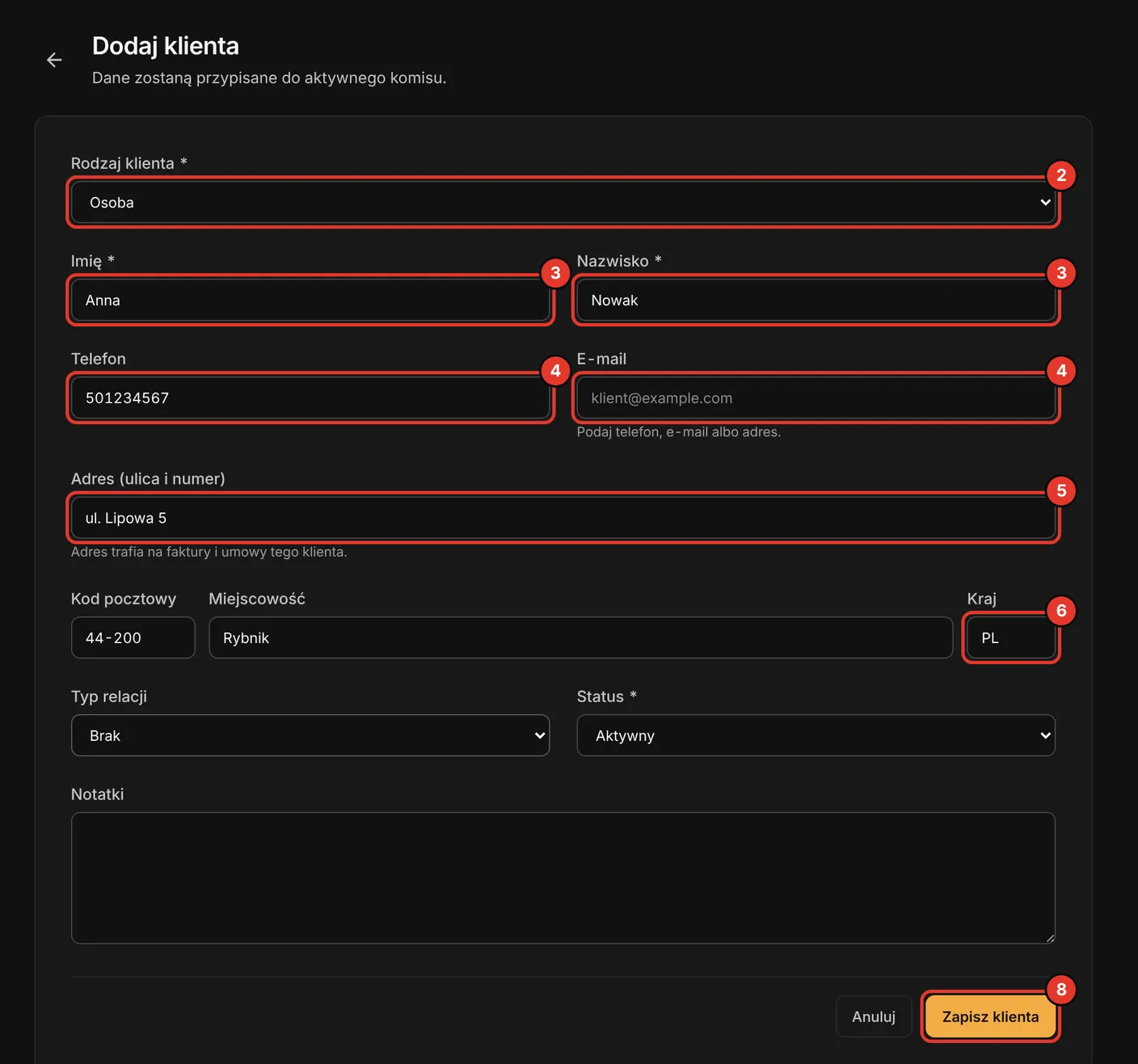
W polu „Rodzaj klienta” zostaw „Osoba”.
Wpisz „Imię” i „Nazwisko”.
Pola wymagane. Każde może mieć do 120 znaków.
Wpisz „Telefon” albo „E-mail”.
Program wymaga co najmniej jednej formy kontaktu: telefonu, e-maila albo adresu z ulicą i miejscowością. Telefon musi mieć od 7 do 15 cyfr.
Wpisz adres w polach „Adres (ulica i numer)”, „Kod pocztowy” i „Miejscowość”.
Adres trafia na faktury i umowy tego klienta. Bez niego będziesz go wpisywać przy każdym dokumencie.
Sprawdź pole „Kraj”.
Domyślnie jest tam PL. Dla klienta z zagranicy wpisz dwuliterowy kod kraju, na przykład DE. Kod pocztowy może mieć wtedy inny format niż 00-000.
Jeśli chcesz, wybierz „Typ relacji” i dopisz „Notatki”.
Typ relacji to „Kupujący”, „Sprzedający”, „Stały klient” albo „Inny”. Pole służy tylko do opisu i nie zmienia działania programu. Notatki mieszczą do 2000 znaków.
Kliknij „Zapisz klienta”.
Otworzy się karta klienta z komunikatem „Klient został dodany.”
 Otwórz w pełnym rozmiarze
Dodanie firmy z danymi z GUS
W menu wybierz „Klienci”, a potem kliknij „Dodaj klienta”.
W polu „Rodzaj klienta” wybierz „Firma”.
Wpisz 10 cyfr w polu „NIP”.
Myślniki i spacje program usunie sam. Przycisk pobierania działa dopiero wtedy, gdy w polu jest 10 cyfr.
Kliknij „Pobierz z GUS”.
Program uzupełni nazwę firmy, REGON, adres, kod pocztowy i miejscowość. Zastąpi przy tym to, co było już wpisane w tych polach.
Przeczytaj komunikat pod przyciskiem i sprawdź uzupełnione dane.
Komunikat podaje źródło danych (rejestr REGON albo białą listę VAT) i status podatnika VAT. Ostrzeże też, jeśli firma zakończyła działalność.
Jeśli chcesz, w polach „Imię” i „Nazwisko” wpisz osobę kontaktową, a obok jej telefon i e-mail.
Kliknij „Zapisz klienta”.
Dla firmy wystarczy nazwa i NIP. Telefon, e-mail ani adres nie są wtedy wymagane, ale adres przyda się na fakturze.
Zapisanie nabywcy z faktury
Jest też drugi sposób, jak dodać klienta: zapisać nabywcę wpisanego na fakturze, bez otwierania formularza klienta.
Podczas wystawiania faktury wpisz dane nabywcy albo pobierz je przyciskiem „Pobierz z GUS”.
Pod danymi nabywcy kliknij „Zapisz w bazie klientów”.
Przeczytaj komunikat obok przycisku.
Jeśli firma z tym NIP-em jest już w bazie, program nie tworzy drugiego klienta, tylko przypisuje fakturę do istniejącego. Nowy klient dostaje typ relacji „Kupujący”.
Przykład z komisu
Pan Tomasz Nowak przychodzi obejrzeć Skodę Octavię. Handlowiec z rolą pracownika zapisuje go jako osobę: imię, nazwisko, telefon 600 100 200 i adres. Program zapisze numer jako 600100200, a handlowca ustawi jako opiekuna klienta.
Tydzień później menedżer odbiera telefon z tego samego numeru i też chce dodać klienta. Program pokazuje ostrzeżenie o podobnym kliencie, więc menedżer nie tworzy duplikatu, tylko otwiera istniejącą kartę. Przy sprzedaży wybierasz pana Nowaka z bazy w generatorze umowy i na fakturze, a program wstawia jego dane: Jak przygotować dokument w generatorze.
Na co uważać
- Klienta nie da się usunąć. Pomyłkowy wpis popraw albo przenieś do archiwalnych, jak opisuje instrukcja Baza klientów.
- Dane pobrane z GUS zastępują to, co było wpisane w polach nazwy firmy, NIP, REGON i adresu. Najpierw pobierz dane z rejestru, a potem dopisz osobę kontaktową i notatki.
- Ostrzeżenie o podobnym kliencie bierze pod uwagę także klientów, których nie widzisz na swojej liście. Tak bywa, gdy właściciel wybrał ustawienie „Tylko swoich klientów”. Wtedy zapytaj właściciela albo menedżera, czy klient już jest w bazie.
- W bazie klientów nie ma pola na PESEL ani numer dowodu. Nie wpisuj takich danych do notatek, jeśli nie są potrzebne.
Najczęstsze pytania
- Kto zostaje opiekunem nowego klienta?
- Jeśli klienta dodaje pracownik, opiekunem zostaje ten pracownik. Jeśli właściciel albo menedżer, klient jest bez opiekuna. Opiekuna zmienia właściciel albo menedżer na karcie klienta.
- Czy da się dodać klienta bez telefonu?
- Tak, jeśli podasz e-mail albo adres z ulicą i miejscowością. Firmę zapiszesz z samą nazwą i NIP-em.
- Gdzie wykorzystam dane klienta?
- Na fakturach, w dokumentach z generatora i przy leadach. Na karcie klienta kliknij „Wystaw fakturę”, a program przejdzie do wystawiania faktury z tym klientem jako nabywcą: Jak wystawić fakturę VAT.
- Jak dodać klienta, który u Ciebie i kupuje, i sprzedaje?
- Zapisz go raz. W polu „Typ relacji” wybierz rolę, która lepiej go opisuje, albo „Stały klient”. Tego samego klienta wybierzesz potem zarówno na umowie kupna, jak i sprzedaży.
- Czy dane klienta trafią na stronę komisu?
- Nie. Baza klientów jest widoczna tylko w panelu, dla zespołu Twojej firmy.
Gdy coś nie działa
- Komunikat „Znaleziono podobnego klienta. Potwierdź zapis, jeżeli to osobny rekord.”
- W bazie jest już klient z tym samym e-mailem, telefonem albo NIP-em, także wśród archiwalnych. Sprawdź listę klientów. Jeśli to naprawdę inna osoba, kliknij „Zapisz mimo podobnego klienta”.
- Komunikat „Podaj telefon, e-mail albo adres.”
- Wpisz co najmniej jedną formę kontaktu. Adres liczy się tylko wtedy, gdy wypełnisz zarówno ulicę, jak i miejscowość. Dla firmy wystarczy też NIP.
- Komunikat „Telefon musi zawierać od 7 do 15 cyfr.”
- Wpisz pełny numer. Spacje i znak plus możesz zostawić, program zapisze same cyfry.
- Komunikat „Kod pocztowy w formacie 00-000.”
- Dla polskiego adresu wpisz kod jako pięć cyfr albo w formacie 00-000. Dla adresu zagranicznego zmień najpierw pole „Kraj”.
- Komunikat „To nie jest poprawny NIP (10 cyfr z prawidłową cyfrą kontrolną).”
- W numerze jest literówka. Porównaj go z dokumentem firmy.
- Komunikat „Nie znaleziono firmy o tym NIP-ie w rejestrze REGON ani na białej liście VAT.”
- Sprawdź numer. Jeśli jest poprawny, wpisz dane firmy ręcznie.
- Komunikat „Rejestr GUS jest chwilowo niedostępny. Spróbuj za chwilę albo wpisz dane ręcznie.” albo „Rejestr ogranicza teraz liczbę zapytań. Spróbuj za kilka minut albo wpisz dane ręcznie.”
- Spróbuj ponownie za kilka minut albo wpisz dane ręcznie. Zapis klienta nie wymaga pobrania danych z rejestru.
Co dalej
- Baza klientów: wyszukiwanie i edycjaBaza klientów to lista osób i firm, z którymi pracuje Twój komis. Wyszukujesz w niej klienta, otwierasz jego kartę, poprawiasz dane, przypisujesz opiekuna albo przenosisz klienta do archiwalnych. Minuta pracy.
- Jak dodać leada i zmieniać jego statusLead to zapytanie od osoby zainteresowanej zakupem: telefon, e-mail, wiadomość ze strony albo wizyta w komisie. Poniżej dowiesz się, jak dodać leada i zmieniać jego status, żeby żadne zapytanie nie przepadło. Minuta na wpis.
- Jak wystawić fakturę VATWybierasz rodzaj dokumentu, nabywcę, pozycje i płatność, a program sprawdza dane, nadaje numer i przygotowuje PDF. Zwykła faktura zajmuje około pięciu minut.
Nie znalazłeś odpowiedzi?
Opisz, co chcesz zrobić i na którym ekranie jesteś.