Pomoc · Dokumenty i umowy
Jak znaleźć, wydrukować i poprawić dokument
Ta instrukcja pokazuje, jak znaleźć, wydrukować i poprawić dokument. Wyszukujesz go na liście, pobierasz PDF albo drukujesz. Gdy w sfinalizowanym dokumencie jest błąd, tworzysz poprawioną wersję i unieważniasz starą. Każda z tych czynności zajmuje około minuty.
W paneluDokumentyOtwórz ten ekran
Zanim zaczniesz
- Listę, podgląd, druk i PDF ma każda rola. Dokument unieważnia tylko właściciel albo menedżer.
- Pracownik widzi wszystkie dokumenty firmy, chyba że właściciel włączył ustawienie „Tylko swoich klientów”. Wtedy widzi dokumenty swoich klientów, klientów bez opiekuna i dokumenty, które sam przygotował. Więcej w instrukcji Zespół i role.
Jak znaleźć dokument na liście
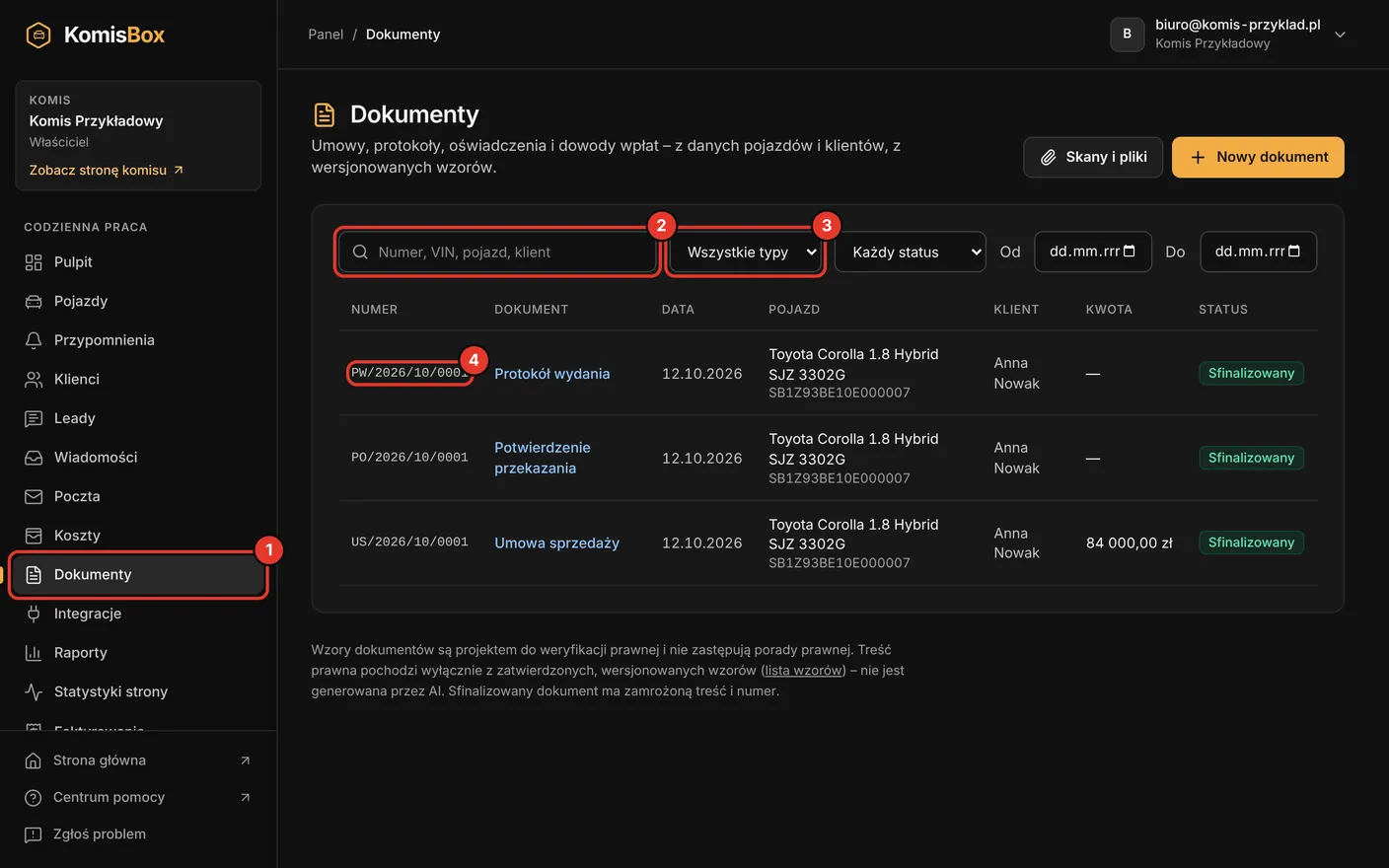
W menu wybierz „Dokumenty”.
Najnowsze dokumenty są na górze, po 50 naraz. Starsze wczytasz przyciskiem „Pokaż starsze” pod listą.
W polu wyszukiwania wpisz numer dokumentu, numer VIN, nazwę pojazdu albo klienta i naciśnij Enter.
Wyszukiwanie rusza dopiero po naciśnięciu Enter. Wielkość liter nie ma znaczenia, ale polskie znaki tak: wpisz Wiśniewski, a nie Wisniewski.
Jeśli chcesz, zawęź listę filtrami.
Filtr typu ma pozycję „Wszystkie typy” i każdy rodzaj dokumentu. Filtr statusu ma „Szkice”, „Sfinalizowane” i „Unieważnione”. Pola Od i Do ograniczają datę dokumentu.
Kliknij numer albo nazwę dokumentu.
Szkic otworzy się w generatorze, a sfinalizowany lub unieważniony dokument na swojej stronie.
 Otwórz w pełnym rozmiarze
Co znajdzie wyszukiwarka
Wyszukiwarka sprawdza numer i rodzaj dokumentu, markę, model, wersję, VIN i numer rejestracyjny pojazdu oraz nazwę i NIP klienta. W szkicach sprawdza też miejscowość. Wystarczy fragment, na przykład końcówka numeru VIN albo numer w rodzaju US/2026/10.
Dokumenty jednego samochodu znajdziesz też na karcie pojazdu, a dokumenty jednego klienta na karcie klienta, w sekcji „Dokumenty”. To te same wpisy co na liście, a nie kopie.
Dokumenty z poprzedniego edytora mają przy nazwie dopisek „starszy wzór” i nie mają numeru. Wyszukiwarka może ich nie znaleźć po nazwisku, więc wybierz wtedy ich rodzaj w filtrze typu.
Co pokazuje strona dokumentu
Nad treścią widać numer, status i dane dokumentu: „Data dokumentu”, „Sfinalizowano”, „Wystawił” i „Wzór”. Obok są odnośniki „Karta pojazdu” i „Karta klienta”, a przy poprawionej wersji także „Dokument źródłowy”. Dokument z pakietu ma dodatkowo sekcję „Pozostałe dokumenty z pakietu”.
Pole „Suma kontrolna treści (SHA-256)” to cyfrowy odcisk zamrożonej treści. Jej początek jest też w stopce PDF. Po nim sprawdzisz, czy wydruk powstał z dokumentu zapisanego w programie.
Jak wydrukować dokument albo pobrać PDF
Na stronie dokumentu kliknij „Pobierz PDF”.
Plik powstaje w przeglądarce, a w tym czasie przycisk pokazuje „Tworzenie PDF…”. Plik ma w nazwie numer dokumentu.
Albo kliknij „Drukuj”.
Otworzy się okno drukowania przeglądarki. Na wydruku jest tylko dokument, bez menu panelu i przycisków.
Wydrukuj dokument dla każdej ze stron i podpiszcie go.
Program nie ma podpisu elektronicznego i niczego nie wysyła klientowi.
Podpisany egzemplarz zeskanuj i zapisz przy pojeździe albo kliencie.
Opis jest w instrukcji Skany i pliki: jak zapisać skan dokumentu.
 Otwórz w pełnym rozmiarze
PDF ma w nagłówku nazwę i NIP firmy, tytuł i numer dokumentu, a w stopce wersję wzoru i numer strony. Przycisk „Pobierz PDF” jest też na ekranie „Dokumenty sfinalizowane” zaraz po finalizacji. Szkicu nie pobierzesz jako PDF, bo nie ma jeszcze numeru ani zamrożonej treści.
Jak poprawić sfinalizowany dokument
Sfinalizowanego dokumentu nie da się zmienić ani usunąć, także właścicielowi. Tworzysz poprawioną wersję, a błędną unieważniasz.
Otwórz błędny dokument i kliknij „Utwórz podobny”.
Generator otworzy się z tymi samymi danymi i dzisiejszą datą. Nad tytułem zobaczysz dopisek, że dokument powstaje na podstawie istniejącego.
Popraw dane, sprawdź podgląd i sfinalizuj dokument.
Poprawiona wersja dostaje nowy numer i odnośnik „Dokument źródłowy” do błędnej wersji.
Wróć do błędnego dokumentu i kliknij „Unieważnij”.
Jeśli chcesz, wpisz „Powód (opcjonalnie)” i kliknij „Unieważnij dokument”.
Powód może mieć najwyżej 500 znaków. Przycisk „Anuluj” zamyka formularz bez zmian.
Co oznacza unieważnienie
Unieważniony dokument zostaje w historii ze swoim numerem i statusem „Unieważniony”. Na jego stronie widać datę unieważnienia i powód, nad treścią napis „DOKUMENT UNIEWAŻNIONY”, a w PDF ukośny znak „UNIEWAŻNIONY”. Numer nie wraca do puli, więc w numeracji nie powstaje luka.
Unieważnienia nie da się cofnąć. Jeśli unieważnisz dokument przez pomyłkę, przygotuj go od nowa przyciskiem „Utwórz podobny”. W planie VIP właściciel i menedżer widzą w historii zmian wpisy „Wystawiono dokument” i „Unieważniono dokument” wraz z powodem.
Jak program numeruje dokumenty
Numer nadaje program w chwili finalizacji. Składa się z serii dokumentu, roku, miesiąca i kolejnego numeru, na przykład US/2026/10/0001. Każdy rodzaj dokumentu ma własną serię i własny licznik, który w każdym miesiącu zaczyna się od 1. Szkic nie ma numeru.
Rok i miesiąc w numerze pochodzą z daty dokumentu, a nie z dnia finalizacji. Umowa z datą 30 września sfinalizowana 2 października dostanie numer z serii wrześniowej. Numeru nie da się wpisać ręcznie ani zmienić.
Najczęstsze pytania
- Czy mogę usunąć dokument?
- Sfinalizowanego nie. Możesz go tylko unieważnić, a wtedy zostaje w historii. Usunąć da się wyłącznie szkic, przyciskiem „Usuń szkic” w generatorze.
- Czy klient dostanie dokument e-mailem?
- Nie. Program niczego nie wysyła. Pobierz PDF i przekaż go klientowi samodzielnie albo wręcz mu wydruk.
- Czy dokument zmieni się po poprawieniu danych klienta?
- Nie. Sfinalizowany dokument ma treść zamrożoną w chwili finalizacji. Nowe dane trafią do nowego dokumentu, na przykład utworzonego przyciskiem „Utwórz podobny”, bo generator wczytuje wtedy aktualne karty klienta i pojazdu.
- Dlaczego pierwsza umowa w październiku ma numer 0001?
- Licznik każdej serii zaczyna się od nowa w każdym miesiącu. Numer pozostaje jednoznaczny, bo zawiera rok i miesiąc.
Gdy coś nie działa
- Nie widzisz przycisku „Unieważnij”.
- Masz rolę pracownika albo dokument jest szkicem lub został już unieważniony. Dokumenty unieważnia właściciel albo menedżer.
- Wyszukiwarka nie zmienia listy.
- Po wpisaniu tekstu naciśnij Enter. Przycisku „Szukaj” na tej liście nie ma.
- Lista pokazuje „Nic nie pasuje do filtrów”.
- Kliknij „Wyczyść filtry” albo zmień szukane słowo. Filtr dat dotyczy daty dokumentu, a nie dnia, w którym go utworzono.
- Pod przyciskiem PDF pojawia się „Nie udało się przygotować PDF. Spróbuj ponownie.”
- Odśwież stronę i kliknij „Pobierz PDF” jeszcze raz. Na telefonie sprawdź, czy przeglądarka nie blokuje pobierania plików.
- Klient zgubił swój egzemplarz.
- Pobierz PDF ponownie. Plik powstaje z zamrożonej treści, więc jest taki sam jak przy finalizacji, nawet jeśli dane klienta albo pojazdu zmieniły się później.
- Nie możesz znaleźć dokumentu sprzed kilku miesięcy.
- Ustaw daty w polach Od i Do albo kliknij „Pokaż starsze” pod listą. Sprawdź też, czy filtr statusu nie ukrywa dokumentów unieważnionych.
- Na dokumencie nie ma logo firmy.
- Dokumenty z generatora mają w nagłówku nazwę, adres i NIP firmy, bez logo.
Co dalej
- Jak przygotować dokument w generatorzeWybierasz rodzaj dokumentu, klienta i pojazd z bazy, dopisujesz warunki, sprawdzasz podgląd i finalizujesz dokument z numerem. Umowa sprzedaży zajmuje około pięciu minut.
- Skany i pliki: jak zapisać skan dokumentuSkan dowodu rejestracyjnego, podpisanej umowy albo faktury zakupu zapisujesz na karcie pojazdu lub klienta. Plik widzi tylko zespół Twojej firmy, a dodanie go zajmuje minutę.
- Który dokument do czego służyLista wszystkich dokumentów z generatora z krótkim opisem przeznaczenia, wymaganych danych i serii numeracji. To ściąga do wyboru właściwej pozycji, a nie porada prawna.
Nie znalazłeś odpowiedzi?
Opisz, co chcesz zrobić i na którym ekranie jesteś.