Pomoc · Pojazdy
Jak znaleźć i edytować pojazd
Wyszukujesz samochód na liście, otwierasz jego kartę i poprawiasz dane. Na liście możesz też zaznaczyć kilka samochodów i jednym kliknięciem pokazać je albo ukryć na stronie komisu.
W paneluPojazdyOtwórz ten ekran
Zanim zaczniesz
- Listę i kartę pojazdu widzi każda rola. Dane zmienia właściciel albo menedżer.
- Do wyszukania pojazdu wystarczy fragment: kilka liter marki lub modelu, końcówka numeru VIN albo część numeru rejestracyjnego.
Jak znaleźć pojazd na liście
W menu wybierz „Pojazdy”.
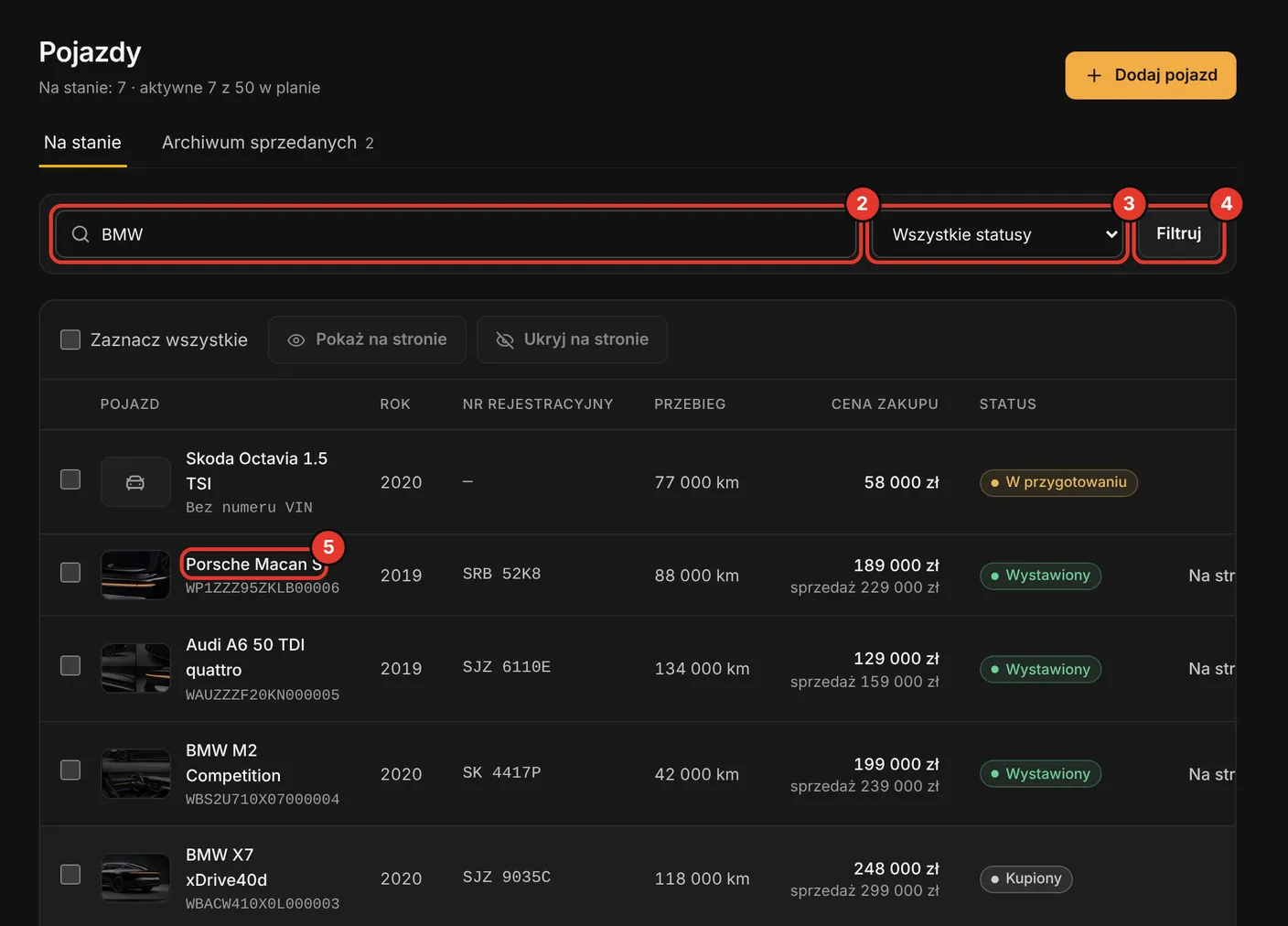
W polu wyszukiwania wpisz markę, model, numer VIN albo numer rejestracyjny.
Wielkość liter nie ma znaczenia. Przy kilku słowach każde musi pasować do marki, modelu, numeru VIN albo numeru rejestracyjnego.
Jeśli chcesz, wybierz status z listy „Wszystkie statusy”.
Kliknij „Filtruj”.
Najnowsze samochody są na górze. Lista pokazuje 25 pojazdów na stronie, a kolejne strony otwierasz przyciskiem „Następna”.
Kliknij nazwę pojazdu albo „Szczegóły”.
 Otwórz w pełnym rozmiarze
Lista na komputerze i na telefonie
Na dużym ekranie lista jest tabelą z kolumnami pojazd, rok, cena zakupu i status, a na szerokim ekranie także z numerem rejestracyjnym i przebiegiem. Na telefonie i tablecie każdy samochód jest osobną kartą ze zdjęciem, rokiem, przebiegiem i końcówką numeru VIN. Kartę otwierasz, stukając w dowolne miejsce.
Przy samochodzie widocznym na stronie komisu jest odnośnik „Na stronie”, który otwiera jego stronę w nowej karcie przeglądarki. Dopisek „Ukryty na stronie” oznacza, że przełącznik widoczności tego samochodu jest wyłączony.
Gdy nie ma filtrów, pod nagłówkiem listy widać liczbę wszystkich pojazdów w komisie i liczbę aktywnych pojazdów względem limitu planu.
Pokazanie lub ukrycie kilku samochodów naraz
Zaznaczanie na liście jest dostępne dla właściciela i menedżera.
Zaznacz pola przy wybranych samochodach albo pole „Zaznacz wszystkie”.
Zaznaczenie obejmuje samochody z bieżącej strony listy.
Kliknij „Pokaż na stronie” albo „Ukryj na stronie”.
Status się nie zmienia. Komunikat pod przyciskami podaje, ile samochodów jest widocznych, a ile pozostaje poza ofertą, bo nie ma statusu „Wystawiony”.
Kto co może na liście i karcie
Pracownik widzi listę i karty pojazdów razem z cenami i kosztami, ale nie ma przycisków „Edytuj pojazd”, „Dodaj koszt”, „Historia zmian”, „Umowa sprzedaży” ani pól zaznaczania na liście. Właściciel i menedżer mają wszystkie przyciski. Role opisuje instrukcja Zespół i role.
Co jest na karcie pojazdu
- Na górze status, numer rejestracyjny i VIN, a dla właściciela i menedżera przyciski „Historia zmian” i „Edytuj pojazd”.
- Cztery kafle: „Cena zakupu”, „Suma kosztów”, „Marża brutto” i „Marża procentowa”.
- „Zdjęcia pojazdu” z przyciskiem „Zarządzaj zdjęciami”. Kliknięcie dużego zdjęcia otwiera oryginał.
- „Dane pojazdu”: marka, model, rok, przebieg, VIN, numer rejestracyjny, ceny i opis.
- „Przypomnienia”: terminy przeglądu, OC i serwisu tego samochodu.
- „Strona komisu”: przełącznik „Pokaż na stronie komisu” i adres strony samochodu do skopiowania albo udostępnienia.
- „Publikacja” z przyciskiem „Dane ogłoszenia” i stanem portali ogłoszeniowych.
- „Koszty pojazdu” z przyciskiem „Dodaj koszt”.
- „Dokumenty” z przyciskami „Pakiet sprzedaży” i „Nowy dokument”.
- Na dole przyciski „Umowa sprzedaży” i „Wystaw fakturę”.
Jak edytować dane pojazdu
Na karcie pojazdu kliknij „Edytuj pojazd”.
Popraw pola.
To te same pola co przy dodawaniu pojazdu, bez części ze zdjęciami. Zdjęcia zmieniasz przyciskiem „Zarządzaj zdjęciami” na karcie.
Kliknij „Zapisz zmiany”.
Wrócisz na kartę z komunikatem „Zmiany pojazdu zostały zapisane.” Przycisk „Anuluj” wraca na kartę bez zapisu.
Co program robi przy zapisie zmian
Program sprawdza pola tak samo jak przy dodawaniu pojazdu. Gdy coś się nie zgadza, wpisane wartości zostają w formularzu, a błędne pole jest oznaczone i ma pod sobą wyjaśnienie.
Każda zapisana zmiana trafia do historii zmian, z nazwami zmienionych pól, na przykład ceny albo statusu. Historię tego samochodu otwiera przycisk „Historia zmian” na karcie. Jej przeglądanie zależy od planu.
Opis poprawisz w polu „Opis”. Odnośnik „Generuj opis AI” obok tego pola prowadzi do ekranu „Dane ogłoszenia”, gdzie opis przygotujesz z pomocą AI. Zobacz: Jak przygotować opis pojazdu z pomocą AI.
Dobre praktyki
- Po zmianie ceny sprzedaży sprawdź opis pojazdu. Opis z generatora ma cenę wpisaną w tekst, więc wygeneruj go ponownie albo popraw ręcznie.
- Po poprawieniu numeru VIN rozkoduj go ponownie w danych ogłoszenia, żeby dane techniczne pasowały do samochodu.
- Gdy w komisie pracuje kilka osób, sprawdzaj przed zmianą ceny „Historia zmian” na karcie pojazdu. Zobaczysz, kto i kiedy ustalił obecną cenę.
Najczęstsze pytania
- Jak znaleźć i edytować pojazd sprzedany dawno temu?
- Otwórz zakładkę „Archiwum sprzedanych”, wpisz markę albo numer rejestracyjny i kliknij „Filtruj”. Z archiwum przejdziesz na kartę pojazdu, a edycja działa tak samo jak przy innych pojazdach.
- Jak znaleźć i edytować pojazd na telefonie?
- Lista pokazuje wtedy samochody jako karty. Stuknij kartę samochodu, a na jego stronie stuknij „Edytuj pojazd” u góry ekranu.
- Czy mogę szukać po fragmencie numeru VIN?
- Tak. Wpisz kilka ostatnich znaków numeru, na przykład tych, które widać na karcie pojazdu na telefonie.
- Czy wyszukiwarka znajdzie model zapisany ze spacją?
- Tak. Wpisane A4 znajdzie też model zapisany jako A 4, a X5 także X 5.
- Czy pracownik widzi ceny zakupu?
- Tak. Lista i karta pojazdu pokazują cenę zakupu i marżę każdej roli, która ma dostęp do pojazdów.
- Skąd wziąć link do strony samochodu?
- Na karcie pojazdu w sekcji „Strona komisu” jest pole „Adres strony” i przyciski udostępniania. Na liście ten sam adres otwiera odnośnik „Na stronie”.
- Czy zmiana ceny sprzedaży zmienia marżę?
- Tak. Kafle „Marża brutto” i „Marża procentowa” na karcie pojazdu liczą się od nowa z zapisanej ceny.
Gdy coś nie działa
- Lista pokazuje „Brak wyników”.
- Kliknij „Wyczyść filtry”. Przy kilku słowach każde z nich musi wystąpić w marce, modelu, numerze VIN albo numerze rejestracyjnym.
- Lista pokazuje „Ta strona nie ma wyników”.
- Adres wskazuje stronę listy, której już nie ma, na przykład po zmianie filtrów. Kliknij „Wróć na pierwszą stronę”.
- Widzisz „Nieprawidłowe filtry”.
- Adres listy zawiera nieznany status, na przykład z zapisanej zakładki przeglądarki. Kliknij „Wyczyść filtry”.
- Widzisz „Brak uprawnień do edycji”.
- Masz rolę pracownika, która pozwala przeglądać pojazd, ale nie pozwala go zmieniać.
- Szukasz sprzedanego samochodu.
- Otwórz zakładkę „Archiwum sprzedanych” nad listą pojazdów. Gdy wpiszesz sprzedany samochód w wyszukiwarkę listy „Na stanie”, program sam podpowie, że jest w archiwum.
Co dalej
- Statusy pojazdów: znaczenie i zmianaKażdy samochód ma jeden z czterech statusów. Od statusu zależy, czy pojazd może być na stronie komisu i czy liczy się do limitu planu. Zmiana statusu zajmuje pół minuty.
- Jak dodać zdjęcia pojazdu i znak wodnyWgrywasz zdjęcia, ustawiasz kolejność i zdjęcie główne, a jeśli chcesz, nanosisz na nie znak wodny z nazwą albo logo komisu. Kilka minut na jeden samochód.
- Jak dodać koszt do pojazduZapisujesz wydatek na konkretny samochód: naprawę, transport, przygotowanie albo opłatę. Koszt od razu zmniejsza marżę pojazdu, a wpis zajmuje około minuty.
Nie znalazłeś odpowiedzi?
Opisz, co chcesz zrobić i na którym ekranie jesteś.