Pomoc · Strona komisu
Jak pokazać pojazd na stronie komisu
Na stronie komisu są samochody ze statusem „Wystawiony” i włączonym przełącznikiem „Pokaż na stronie komisu”. Nowo wystawiony samochód pojawia się na stronie od razu, a ukryć go możesz bez zmiany statusu.
W paneluPojazdy → karta pojazdu → Strona komisuOtwórz ten ekran
Zanim zaczniesz
- Status pojazdu i widoczność na stronie zmienia właściciel albo menedżer. Pracownik widzi tylko, czy samochód jest na stronie, i może skopiować jego link.
- Strona pokazuje cenę sprzedaży, przebieg, opis, widoczne zdjęcia i dane z ogłoszenia. Uzupełnij je przed wystawieniem: Jak znaleźć i edytować pojazd.
Kiedy samochód jest na stronie komisu
Samochód pojawia się na stronie, gdy spełnia dwa warunki naraz: ma status „Wystawiony” i włączony przełącznik „Pokaż na stronie komisu”. Przełącznik jest domyślnie włączony, więc każdy nowo wystawiony samochód trafia na stronę bez dodatkowego klikania.
Samochody ze statusem „Kupiony” i „W przygotowaniu” czekają poza ofertą, a „Sprzedany” nie wraca na stronę. Ustawienie przełącznika program pamięta także wtedy, gdy samochód nie jest wystawiony, i zastosuje je, gdy zmienisz status na „Wystawiony”. Więcej o statusach: Statusy pojazdów.
Jak pokazać pojazd na stronie komisu z karty pojazdu
W menu wybierz „Pojazdy” i otwórz pojazd.
W sekcji „Strona komisu” kliknij „Wystaw i pokaż na stronie”.
Przycisk jest przy samochodzie kupionym albo w przygotowaniu. Status zmienia się na „Wystawiony”, a pod przyciskiem pojawia się komunikat „Samochód jest wystawiony i widoczny na stronie komisu.”
Sprawdź w edycji pojazdu pola „Cena sprzedaży (PLN)”, „Przebieg (km)” i „Opis”.
Bez ceny strona pokazuje przy samochodzie napis o cenie do uzgodnienia.
Na karcie pojazdu kliknij „Zarządzaj zdjęciami” i dodaj zdjęcia.
Zdjęciem głównym jest pierwsze widoczne zdjęcie, oznaczone etykietą „Główne”. Zdjęcia z etykietą „Ukryte” nie trafiają na stronę.
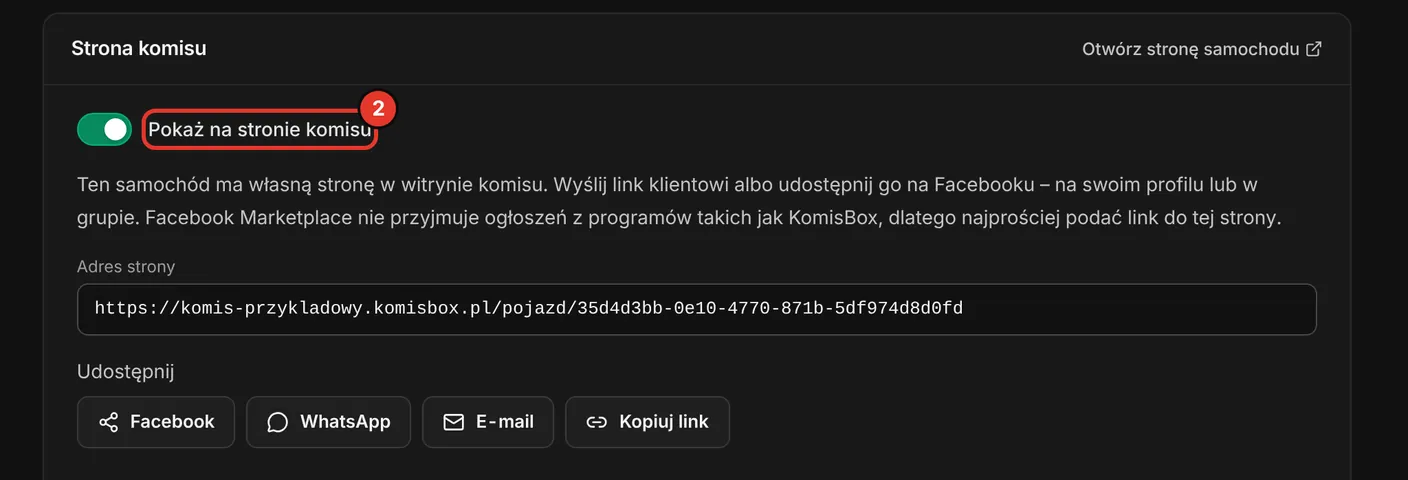
W sekcji „Strona komisu” kliknij „Otwórz stronę samochodu” i sprawdź, jak widzi go klient.
Poniżej jest pole „Adres strony” z linkiem do skopiowania oraz przyciski Facebook, WhatsApp, E-mail i „Kopiuj link”.
 Otwórz w pełnym rozmiarze
Ukrycie samochodu na stronie bez zmiany statusu
Otwórz pojazd.
W sekcji „Strona komisu” kliknij przełącznik „Pokaż na stronie komisu”, żeby go wyłączyć.
Samochód zostaje w ofercie ze statusem „Wystawiony”, ale klienci nie widzą go na stronie ani w formularzu zapytania.
Żeby pokazać samochód ponownie, kliknij przełącznik jeszcze raz.
 Otwórz w pełnym rozmiarze
Kilka samochodów naraz z listy pojazdów
W menu wybierz „Pojazdy”.
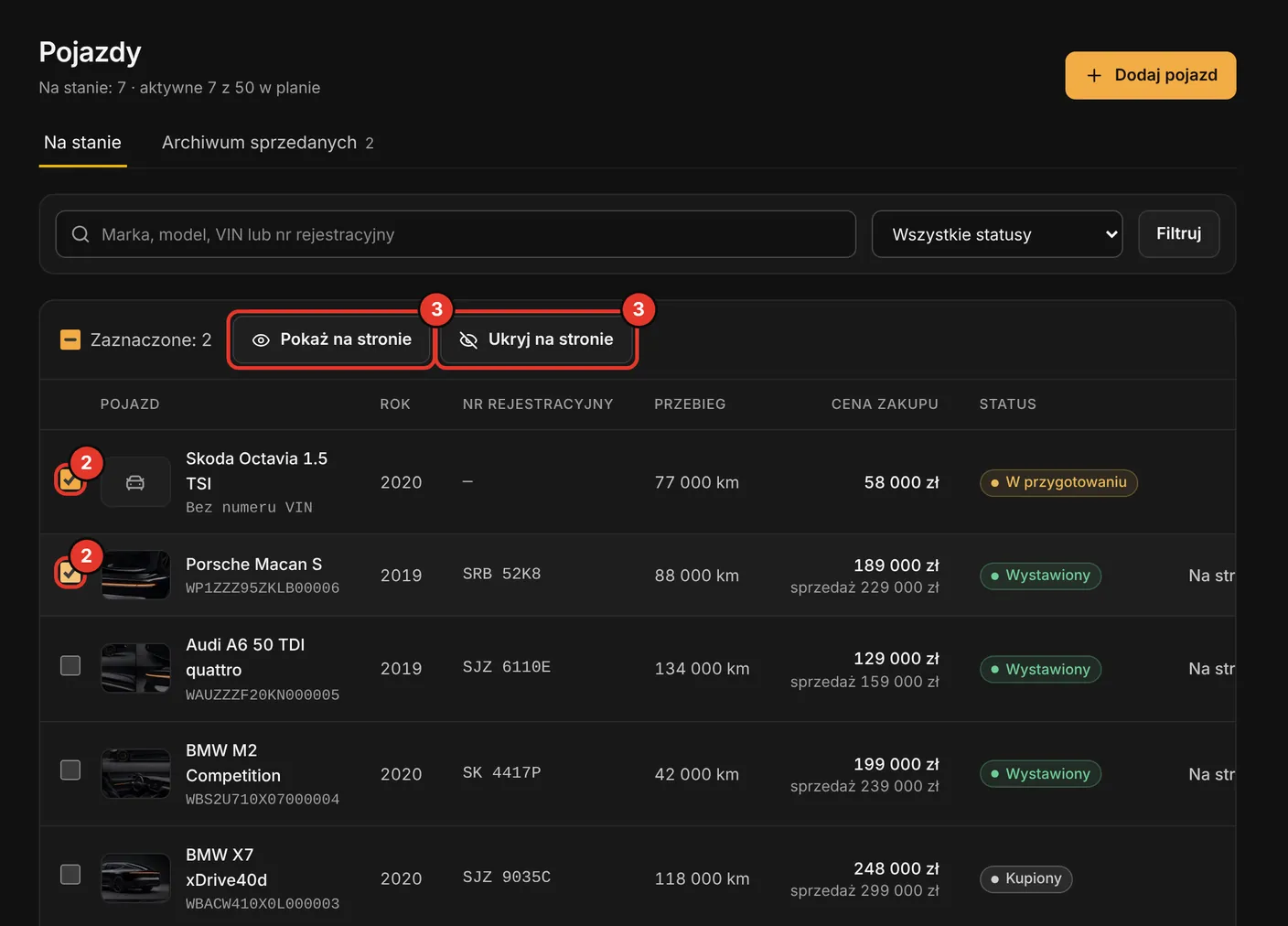
Zaznacz samochody w polach wyboru po lewej stronie wierszy.
Pole „Zaznacz wszystkie” nad listą zaznacza wszystkie samochody na bieżącej stronie listy. Filtry statusu i marki pomogą zawęzić wybór.
Kliknij „Pokaż na stronie” albo „Ukryj na stronie”.
Komunikat pod przyciskami podaje, ile samochodów zmieniono. Samochody kupione albo w przygotowaniu są w nim liczone osobno jako poza ofertą, bo hurtowe pokazanie nie zmienia ich statusu.
 Otwórz w pełnym rozmiarze
Jak lista pojazdów pokazuje widoczność
- Samochód, który klient znajdzie na stronie, ma na liście odnośnik „Na stronie”. Otwiera on jego podstronę w nowej karcie.
- Samochód wystawiony, ale ukryty, ma dopisek „Ukryty na stronie”.
- Samochody kupione, w przygotowaniu i sprzedane nie mają żadnego z tych oznaczeń.
Zdjęcie samochodu ze strony po sprzedaży
Otwórz pojazd i kliknij „Edytuj pojazd”.
W polu „Status” wybierz inny status.
Po sprzedaży wybierz „Sprzedany”. Gdy samochód wraca do warsztatu, wybierz „W przygotowaniu”.
Kliknij „Zapisz zmiany”.
Samochód znika ze strony i z listy w formularzu zapytania. Jego podstrona przestaje działać, także pod linkami udostępnionymi wcześniej.
Co klient widzi na stronie
- Na liście samochody dodane najpóźniej są na górze. Każdy ma zdjęcie główne, cenę i przebieg.
- Odnośnik „Szczegóły i udostępnij” otwiera podstronę samochodu z galerią widocznych zdjęć, opisem i danymi technicznymi, takimi jak paliwo, skrzynia biegów, moc, nadwozie i kolor. Te dane pochodzą z danych ogłoszenia.
- Strona nigdy nie pokazuje numeru VIN, numeru rejestracyjnego ani ceny zakupu.
- Odnośnik „Zapytaj o ten pojazd” prowadzi do formularza z wybranym samochodem. Zapytanie trafia do pozycji „Wiadomości” z marką, modelem i rokiem samochodu w temacie.
Najczęstsze pytania
- Czy link do ukrytego samochodu nadal działa?
- Nie. Ukryty samochód nie ma podstrony dostępnej dla klientów. Gdy pokażesz go ponownie, wraca pod tym samym adresem, więc wcześniej udostępnione linki znowu działają.
- Czy mogę wystawić samochód na Facebook Marketplace?
- Facebook Marketplace nie przyjmuje ogłoszeń z programów takich jak KomisBox. Udostępnij link do podstrony samochodu na profilu komisu albo w grupie.
- Czy pracownik może udostępnić link?
- Tak. Pracownik widzi na karcie pojazdu, czy samochód jest na stronie, a przy samochodzie widocznym na stronie także pole „Adres strony” i przyciski udostępniania. Nie może tylko zmieniać widoczności.
- Czy zmiana ceny od razu pojawia się na stronie?
- Tak. Strona czyta dane pojazdu przy każdym otwarciu, więc nowa cena, opis albo kolejność zdjęć są widoczne po odświeżeniu strony.
Przykład z komisu
Komis kupuje Skodę Octavię i przez tydzień przygotowuje ją u lakiernika. W tym czasie ma status „W przygotowaniu” i nie ma jej na stronie. Gdy jest gotowa, menedżer klika na karcie „Wystaw i pokaż na stronie”, kopiuje link z pola „Adres strony” i udostępnia go w grupie na Facebooku. Klient pisze przez formularz, a handlowiec odpowiada z modułu „Wiadomości”.
Klient wpłaca zaliczkę i umawia odbiór. Menedżer wyłącza przełącznik „Pokaż na stronie komisu”, żeby nikt inny nie pytał o ten samochód. Po podpisaniu umowy zmienia status na „Sprzedany”.
Gdy coś nie działa
- Samochodu nie ma na stronie.
- Sprawdź status i przełącznik „Pokaż na stronie komisu” na karcie pojazdu. Samochody ze statusem „Kupiony”, „W przygotowaniu” i „Sprzedany” nie są pokazywane. Po zmianie odśwież stronę komisu w przeglądarce.
- Samochód jest na stronie bez zdjęcia.
- Dodaj zdjęcia w galerii pojazdu. Jeśli galeria ma zdjęcia, sprawdź, czy nie wszystkie mają etykietę „Ukryte”: Jak dodać zdjęcia pojazdu i znak wodny.
- Komunikat „Widoczność na stronie zmienia właściciel albo menedżer.”
- Masz rolę pracownika. Poproś właściciela albo menedżera o zmianę.
- Komunikat „Sprzedanego samochodu nie można wystawić ponownie.”
- Samochód ma status „Sprzedany”. Jeśli status jest błędny, popraw go w edycji pojazdu.
- Na karcie pojazdu jest komunikat „Strona komisu nie jest jeszcze dostępna dla klientów.”
- Strona komisu nie działa pod obecnym adresem. Właściciel sprawdzi go w ustawieniach witryny. Jeśli adres wygląda poprawnie, napisz do nas.
- Klient wysłał zapytanie, a Ty nie wiesz, gdzie go szukać.
- Zapytania ze strony trafiają do pozycji „Wiadomości”: Jak obsłużyć wiadomość ze strony komisu.
Co dalej
- Jak dodać zdjęcia pojazdu i znak wodnyWgrywasz zdjęcia, ustawiasz kolejność i zdjęcie główne, a jeśli chcesz, nanosisz na nie znak wodny z nazwą albo logo komisu. Kilka minut na jeden samochód.
- Jak obsłużyć wiadomość ze strony komisuZapytania wysłane formularzem na stronie komisu trafiają do pozycji „Wiadomości” w menu. Tam trafiają też maile z podłączonej skrzynki firmowej. Czytasz zapytanie, kontaktujesz się z klientem, zapisujesz notatkę dla zespołu i zamykasz rozmowę. Dwie minuty na zapytanie.
- Statusy pojazdów: znaczenie i zmianaKażdy samochód ma jeden z czterech statusów. Od statusu zależy, czy pojazd może być na stronie komisu i czy liczy się do limitu planu. Zmiana statusu zajmuje pół minuty.
Nie znalazłeś odpowiedzi?
Opisz, co chcesz zrobić i na którym ekranie jesteś.