Pomoc · Pojazdy
Jak uzupełnić dane ogłoszenia
Dane ogłoszenia to szczegóły samochodu: wersja, paliwo, skrzynia, wyposażenie i lokalizacja. Korzystają z nich generator opisu, strona komisu i dokumenty. Około dziesięciu minut na pojazd.
Zanim zaczniesz
- Dane ogłoszenia uzupełnia właściciel albo menedżer.
- Najpierw zapisz pojazd. Ekran danych ogłoszenia otwierasz z karty pojazdu.
- Przygotuj dowód rejestracyjny. Są w nim data pierwszej rejestracji, pojemność silnika i moc. Moc jest tam podana w kW, a pole „Moc (KM)” przyjmuje konie mechaniczne: 1 kW to około 1,36 KM.
Jak uzupełnić dane ogłoszenia krok po kroku
Otwórz pojazd i w sekcji „Publikacja” kliknij „Dane ogłoszenia”.
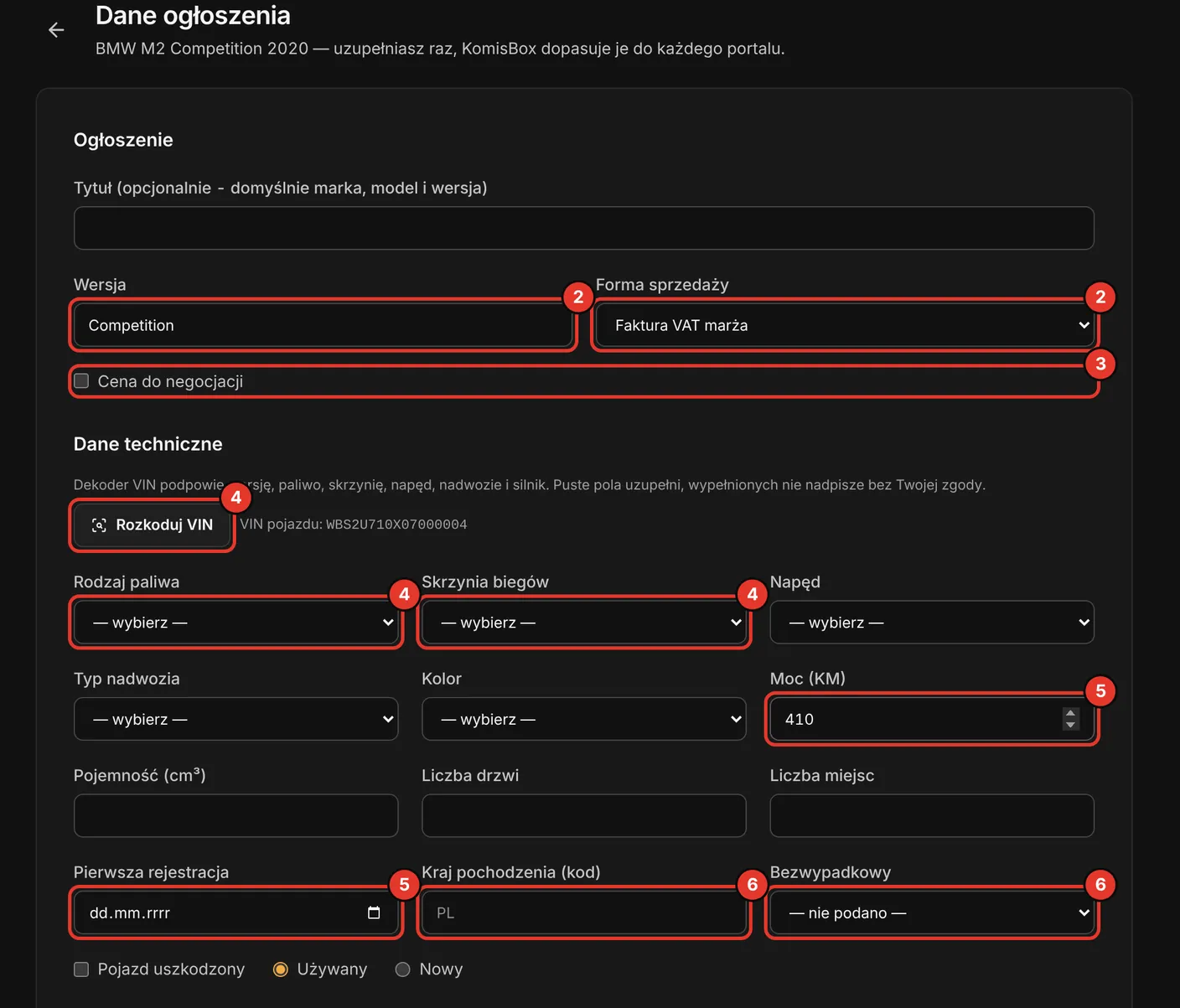
W części „Ogłoszenie” wpisz „Wersja” i wybierz „Forma sprzedaży”.
Do wyboru: „Faktura VAT 23%”, „Faktura VAT marża” i „Zwolnienie z VAT”. W razie wątpliwości zapytaj księgowego. Tytuł możesz pominąć, wtedy powstanie z marki, modelu i wersji.
Jeśli cena podlega negocjacji, zaznacz „Cena do negocjacji”.
Opis z generatora dostanie przy cenie dopisek o negocjacji.
W części „Dane techniczne” kliknij „Rozkoduj VIN” albo wybierz ręcznie „Rodzaj paliwa”, „Skrzynia biegów”, „Napęd” i „Typ nadwozia”.
Dekoder uzupełnia puste pola. Wypełnionych nie zmienia bez Twojej zgody.
Wpisz „Moc (KM)”, „Pojemność (cm³)”, „Liczba drzwi” i „Liczba miejsc” oraz datę w polu „Pierwsza rejestracja”.
Uzupełnij „Kraj pochodzenia (kod)” i „Bezwypadkowy”, a jeśli dotyczy, zaznacz „Pojazd uszkodzony”.
Kraj wpisz dwuliterowym kodem, na przykład PL albo DE. Stan „Używany” jest zaznaczony domyślnie.
W części „Wyposażenie” wybierz rodzaj klimatyzacji i zaznacz to, co samochód naprawdę ma.
Przy klimatyzacji wybierz „Brak”, „Manualna” albo „Automatyczna”. Gdy dekoder zna wyposażenie fabryczne, przycisk „Zaznacz w wyposażeniu” zaznaczy je za Ciebie.
Sprawdź część „Zdjęcia”.
Ogłoszenie bierze widoczne zdjęcia z galerii, w tej samej kolejności. Przycisk „Zmień zdjęcia lub kolejność” prowadzi do galerii.
W części „Lokalizacja i kontakt” wpisz „Miejscowość”, „Kod pocztowy”, „Województwo”, „Osoba kontaktowa” i „Telefon do ogłoszenia”.
Kliknij „Zapisz dane ogłoszenia”.
Żadne pole nie jest wymagane do zapisu. Zobaczysz komunikat „Dane ogłoszenia zostały zapisane.”
 Otwórz w pełnym rozmiarze
Co program robi przy zapisie
Przycisk „Zapisz dane ogłoszenia” zapisuje wszystkie części formularza naraz. Gdy któraś wartość się nie zgadza, program nie zapisuje niczego, a wpisane wartości zostają w formularzu do poprawienia.
Puste pola zostają puste, a generator opisu je pomija. Dane ogłoszenia nie zmieniają statusu pojazdu ani jego widoczności na stronie komisu.
Gdzie program używa tych danych
- Generator opisu: im więcej danych, tym pełniejszy opis. Miejscowość i telefon trafiają do zdania z kontaktem na końcu opisu.
- Strona komisu: wersja, paliwo, skrzynia biegów, nadwozie, kolor, moc i pojemność pojawiają się na stronie samochodu.
- Dokumenty: wersja, paliwo, moc, pojemność, kolor i data pierwszej rejestracji trafiają do opisu pojazdu w umowie. Zobacz: Jak przygotować dokument.
Publikacja na portalach
Konto portalu łączysz w pozycji „Integracje” w menu. Ogłoszenie wysyłasz potem z sekcji „Publikacja” na karcie pojazdu, gdzie każdy portal ma własny wiersz ze statusem. Stamtąd je aktualizujesz i wycofujesz. Gdy portal odrzuci ogłoszenie, pod statusem widać powód. Dopóki portal nie przyzna dostępu, panel pokazuje przy nim „Oczekuje na dostęp portalu”.
Dane ogłoszenia zapisujesz raz dla wszystkich portali. Korzystają z nich też generator opisu, strona komisu i dokumenty.
Zdjęcia spoza galerii
Gdy galeria pojazdu jest pusta albo wszystkie zdjęcia są ukryte, w części „Zdjęcia” pojawia się pole na adresy zdjęć spoza galerii, jeden adres w wierszu. Adres musi zaczynać się od https://. To rozwiązanie zapasowe: gdy galeria dostanie widoczne zdjęcia, ogłoszenie użyje ich zamiast tych adresów.
Przykład z komisu
Menedżer uzupełnia dane Skody Octavii kupionej od osoby prywatnej i po rozmowie z księgowym wybiera „Faktura VAT marża”. Klika „Rozkoduj VIN” i „Uzupełnij”, a dekoder wpisuje paliwo, skrzynię, napęd i nadwozie. Moc z dowodu rejestracyjnego, 110 kW, wpisuje jako 150 KM.
Datę pierwszej rejestracji przepisuje z dowodu, zaznacza wyposażenie i sprawdza, że w części „Zdjęcia” jest osiem widocznych zdjęć z galerii. Wpisuje miejscowość i telefon handlowca, zapisuje dane i przewija niżej, do generatora opisu.
Na co uważać
- Forma sprzedaży jest domyślnie ustawiona na „Faktura VAT marża”. Jeśli sprzedajesz inaczej, zmień ją przed zapisem, bo trafia do opisu.
- Moc wpisuj w koniach mechanicznych, nie w kW z dowodu rejestracyjnego.
- W polach liczbowych wpisuj same cyfry, bez jednostek.
- Pole „Pierwsza rejestracja” przyjmuje pełną datę, nie sam rok.
- Wyposażenie i bezwypadkowość to deklaracje komisu wobec klienta. Zaznaczaj tylko to, co sprawdziłeś.
Najczęstsze pytania
- Czy muszę uzupełnić wszystkie pola?
- Nie. Zapiszesz nawet pusty formularz. Brakujące dane generator opisu wskaże po wygenerowaniu tekstu.
- Jak uzupełnić dane ogłoszenia dla kilku podobnych samochodów?
- Każdy pojazd ma własne dane ogłoszenia, więc wypełniasz je osobno. Przyspieszy to dekoder VIN, który uzupełnia dane techniczne.
- Czy mogę zmienić dane później?
- Tak. Otwórz ekran ponownie, popraw pola i kliknij „Zapisz dane ogłoszenia”. Nowy zapis zastępuje poprzedni.
- Co wybrać w polu „Bezwypadkowy”, gdy nie wiem?
- Zostaw „— nie podano —”. Generator opisu nie napisze wtedy nic o bezwypadkowości.
- Do czego służy pole tytułu?
- To nagłówek ogłoszenia na portalach, do 150 znaków. Gdy pole jest puste, tytuł powstaje z marki, modelu i wersji.
- Czy dane ogłoszenia zmieniają dane pojazdu?
- Nie. Marka, model, rok, przebieg i ceny są w danych pojazdu i zmieniasz je przyciskiem „Edytuj pojazd”.
Gdy coś nie działa
- Widzisz „Brak uprawnień” albo „Twoja rola nie pozwala edytować danych ogłoszenia.”
- Masz rolę pracownika. Dane ogłoszenia uzupełnia właściciel albo menedżer.
- Komunikat „Sprawdź wpisane wartości - część danych jest nieprawidłowa.”
- Sprawdź pola liczbowe: moc, pojemność, liczbę drzwi i miejsc. Wpisz same cyfry, bez jednostek. Wpisane dane zostają w formularzu.
- Komunikat „Adresy zdjęć muszą zaczynać się od https://.”
- Popraw adresy w polu na zdjęcia spoza galerii albo usuń je i dodaj zdjęcia do galerii.
- Przy przycisku „Rozkoduj VIN” widać „Najpierw wpisz VIN w danych pojazdu.”
- Wróć do edycji pojazdu, wpisz numer VIN i zapisz. Potem otwórz dane ogłoszenia ponownie.
- Komunikat „Nie udało się zapisać danych ogłoszenia.”
- Wpisane dane zostają w formularzu. Kliknij „Zapisz dane ogłoszenia” jeszcze raz za chwilę.
Co dalej
- Jak przygotować opis pojazdu z pomocą AIGenerator układa opis ogłoszenia z danych, które wpisałeś przy samochodzie. Ty go czytasz, poprawiasz i zapisujesz. Około pięciu minut.
- Jak rozkodować VINDekoder odczytuje z numeru VIN producenta i kraj produkcji. Samochody z USA i Kanady rozpoznaje też w bezpłatnej bazie, razem z modelem, rokiem i danymi technicznymi. Niczego nie zapisuje bez Twojej zgody. Jeden numer to kilka sekund.
- Jak pokazać pojazd na stronie komisuNa stronie komisu są samochody ze statusem „Wystawiony” i włączonym przełącznikiem „Pokaż na stronie komisu”. Nowo wystawiony samochód pojawia się na stronie od razu, a ukryć go możesz bez zmiany statusu.
Nie znalazłeś odpowiedzi?
Opisz, co chcesz zrobić i na którym ekranie jesteś.