Pomoc · Faktury i KSeF
Jak wystawić fakturę VAT
Wybierasz rodzaj dokumentu, nabywcę, pozycje i płatność, a program sprawdza dane, nadaje numer i przygotowuje PDF. Zwykła faktura zajmuje około pięciu minut.
W paneluFakturowanie → Wystaw fakturęOtwórz ten ekran
Zanim zaczniesz
- Fakturę wystawi każda rola: właściciel, menedżer i pracownik. Korektę i wysyłkę do KSeF wykonują już tylko właściciel i menedżer.
- Właściciel musi wcześniej wpisać nazwę, adres i poprawny NIP firmy: Jak wpisać dane firmy i logo. Bez tych danych żadna faktura nie przejdzie sprawdzenia.
- Przy płatności przelewem przyda się rachunek bankowy dodany w ustawieniach fakturowania.
Skąd zacząć
Każda droga prowadzi do tego samego ekranu z nagłówkiem „Wystaw dokument”. Najprostsza to menu „Fakturowanie” i pozycja „Wystaw fakturę”. Ten sam ekran otwiera przycisk „Nowy dokument” na liście wystawionych faktur oraz przycisk „Wystaw fakturę” na pulpicie.
Dwie drogi od razu uzupełniają część danych. Przycisk „Wystaw fakturę” na karcie pojazdu wpisuje samochód do pozycji (ten przycisk widzą właściciel i menedżer). Przycisk „Wystaw fakturę” na karcie klienta wpisuje go jako nabywcę. Nad kaflami widać wtedy, jaki pojazd albo klient trafi do szkicu.
Samo otwarcie ekranu niczego nie tworzy. Szkic powstaje dopiero po kliknięciu kafla z rodzajem dokumentu.
Jak wystawić fakturę VAT krok po kroku
W menu rozwiń „Fakturowanie” i wybierz „Wystaw fakturę”.
Jeśli Twój plan ma miesięczny limit faktur, nad kaflami zobaczysz, ile faktur wystawiono w tym miesiącu. Proformy nie liczą się do limitu.
Kliknij kafel „Faktura VAT”.
Program tworzy szkic i otwiera edytor. Szkic zapisuje się sam, a obok tytułu widać „Szkic zapisany” albo „Zmiany niezapisane”.
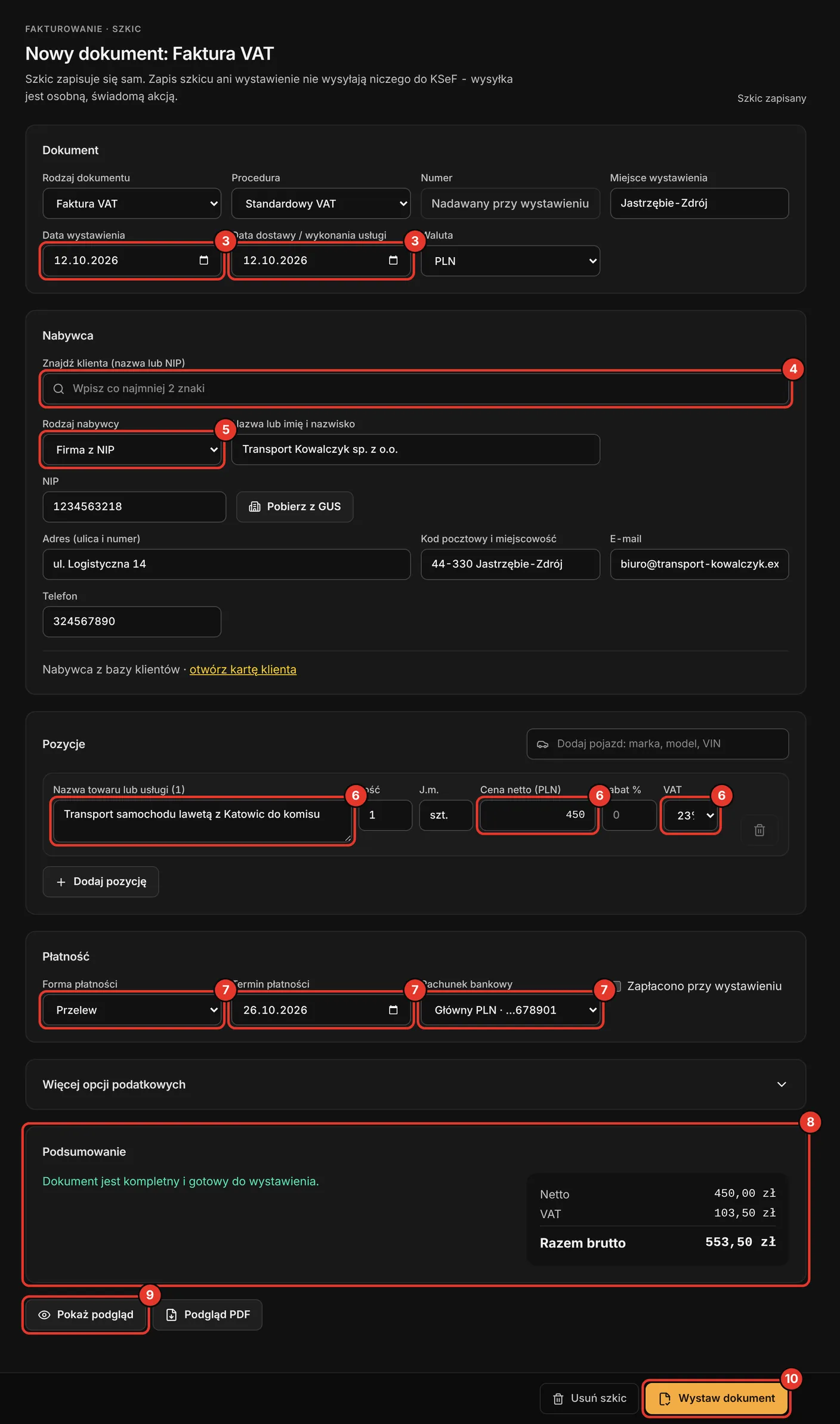
W części „Dokument” sprawdź pola „Data wystawienia” i „Data dostawy / wykonania usługi”.
Obie daty są ustawione na dziś. Numer program nada dopiero przy wystawieniu, a miejsce wystawienia podpowiada z ustawień fakturowania.
W części „Nabywca” zacznij pisać nazwę albo NIP w polu „Znajdź klienta (nazwa lub NIP)” i wybierz klienta z listy.
Lista pojawia się po wpisaniu co najmniej 2 znaków. Wybrany klient uzupełnia nazwę, NIP, adres, e-mail i telefon.
Jeśli nabywcy nie ma w bazie, wybierz „Rodzaj nabywcy” i wpisz jego dane ręcznie.
Dla firmy wpisz NIP i kliknij „Pobierz z GUS”, a nazwa i adres uzupełnią się z rejestru. Przycisk „Zapisz w bazie klientów” doda nabywcę do bazy na następny raz.
W części „Pozycje” wpisz nazwę towaru lub usługi, ilość, jednostkę, cenę i stawkę VAT.
Samochód zapisany w programie dodasz polem „Dodaj pojazd: marka, model, VIN”. Kolejną pozycję dodaje przycisk „Dodaj pozycję”, a rabat wpiszesz w polu „Rabat %”.
W części „Płatność” wybierz „Forma płatności” i „Termin płatności”, a pod spodem sprawdź „Rachunki bankowe na fakturze”.
Termin wybierasz z listy: od 7 do 90 dni, „Dzisiaj”, „W dniu wystawienia”, „W dniu dostawy”, „Zgodnie z umową” albo „Wybierz datę”. Pod listą program pokazuje datę, która trafi na fakturę. Nowy szkic zaczyna z terminem z ustawień i z rachunkami zaznaczonymi tam jako „Pokazuj na fakturze”; w szkicu możesz je odznaczyć albo zaznaczyć inne.
Sprawdź część „Podsumowanie”.
Zobaczysz listę błędów do poprawienia albo informację „Dokument jest kompletny i gotowy do wystawienia.” Ostrzeżenia na żółto nie blokują wystawienia.
Kliknij „Pokaż podgląd” albo „Podgląd PDF” i przeczytaj fakturę.
„Podgląd PDF” działa, gdy szkic jest zapisany i nie ma błędów. W miejscu numeru podgląd ma napis PODGLĄD.
Kliknij „Wystaw dokument”, a w oknie potwierdzenia „Wystaw”.
Faktura dostaje numer i nie da się jej już edytować. Program przechodzi na stronę faktury. Jeśli chcesz jeszcze coś zmienić, kliknij „Wróć do edycji”.
 Otwórz w pełnym rozmiarze
Co program robi w tle
Szkic zapisuje się mniej więcej sekundę po każdej zmianie. Sumy w części „Podsumowanie” liczy serwer na podstawie aktualnej treści szkicu, więc te same kwoty trafią potem na PDF. Szkice są wspólne dla zespołu, a zapis szkicu niczego nie wysyła do KSeF.
Przy wystawieniu program jeszcze raz sprawdza wszystkie dane, buduje plik faktury w strukturze FA(3) i sprawdza go ze schematem. Potem nadaje kolejny numer z serii faktur, domyślnie w postaci FV/rok/numer, i tworzy PDF.
Faktura zapisuje kopię danych sprzedawcy, nabywcy i pojazdu z chwili wystawienia. Późniejsza zmiana adresu firmy albo danych klienta nie zmienia już wystawionego dokumentu.
Każda wystawiona faktura, także zaliczkowa, końcowa i korekta, liczy się do miesięcznego limitu planu, jeśli plan go ma. Gdy limit się wyczerpie, szkic zostaje zachowany: Jak sprawdzić plan i limity.
Ceny netto i brutto, stawki i waluta
- Szkic otwarty z menu ma ceny netto, a VAT jest doliczany. Kolumna ceny nazywa się wtedy „Cena netto”.
- Szkic otwarty z karty pojazdu ma ceny brutto: program przyjmuje cenę sprzedaży z karty jako kwotę do zapłaty i wylicza z niej VAT. Kolumna nazywa się „Cena brutto”.
- Podstawę ceny zmienisz w części „Więcej opcji podatkowych”, polem „Ceny w pozycjach”.
- Stawka zw wymaga podstawy zwolnienia w polach „Podstawa zwolnienia” i „Przepis”. Stawka oo wymaga procedury „Odwrotne obciążenie”, a 0% WDT nabywcy typu „Firma z UE (NIP UE)”.
- Faktura w walucie innej niż PLN wymaga pól „Kurs (PLN)” i „Data kursu”.
Przykład z komisu
Sprzedajesz firmie transportowej Toyotę Corollę kupioną wcześniej na fakturę VAT. Na karcie pojazdu cena sprzedaży wynosi 61 500 zł. Klikasz tam „Wystaw fakturę”, a potem kafel „Faktura VAT”.
Pozycja ma już opis samochodu z rokiem, numerem VIN, numerem rejestracyjnym i przebiegiem oraz cenę 61 500 zł brutto. Wpisujesz NIP nabywcy w polu wyszukiwania, wybierasz firmę z bazy, zostawiasz stawkę 23% i przelew. Podsumowanie pokazuje 50 000,00 zł netto, 11 500,00 zł VAT i 61 500,00 zł brutto. Wybierasz rachunek, sprawdzasz podgląd i wystawiasz fakturę.
Najczęstsze pytania
- Czy wystawioną fakturę da się poprawić?
- Nie. Wystawionej faktury nie da się edytować. Zmiany wprowadza się korektą: Jak wystawić fakturę korygującą.
- Czy faktura trafia od razu do KSeF?
- Nie. Wystawienie i wysyłka to dwa osobne kroki. Wysyłkę uruchamia właściciel albo menedżer na stronie faktury: Jak wysłać fakturę do KSeF.
- Czy da się ustawić inną datę wystawienia?
- Data nie może być późniejsza niż dzisiejsza ani wcześniejsza niż 1 września 2025 r. Przy dacie wcześniejszej niż dziś program ostrzega, że KSeF może oznaczyć fakturę jako wystawioną w trybie offline.
- Gdzie znaleźć szkic po zamknięciu karty przeglądarki?
- Na liście wystawionych dokumentów, w zakładce „Szkice”. Niepotrzebny szkic usuniesz w edytorze przyciskiem „Usuń szkic”.
Program pomaga wystawić dokument, ale nie rozstrzyga, jaka stawka i jaka procedura mają zastosowanie. W razie wątpliwości zapytaj księgowego.
Gdy coś nie działa
- Błąd „Uzupełnij dane sprzedawcy (nazwa, NIP, adres) w ustawieniach firmy.”
- Właściciel uzupełnia je w danych firmy. Szkic poczeka, a po zapisaniu danych błąd zniknie z podsumowania.
- Błąd „NIP nabywcy jest nieprawidłowy (10 cyfr z poprawną cyfrą kontrolną).”
- W numerze jest literówka. Sprawdź go z nabywcą albo użyj przycisku „Pobierz z GUS”.
- Błąd „Podaj adres nabywcy.”
- Adres jest wymagany także dla osoby prywatnej. Wpisz ulicę z numerem oraz kod pocztowy i miejscowość.
- Ostrzeżenie „Płatność przelewem bez numeru rachunku na fakturze.”
- Zaznacz rachunek w części „Rachunki bankowe na fakturze”. Jeśli nie ma tam żadnego rachunku, kliknij „Dodaj rachunek w ustawieniach”.
- Błąd „Data wystawienia faktury nie może być późniejsza niż dzień przesłania do KSeF.”
- Ustaw dzisiejszą datę wystawienia. Fakturę z przyszłą datą wystawisz dopiero tego dnia.
- Przycisk „Wystaw dokument” jest nieaktywny.
- W części „Podsumowanie” jest lista błędów. Popraw każdy z nich, a przycisk się odblokuje.
- Komunikat „Wykorzystano miesięczny limit faktur” po kliknięciu „Wystaw”.
- Szkic został zachowany. Właściciel może zmienić plan, a od nowego miesiąca limit liczy się od zera. Proformę wystawisz także po wyczerpaniu limitu.
- Komunikat „Szkic zmienił się w innym oknie. Odśwież stronę.”
- Ten sam szkic jest otwarty w drugiej karcie albo u innej osoby. Odśwież stronę i pracuj w jednym oknie.
Co dalej
- Jak wysłać fakturę do KSeFWystawienie faktury i wysyłka do KSeF to dwa osobne kroki. Wysyłasz jednym przyciskiem ze strony faktury, a program pokazuje, co odpowiedział KSeF. Faktura wysłana do środowiska „PRODUKCJA” ma pełne skutki prawne.
- Jak oznaczyć fakturę jako opłaconąZapisujesz wpłatę od klienta, a program sam ustawia status płatności, także przy wpłatach w ratach. Pół minuty na fakturę.
- Jak wystawić fakturę VAT-marżaFaktura dla samochodu sprzedawanego w procedurze marży: bez stawki i kwoty VAT, z jedną kwotą do zapłaty. Z karty pojazdu wystawisz ją w trzy minuty.
Nie znalazłeś odpowiedzi?
Opisz, co chcesz zrobić i na którym ekranie jesteś.