Pomoc · Faktury i KSeF
Jak wystawić fakturę korygującą
Korektę wystawiasz ze strony faktury, którą chcesz poprawić. Program pokazuje pozycje do zmiany i sam zestawia stan przed i po. Około pięciu minut.
Zanim zaczniesz
- Korektę wystawia właściciel albo menedżer. Pracownik nie widzi przycisku korekty.
- Korygowana faktura musi być przyjęta przez KSeF. Do tego czasu przycisk korekty nie jest widoczny.
- Korekta zmienia pozycje: ilość, cenę, stawkę albo nazwę. Danych nabywcy, waluty ani procedury nie da się nią zmienić.
Korekta czy ponowne wystawienie
To, co możesz zrobić z błędną fakturą, zależy od jej statusu KSeF. Faktura przyjęta przez KSeF jest ostateczna i poprawia się ją wyłącznie fakturą korygującą.
Faktura odrzucona przez KSeF nie ma numeru KSeF. W programie nie koryguje się jej, tylko poprawia i wystawia ponownie jako nowy dokument z nowym numerem.
Faktury wystawionej, ale jeszcze niewysłanej program nie pozwala ani edytować, ani usunąć, ani skorygować. Jeśli błąd wyjdzie przed wysyłką, ustal z księgowym, jak postąpić, zanim cokolwiek wyślesz.
Jak wystawić fakturę korygującą krok po kroku
W menu rozwiń „Fakturowanie”, wybierz „Wystawione faktury” i przy fakturze, którą chcesz poprawić, kliknij „Szczegóły”.
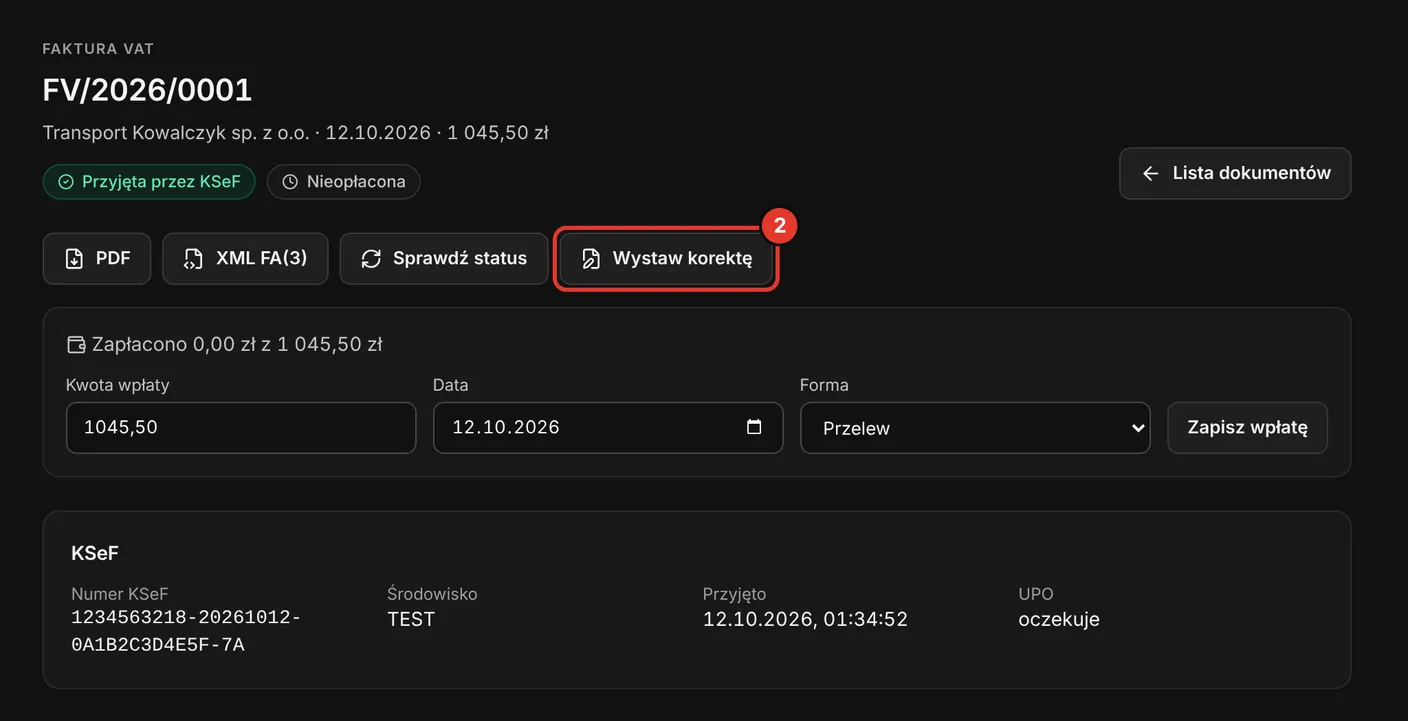
Kliknij „Wystaw korektę”.
Otworzy się szkic z nagłówkiem „Faktura korygująca”. W części „Dokument” widać numer korygowanej faktury i jej numer KSeF.
Wpisz „Przyczyna korekty”.
Pole wymagane, najwyżej 256 znaków. Przyczyna trafia na PDF i do pliku dla KSeF.
Wybierz „Skutek korekty w ewidencji VAT”.
Do wyboru: „W dacie ujęcia faktury pierwotnej”, „W dacie wystawienia korekty” albo „W innej dacie”. Domyślnie ustawiona jest data wystawienia korekty. Jeśli nie wiesz, którą opcję wybrać, zapytaj księgowego.
W części „Pozycje po korekcie” zmień ilość, cenę, stawkę albo nazwę.
Pozycje pokazują stan po wcześniejszych korektach. Usunięcie pozycji oznacza jej wycofanie, a „Dodaj pozycję” dopisuje nową. Pierwotna faktura pozostaje bez zmian.
Sprawdź „Podsumowanie”.
Zamiast kwoty brutto widać „Różnica”: kwotę na plus albo na minus względem stanu przed korektą.
Kliknij „Wystaw dokument”, a w oknie potwierdzenia „Wystaw”.
Korekta dostaje numer z własnej serii, domyślnie KOR/rok/numer, i liczy się do miesięcznego limitu faktur.
Na stronie korekty kliknij „Wyślij do KSeF”.
Korekta, tak jak faktura, trafia do KSeF dopiero po tym kliknięciu.
 Otwórz w pełnym rozmiarze
Co program robi w tle
Program porównuje każdą pozycję po korekcie z jej stanem przed korektą. Na PDF trafiają tylko zmienione pozycje, każda w dwóch wierszach: przed i po. Pozycja wycofana ma w wierszu po ilość zero.
Na dole PDF widać, czy wynikiem jest kwota do zwrotu, czy do dopłaty. Przy fakturze VAT-marża jest to jedna kwota różnicy, bez rozbicia na netto i VAT.
Na stronie pierwotnej faktury pojawia się część „Powiązane dokumenty” z listą korekt i ich statusem KSeF. Strona korekty pokazuje, którą fakturę koryguje.
Gdy korekta zmniejsza kwotę, jej status płatności to „Płatność: nie dotyczy” i nie ma przy niej formularza wpłat. Gdy zwiększa, dopłatę zapiszesz na stronie korekty: Jak oznaczyć fakturę jako opłaconą.
Przykład z komisu
Tydzień po sprzedaży Volkswagena Golfa firmie klient zgłasza rysę na drzwiach, której nie było w protokole. Uzgadniacie obniżkę ceny o 1 230 zł brutto. Faktura była już przyjęta przez KSeF.
Otwierasz fakturę, klikasz „Wystaw korektę”, jako przyczynę wpisujesz obniżkę ceny po reklamacji lakieru i zmieniasz cenę w pozycji samochodu. Podsumowanie pokazuje różnicę minus 1 230 zł, a PDF wiersze przed i po oraz kwotę do zwrotu. Wystawiasz korektę i wysyłasz ją do KSeF.
Ograniczenia
- Kolejną korektę wystawiasz zawsze z faktury pierwotnej. Program uwzględni wcześniejsze korekty. Korekty korekty program nie przyjmie.
- Faktury zaliczkowej i końcowej nie skorygujesz w programie.
- Faktury odrzuconej przez KSeF nie koryguje się. Na jej stronie jest przycisk „Popraw i wystaw ponownie”: Jak wysłać fakturę do KSeF.
- Proformy nie koryguje się. Wystaw nową.
- Faktury, której nie wysłano do KSeF, nie skorygujesz w programie: przycisk korekty pojawia się dopiero po jej przyjęciu przez KSeF.
Dobre praktyki
- Przed wystawieniem kliknij „Pokaż podgląd” i sprawdź wiersze przed i po. Wystawionej korekty też nie da się już edytować.
- W przyczynie korekty pisz konkretnie, czego dotyczy zmiana, na przykład obniżka ceny po reklamacji albo zwrot części wyposażenia. Ten tekst zobaczy nabywca.
- Wyślij korektę do KSeF zaraz po wystawieniu. Następną korektę tej samej faktury wystawisz bez czekania, ale program uwzględni w niej tylko korekty już wystawione.
- Jeśli korekta dotyczy samochodu, zapisz zmianę także na karcie pojazdu, na przykład nową cenę sprzedaży. Faktura nie zmienia danych pojazdu.
Najczęstsze pytania
- Czy korektą da się poprawić błędny adres albo NIP nabywcy?
- Nie w programie. Część „Nabywca” w szkicu korekty pokazuje dane z faktury korygowanej i nie da się ich zmienić. Jak poprawić dane nabywcy, ustal z księgowym.
- Co jeśli korekta ma zwrócić całą kwotę?
- Usuń wszystkie pozycje w szkicu korekty. Każda zostanie wycofana, a różnica będzie równa całej kwocie faktury.
- Czy szkic korekty może przygotować pracownik?
- Pracownik nie utworzy korekty, bo nie widzi przycisku. Szkic utworzony przez właściciela albo menedżera może edytować, ale nie może go wystawić.
Gdy coś nie działa
- Na stronie faktury nie ma przycisku „Wystaw korektę”.
- Faktura nie została jeszcze przyjęta przez KSeF, sama jest korektą, jest proformą albo masz rolę pracownika. Status KSeF sprawdzisz na liście: Jak znaleźć fakturę i pobrać PDF.
- Błąd „Faktura korygowana nie została jeszcze przesłana do KSeF. Najpierw wyślij ją do KSeF.”
- Wyślij pierwotną fakturę do KSeF i poczekaj na status „Przyjęta przez KSeF”.
- Błąd „Poczekaj na odpowiedź KSeF dla faktury korygowanej.”
- Pierwotna faktura jest w trakcie wysyłki. Poczekaj, aż KSeF ją przyjmie, i wróć do szkicu korekty.
- Błąd „Korekta nie zmienia żadnej pozycji. Zmień ilość, cenę, stawkę lub nazwę.”
- Szkic korekty jest taki sam jak faktura. Wprowadź zmianę w co najmniej jednej pozycji.
- Błąd „Podaj przyczynę korekty.”
- Uzupełnij pole „Przyczyna korekty” w części „Dokument”.
- Komunikat „Korektę wystawia właściciel albo kierownik.”
- Masz rolę pracownika. Poproś o wystawienie korekty właściciela albo menedżera.
Co dalej
- Jak wysłać fakturę do KSeFWystawienie faktury i wysyłka do KSeF to dwa osobne kroki. Wysyłasz jednym przyciskiem ze strony faktury, a program pokazuje, co odpowiedział KSeF. Faktura wysłana do środowiska „PRODUKCJA” ma pełne skutki prawne.
- Jak znaleźć fakturę i pobrać PDFWszystkie faktury, korekty, proformy i szkice są na jednej liście z filtrami. Znalezienie dokumentu i pobranie PDF zajmuje chwilę.
- Jak oznaczyć fakturę jako opłaconąZapisujesz wpłatę od klienta, a program sam ustawia status płatności, także przy wpłatach w ratach. Pół minuty na fakturę.
Nie znalazłeś odpowiedzi?
Opisz, co chcesz zrobić i na którym ekranie jesteś.