Pomoc · Faktury i KSeF
Ustawienia fakturowania: numery i rachunek
Jednorazowa konfiguracja przed pierwszą fakturą: rachunki z białej listy VAT, wzór numeru, termin płatności i stopka. Około dziesięciu minut.
W paneluFakturowanie → Wystawione faktury → Faktury / KSeFOtwórz ten ekran
Zanim zaczniesz
- Te ustawienia zmienia właściciel albo menedżer. Pracownik zobaczy zamiast nich informację, że ustawieniami zarządza właściciel lub kierownik.
- Nazwa, adres i NIP sprzedawcy pochodzą z danych firmy i zmienia je tylko właściciel: Jak wpisać dane firmy i logo.
Gdzie są ustawienia fakturowania
W menu rozwiń „Fakturowanie” i wybierz „Wystawione faktury”.
Kliknij przycisk „Faktury / KSeF”.
Właściciel wejdzie też przez menu „Ustawienia firmy”, pozycją „Faktury i KSeF”.
Przewiń do części, którą chcesz ustawić.
Kolejno: „Połączenie z KSeF”, „Dane na fakturach”, „Rachunki bankowe” i „Numeracja dokumentów”. Na górze są odnośniki do danych sprzedawcy, bazy towarów i list faktur.
Rachunki bankowe
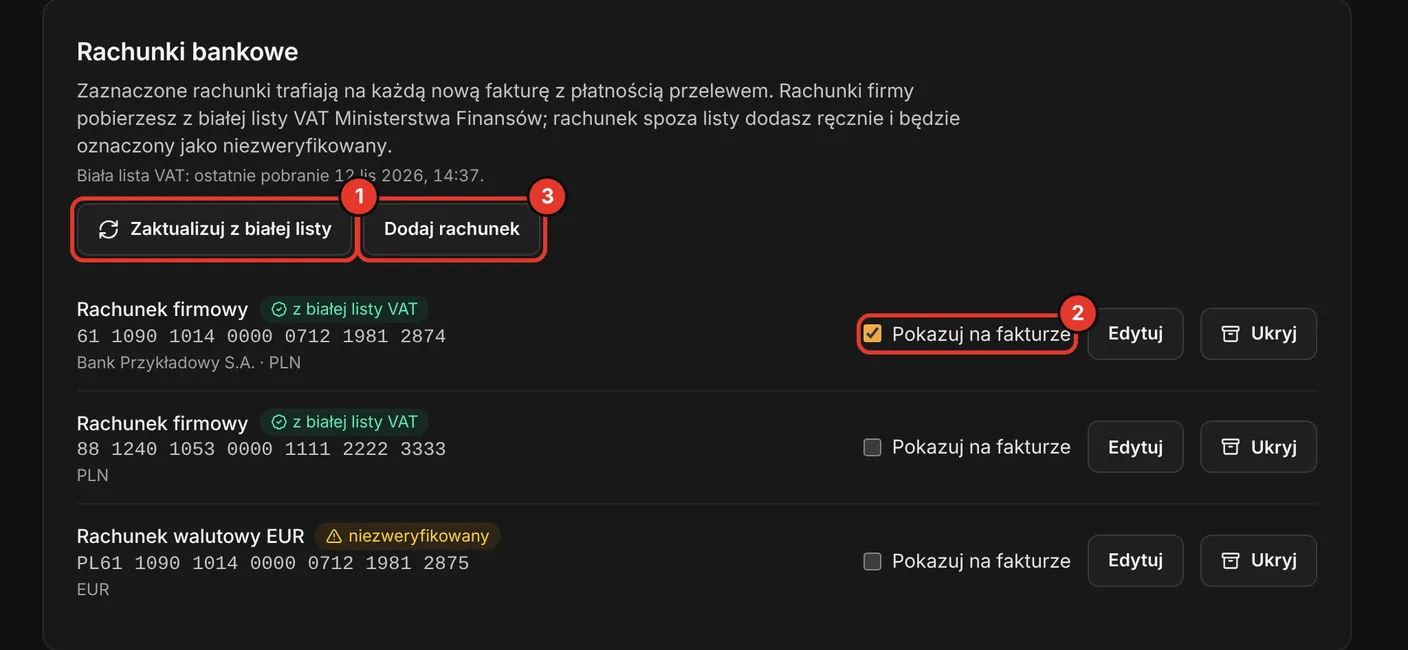
W części „Rachunki bankowe” kliknij „Zaktualizuj z białej listy”.
Program pobiera rachunki Twojej firmy z białej listy VAT Ministerstwa Finansów, po NIP-ie z danych firmy. Rachunki z listy mają oznaczenie „z białej listy VAT”. Pobrać je można raz dziennie, bo Ministerstwo aktualizuje listę raz na dobę.
Przy rachunkach, które mają być na fakturach, zaznacz „Pokazuj na fakturze”.
Zaznaczone rachunki trafiają na każdą nową fakturę z płatnością przelewem. Gdy na białej liście jest jeden rachunek, a firma nie miała dotąd żadnego, program zaznacza go sam.
Rachunek, którego nie ma na białej liście, dodaj przyciskiem „Dodaj rachunek”.
Wpisz nazwę i numer w polu „Numer rachunku (NRB lub IBAN)”; spacje i myślniki program usunie sam. Taki rachunek ma oznaczenie „niezweryfikowany”, dopóki nie znajdzie się na białej liście przy następnym pobraniu.
Jeśli chcesz, uzupełnij pola „Bank” i „Waluta”, a dla przelewów z zagranicy także SWIFT.
Nazwa banku pojawi się na fakturze pod numerem rachunku. Biała lista podaje same numery, więc nazwę banku przy pobranym rachunku dopisujesz przyciskiem „Edytuj”.
Kliknij „Zapisz rachunek”.
Zobaczysz komunikat „Zapisano rachunek.”
 Otwórz w pełnym rozmiarze
Numeracja
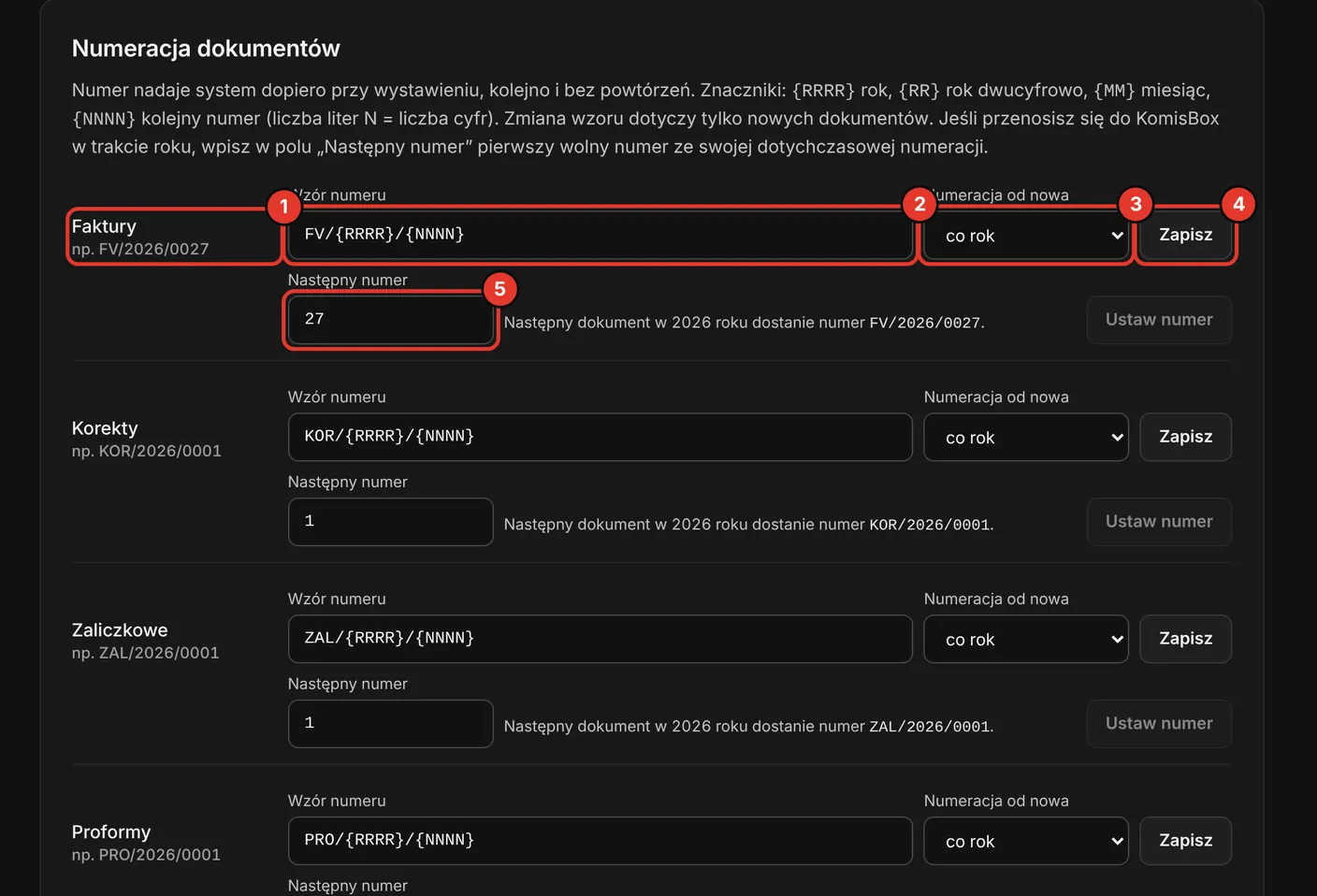
W części „Numeracja dokumentów” znajdź wiersz z rodzajem dokumentu.
Wiersze: „Faktury”, „Korekty”, „Zaliczkowe” i „Proformy”. Faktury VAT-marża i faktury końcowe korzystają z serii faktur.
W polu „Wzór numeru” ustaw wzór.
Znaczniki: {RRRR} to rok, {RR} rok dwucyfrowo, {MM} miesiąc, a {NNNN} kolejny numer. Liczba liter N to liczba cyfr numeru. Pod nazwą wiersza widać przykład, na przykład FV/2026/0001.
W polu „Numeracja od nowa” wybierz „co rok”, „co miesiąc” albo „nigdy”.
Domyślnie numeracja zaczyna się od nowa co rok.
Kliknij „Zapisz” w tym wierszu.
Każdy wiersz zapisuje się osobno. Zmiana wzoru dotyczy tylko nowych dokumentów.
Jeśli przenosisz się z innego programu w trakcie roku, wpisz w polu „Następny numer” pierwszy wolny numer ze swojej numeracji i kliknij „Ustaw numer”.
Obok pola widać numer, który dostanie następny dokument, na przykład FV/2026/0027. Pole dotyczy bieżącego okresu serii: roku, miesiąca albo całej serii.
 Otwórz w pełnym rozmiarze
Dane na fakturach
W części „Dane na fakturach” sprawdź „Miejsce wystawienia” i wybierz „Domyślny termin płatności”.
Miejsce wystawienia to miejscowość z adresu siedziby w danych firmy; nie wpisujesz go tutaj. Na liście są terminy od 7 do 90 dni, „Dzisiaj”, „W dniu wystawienia”, „W dniu dostawy” i „Zgodnie z umową”. Bez ustawienia program przyjmuje 14 dni.
Jeśli ich używasz, wpisz „REGON”, „KRS” i „BDO” oraz tekst w polu „Stopka faktury”.
W numerach REGON, KRS i BDO program zostawia same cyfry. Stopka może mieć do 3500 znaków.
Kliknij „Zapisz”.
Zobaczysz komunikat „Zapisano dane faktur.”
Co program robi w tle
Numer program nadaje dopiero przy wystawieniu, kolejno i bez powtórzeń, także gdy kilka osób wystawia faktury w tej samej chwili. Szkic nie zajmuje numeru, więc usunięty szkic nie zostawia dziury w numeracji.
Następny numer możesz ustawić tylko wyżej niż najwyższy numer już wystawiony w tej serii i okresie. Dopóki nie wystawisz dokumentu z nowym numerem, możesz go jeszcze zmienić, także z powrotem w dół. Numery między ostatnim wystawionym a ustawionym zostają niewykorzystane. Zmianę widać w historii zmian jako „Zmieniono numerację faktur”.
Gdy pobierzesz z KSeF faktury wystawione w innym programie, KomisBox rozpozna z nich numerację osobno dla faktur, korekt i faktur zaliczkowych: wzór numeru, to, czy numeracja zaczyna się od nowa co rok czy co miesiąc, i ostatni numer. Dopóki nie ustawisz własnej serii ani nie wystawisz w KomisBox dokumentu tego rodzaju, program przejmie tę numerację sam. W wierszu serii zobaczysz wtedy „Numeracja przejęta z KSeF” z ostatnim i następnym numerem oraz przycisk „Zmień”. Jeśli masz już własną serię albo wystawione dokumenty, program nie zmieni sam wzoru serii: pokaże propozycję z przyciskiem „Zastosuj”. Gdy numeracji nie da się rozpoznać z pewnością, zobaczysz podpowiedź i ustawisz serię ręcznie. Po każdym pobraniu faktur z KSeF licznik serii przesuwa się za najwyższy pobrany numer, który pasuje do jej wzoru.
Licznik prowadzony jest osobno dla każdej serii i okresu wynikającego z daty wystawienia. Sama zmiana wzoru nie zeruje licznika: kolejna faktura dostanie następny numer w nowym zapisie. Zmiana pola „Numeracja od nowa” uruchamia za to licznik dla nowego rodzaju okresu, dlatego najlepiej ustawić ją przed pierwszą fakturą albo na początku roku.
Miejsce wystawienia program odczytuje z adresu siedziby: to miejscowość po kodzie pocztowym. Gdy adres nie ma kodu pocztowego, program używa miejsca zapisanego wcześniej w ustawieniach. Na pojedynczej fakturze miejsce można zmienić w szkicu.
Miejsce wystawienia, termin płatności i zaznaczone rachunki trafiają do szkicu w chwili jego utworzenia. Termin liczony w dniach program przelicza na datę od daty wystawienia faktury. Przy terminie „Zgodnie z umową” faktura nie ma daty płatności: na PDF i w pliku wysyłanym do KSeF termin płatności jest zapisany słowami „Zgodnie z umową”. Na jednej fakturze może być do 100 rachunków, tyle przyjmuje KSeF. REGON, KRS, BDO i stopka są brane przy wystawieniu, więc obejmą też szkice założone wcześniej. Wystawiona faktura ma kopię danych z chwili wystawienia i późniejsze zmiany ustawień jej nie dotyczą.
Szablon faktury
Szablon wybierasz w każdym szkicu osobno. Rozwiń część „Więcej opcji podatkowych” i w polu „Szablon PDF” wybierz „Klasyczny” albo „Firmowy z logo”. Ustawienia domyślnego szablonu program nie ma, więc nowy szkic zawsze zaczyna od szablonu klasycznego. Szablon z logo korzysta z logo zapisanego w danych firmy.
Najczęstsze pytania
- Czy można prowadzić dwie serie faktur, na przykład dla dwóch placów?
- Nie. Każdy rodzaj dokumentu ma jedną serię numerów dla całej firmy.
- Czy numeracja może zacząć się od innego numeru niż 1?
- Tak. W wierszu serii wpisz „Następny numer” i kliknij „Ustaw numer”. Jeśli ostatnia faktura w poprzednim programie miała w tym roku numer 26, wpisz 27: kolejna faktura dostanie 27, a następna 28. Numeru nie wyższego niż już wystawiony w KomisBox program nie przyjmie.
- Gdzie widać stopkę i numery REGON, KRS, BDO?
- Na PDF faktury, przy danych sprzedawcy i na dole dokumentu. Sprawdzisz to w podglądzie każdego szkicu.
Przykład z komisu
Księgowa prosi, żeby numery faktur zaczynały się co miesiąc od jedynki i miały postać FV/10/2026/1. Menedżer ustawia w wierszu „Faktury” wzór FV/{MM}/{RRRR}/{N} i numerację od nowa co miesiąc, a przykład pod nazwą wiersza od razu pokazuje nowy format. W wierszu „Korekty” ustawia analogiczny wzór z przedrostkiem KOR.
Pobiera też rachunek firmowy z białej listy VAT, zostawia przy nim zaznaczone „Pokazuj na fakturze” i wybiera termin płatności 7 dni. Od tej chwili nowe szkice mają termin 7 dni i ten rachunek.
Gdy coś nie działa
- Błąd „Wzór numeru musi zawierać rok (a przy numeracji miesięcznej także miesiąc), inaczej numery by się powtórzyły.”
- Dodaj do wzoru znacznik roku, a przy numeracji co miesiąc także znacznik miesiąca.
- Błąd „Ten numer nie jest wyższy od najwyższego już wystawionego w tej serii i okresie. Wpisz wyższy numer.”
- W tej serii jest już dokument z takim albo wyższym numerem, na przykład wystawiony przed chwilą przez inną osobę. Odśwież stronę i wpisz numer nie niższy niż ten, który pokazuje pole.
- Błąd „Dokument z takim numerem już istnieje w Twojej firmie. Wpisz inny numer.”
- Numer o takim zapisie ma już inny dokument, na przykład wystawiony przed zmianą wzoru. Wpisz kolejny wolny numer.
- Komunikat „Sprawdź wprowadzone dane.” przy zapisie wzoru numeru.
- Wzór może mieć do 60 znaków: litery, cyfry, ukośnik, kropkę, myślnik, podkreślenie i znaczniki w nawiasach klamrowych. Musi zawierać znacznik kolejnego numeru, na przykład {NNNN}. Spacje i polskie znaki są niedozwolone.
- Błąd „Sprawdź numer rachunku (10-34 znaki, IBAN lub NRB) i kod SWIFT.”
- Przepisz numer rachunku z bankowości. Kod SWIFT jest potrzebny tylko do przelewów zagranicznych i może zostać pusty.
- Komunikat „Rachunki z białej listy VAT były już dziś pobrane. Ministerstwo Finansów aktualizuje listę raz na dobę, więc następne pobranie będzie możliwe jutro.”
- Lista w programie jest aktualna na dziś. Jeśli brakuje na niej rachunku, który zgłosiłeś w urzędzie skarbowym niedawno, pobierz listę jutro albo dodaj rachunek ręcznie.
- Komunikat „Tej firmy nie ma na białej liście VAT (wykaz obejmuje podatników VAT). Rachunek dodaj ręcznie.”
- Biała lista obejmuje podatników VAT, więc firmy zwolnionej z VAT na niej nie ma. Dodaj rachunek ręcznie przyciskiem „Dodaj rachunek”. Będzie miał oznaczenie „niezweryfikowany”, a faktura wystawi się z nim normalnie.
- Komunikat „Na białej liście VAT nie ma rachunków tej firmy. Rachunek dodaj ręcznie.”
- Twoja firma jest na białej liście, ale bez zgłoszonego rachunku. Dodaj rachunek ręcznie przyciskiem „Dodaj rachunek”, a w urzędzie skarbowym sprawdź, czy rachunek firmowy został zgłoszony.
- Rachunek ma oznaczenie „niezweryfikowany”.
- Tego numeru nie było na białej liście VAT Twojej firmy przy ostatnim pobraniu albo został wpisany ręcznie. Sprawdź numer i zgłoszenie rachunku w urzędzie skarbowym. Faktura z takim rachunkiem wystawi się normalnie.
- Widzisz „Ustawieniami faktur zarządza właściciel lub kierownik.”
- Masz rolę pracownika. Poproś o zmianę właściciela albo menedżera.
- Na nowej fakturze nie ma numeru rachunku.
- W ustawieniach zaznacz przy rachunku „Pokazuj na fakturze”; obejmie to nowe szkice. W szkicu założonym wcześniej zaznacz rachunek w części „Płatność”: Jak wystawić fakturę VAT.
- Chcesz usunąć stary rachunek.
- Rachunku nie da się usunąć, ale możesz go ukryć przyciskiem „Ukryj”. Zniknie z listy w szkicach, a wystawione faktury zachowają swój numer rachunku.
Co dalej
- Jak połączyć KomisBox z KSeFPołączenie z Krajowym Systemem e-Faktur działa na certyfikacie KSeF. Bez niego wystawisz fakturę w programie, ale nie wyślesz jej do KSeF. Do prawdziwych faktur wybierasz środowisko „PRODUKCJA”.
- Jak wystawić fakturę VATWybierasz rodzaj dokumentu, nabywcę, pozycje i płatność, a program sprawdza dane, nadaje numer i przygotowuje PDF. Zwykła faktura zajmuje około pięciu minut.
- Jak wpisać dane firmy i logoWpisujesz dane raz, a program wstawia je potem do umów, faktur i na stronę komisu. Zajmie to pięć minut.
Nie znalazłeś odpowiedzi?
Opisz, co chcesz zrobić i na którym ekranie jesteś.