Pomoc · Faktury i KSeF
Jak wysłać fakturę do KSeF
Wystawienie faktury i wysyłka do KSeF to dwa osobne kroki. Wysyłasz jednym przyciskiem ze strony faktury, a program pokazuje, co odpowiedział KSeF. Faktura wysłana do środowiska „PRODUKCJA” ma pełne skutki prawne.
Zanim zaczniesz
- Do KSeF wysyła właściciel albo menedżer. Pracownik widzi status, może go odświeżyć, ale nie wyśle faktury.
- Firma musi mieć wgrany certyfikat KSeF dla ustawionego środowiska: Jak połączyć KomisBox z KSeF.
- Faktura musi być wystawiona, nie może być szkicem. Proformy nie wysyła się do KSeF, a faktur z dawnego modułu, oznaczonych na liście jako „(przed KSeF)”, nie da się wysłać z KomisBox.
Dokąd trafia faktura
Faktura trafia do środowiska ustawionego w połączeniu z KSeF. Nowa firma zaczyna na „TEST”, więc przed pierwszą prawdziwą fakturą właściciel przełącza połączenie na „PRODUKCJA” i wgrywa certyfikat produkcyjny: Jak połączyć KomisBox z KSeF. Okno potwierdzenia wysyłki podaje nazwę środowiska.
Faktura wysłana do „PRODUKCJA” trafia do Ministerstwa Finansów z pełnymi skutkami prawnymi. Nie da się jej wycofać; poprawia się ją korektą.
Faktura przyjęta w środowisku „TEST” albo „DEMO” dostaje status „Przyjęta przez KSeF” i testowy numer KSeF. Takiej faktury program nie wyśle już drugi raz, także później do produkcji. Dlatego prawdziwych faktur sprzedaży nie wysyłaj do środowiska testowego. Do testu wystaw osobny dokument z danymi fikcyjnymi i wcześniej ustal z księgowym, jak wpłynie on na numerację.
Jak wysłać fakturę do KSeF krok po kroku
W menu rozwiń „Fakturowanie”, wybierz „Wystawione faktury” i przy fakturze kliknij „Szczegóły”.
Jak szybko znaleźć dokument, opisuje instrukcja Jak znaleźć fakturę i pobrać PDF.
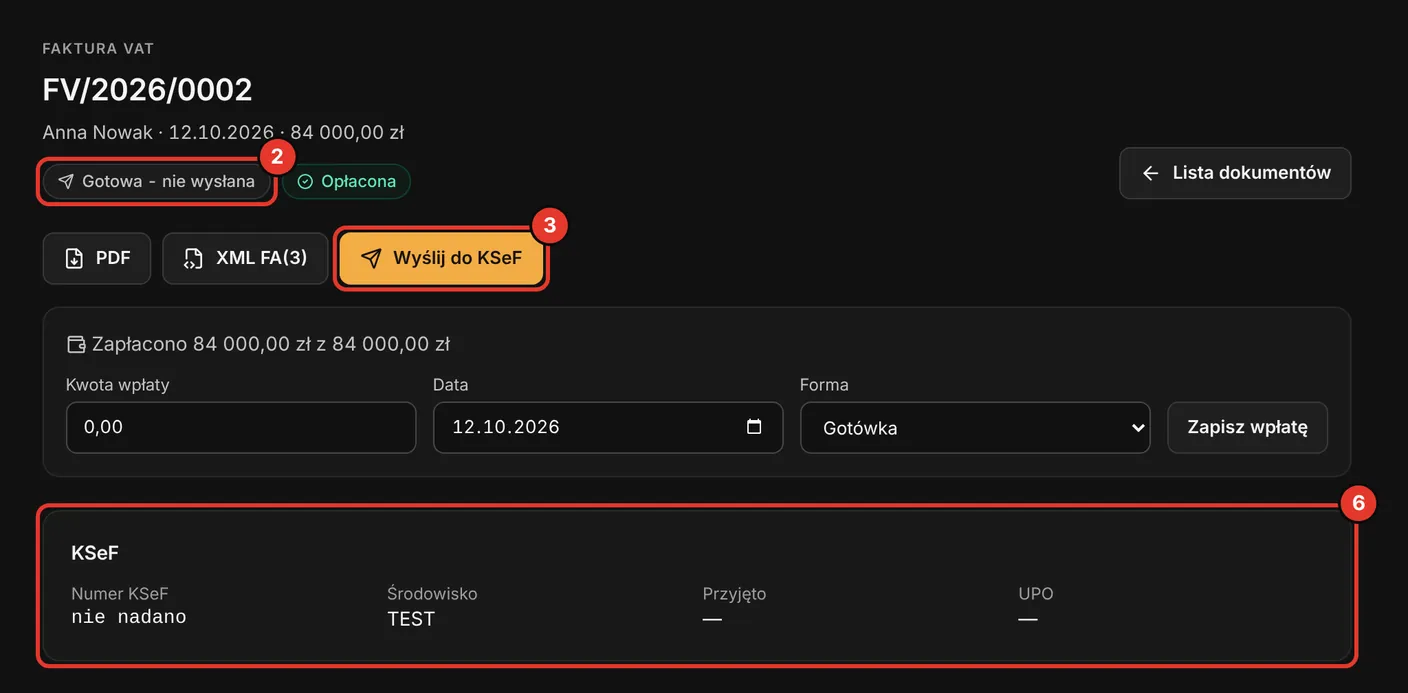
Sprawdź status pod numerem faktury.
Przycisk wysyłki pojawia się tylko przy statusie „Gotowa - nie wysłana”.
Kliknij „Wyślij do KSeF”.
Otworzy się okno z numerem faktury, nazwą środowiska, kwotą do zapłaty i oznaczeniami, na przykład VAT-marża albo MPP.
Sprawdź w oknie środowisko i kwotę, a potem kliknij „Wyślij”.
Okno przypomina, że wysłany zostanie dokładnie zapisany plik FA(3) i że po przyjęciu faktury nie można zmienić. Przycisk „Anuluj” zamyka okno bez wysyłki.
Poczekaj na odpowiedź KSeF.
Zwykle po kilku sekundach zobaczysz komunikat „KSeF przyjął fakturę i nadał numer KSeF.” Gdy KSeF potrzebuje więcej czasu, pojawi się „KSeF przetwarza fakturę. Jeśli status nie zmieni się w ciągu minuty, kliknij „Sprawdź status”.”
Po przyjęciu odczytaj numer KSeF w części „KSeF” na stronie faktury.
Obok są pola „Środowisko”, „Przyjęto” i „UPO”. Gdy UPO jest pobrane, przy fakturze pojawia się przycisk „UPO”.
 Otwórz w pełnym rozmiarze
Statusy KSeF na liście i na stronie faktury
- „Gotowa - nie wysłana”
- Faktura jest wystawiona, ale nie trafiła do KSeF. Ten status wraca też wtedy, gdy wysyłka nie doszła do skutku i możesz spróbować ponownie.
- „Czeka na wysyłkę”
- Faktura jest gotowa, ale wysyłka nie ruszyła i nic nie trafiło do KSeF. Jeśli po kilku minutach status się nie zmieni, właściciel albo kierownik klika „Wyślij ponownie do KSeF”.
- „Wysyłanie”
- Program przygotowuje sesję i przesyła plik. Nie wysyłaj faktury drugi raz.
- „Przetwarzana w KSeF”
- KSeF otrzymał plik i jeszcze go sprawdza. Strona sama odpyta KSeF kilka razy.
- „Przyjęta przez KSeF”
- KSeF nadał numer. Od tej chwili zmiany robi się tylko fakturą korygującą.
- „Odrzucona przez KSeF”
- KSeF nie przyjął faktury. Powód i kod błędu są w części „KSeF”.
- „Status do weryfikacji”
- Połączenie zerwało się w chwili wysyłki i nie wiadomo, czy KSeF otrzymał plik. Nie wysyłaj faktury ponownie, tylko sprawdź status.
- „Nie dotyczy KSeF”
- Proforma. Ten dokument nie jest fakturą VAT i nie trafia do KSeF.
- „Anulowana”
- Faktura odrzucona przez KSeF, którą zastąpiła poprawiona kopia.
Co program robi w tle
Plik FA(3) powstaje w chwili wystawienia faktury i jest wtedy sprawdzany ze schematem. Wysyłka przesyła dokładnie ten zapisany plik, bez ponownego składania danych. Dlatego zmiana danych firmy czy nabywcy po wystawieniu nie zmienia tego, co trafi do KSeF.
Każda próba wysyłki ma własny identyfikator. Ponowne kliknięcie albo odświeżenie strony w trakcie nie wysyła faktury drugi raz. Gdy wysyłka już trwa, zobaczysz komunikat „Operacja KSeF dla tej faktury już trwa.”
Czasem wysyłka nie rusza, bo przerywa ją błąd po naszej stronie, zanim plik trafi do KSeF. Faktura ma wtedy status „Czeka na wysyłkę”, a pod przyciskami widać „Ta faktura czeka na wysyłkę i nie trafiła jeszcze do KSeF.” Strona przez chwilę sama sprawdza, czy wysyłka ruszyła. Jeśli po kilku minutach status się nie zmieni, właściciel albo kierownik klika „Wyślij ponownie do KSeF”. Otworzy się to samo okno co przy pierwszej wysyłce: sprawdź środowisko i kwotę, a potem kliknij „Wyślij”. Program pokazuje ten przycisk tylko wtedy, gdy nic nie trafiło do KSeF. Przy statusach „Wysyłanie” i „Przetwarzana w KSeF” oraz przy komunikacie „Nie wiadomo, czy KSeF otrzymał fakturę” ponownej wysyłki nie ma, jest tylko „Sprawdź status”.
Gdy faktura czeka na odpowiedź, strona odpytuje KSeF co 8 sekund, najwyżej 6 razy. Przycisk „Sprawdź status” robi to samo na żądanie. Tylko pyta KSeF o wynik i niczego nie wysyła ponownie, więc możesz go używać bez obaw.
Po przyjęciu program pobiera UPO, czyli potwierdzenie odbioru z KSeF. Przycisk „PDF” pobiera od tej chwili wersję z numerem KSeF i kodem QR do weryfikacji faktury. Na fakturze ze środowiska testowego PDF ma dodatkowo dopisek, że dokument nie ma skutków prawnych.
Każdą próbę zobaczysz po rozwinięciu „Historia wysyłek” w części „KSeF”, z datą, wynikiem i kodem. Niżej, w „Operacje KSeF (techniczne)”, są szczegóły połączeń, przydatne, gdy prosisz nas o pomoc.
Gdy KSeF odrzuci fakturę
Przeczytaj powód w ramce „KSeF odrzucił fakturę” w części „KSeF”.
Przy tytule jest kod błędu, a pod nim opis i szczegóły od KSeF.
Kliknij „Popraw i wystaw ponownie” i potwierdź.
Odrzucona faktura dostanie status „Anulowana”, a jej kopia otworzy się jako nowy szkic do poprawy. Przycisk widzą właściciel i menedżer.
Popraw w szkicu to, czego dotyczył błąd, i kliknij „Wystaw dokument”.
Nowa faktura dostaje kolejny numer z serii, bo odrzucona nie weszła do KSeF.
Na stronie nowej faktury kliknij „Wyślij do KSeF”.
Najczęstsze kody odrzucenia
- Kod 410
- Komunikat „Brak uprawnień do wystawienia faktury dla tego NIP.” Certyfikat nie ma w KSeF uprawnień dla NIP sprzedawcy. Sprawdź NIP w danych firmy i uprawnienia certyfikatu.
- Kod 430 i 450
- Plik nie przeszedł weryfikacji schematu albo treści faktury. Przeczytaj szczegóły pod opisem i popraw szkic. Jeśli nie wiesz, czego dotyczy błąd, napisz do nas i podaj numer faktury.
- Kod 440
- Komunikat „Duplikat faktury - faktura o tym numerze jest już w KSeF.” Faktura o tym numerze trafiła już do KSeF, na przykład z innego programu.
- Kod 550
- Komunikat „Operacja anulowana przez system KSeF - spróbuj ponownie.” Błąd leży po stronie KSeF, nie w fakturze.
Na co uważać
- Fakturę korygującą wyślesz dopiero wtedy, gdy KSeF przyjął fakturę, którą koryguje. Inaczej zobaczysz komunikat „Najpierw musi zostać przyjęta przez KSeF faktura korygowana.” Więcej w instrukcji Jak wystawić fakturę korygującą.
- Przyjętej faktury nie da się anulować ani zmienić w KomisBox. Każdą zmianę robisz korektą.
- Zmiana środowiska w ustawieniach nie dotyczy faktur już wysłanych. Każda faktura pamięta środowisko, do którego trafiła, i pokazuje je w polu „Środowisko”.
Przykład
Chcesz sprawdzić, czy połączenie działa, zanim KSeF zacznie Cię obowiązywać. Właściciel wgrywa certyfikat dla środowiska „TEST”, a Ty wystawiasz fakturę dla fikcyjnego nabywcy, na przykład na usługę za 123 zł brutto.
Na stronie faktury klikasz „Wyślij do KSeF”. Okno pokazuje środowisko TEST z dopiskiem o braku skutków prawnych i kwotę 123,00 zł. Klikasz „Wyślij”, po chwili status zmienia się na „Przyjęta przez KSeF”, a w części „KSeF” pojawia się numer i data przyjęcia. Ta faktura pozostaje w Twoim rejestrze jako zwykły dokument z kolejnym numerem, więc omów ją wcześniej z księgowym.
Najczęstsze pytania
- Czy program sam wysyła fakturę po wystawieniu?
- Nie. Wystawienie nadaje numer i tworzy plik FA(3), a wysyłkę zawsze uruchamiasz przyciskiem „Wyślij do KSeF”.
- Co z fakturą, której wysyłka nie doszła do skutku?
- Zobaczysz komunikat „Faktura nie została wysłana. Szczegóły poniżej; możesz spróbować ponownie.” Status wraca do „Gotowa - nie wysłana”, a przycisk „Wyślij do KSeF” jest znów dostępny.
- Gdzie jest UPO?
- Przycisk „UPO” na stronie faktury pobiera plik potwierdzenia. Dopóki pole „UPO” pokazuje „oczekuje”, kliknij „Sprawdź status”.
Faktura wysłana do środowiska „TEST” albo „DEMO” nie jest przekazana do KSeF w sensie prawnym, nawet jeśli ma status „Przyjęta przez KSeF”.
Gdy coś nie działa
- Komunikat „Brak certyfikatu KSeF. Dodaj go w Ustawieniach → Faktury / KSeF.”
- Dla ustawionego środowiska nie ma certyfikatu. Właściciel musi go wgrać: Jak połączyć KomisBox z KSeF.
- Zamiast przycisku widać „Do KSeF wysyła właściciel albo kierownik.”
- Masz rolę pracownika. Poproś o wysyłkę właściciela albo menedżera.
- Komunikat „Nie wiadomo, czy KSeF otrzymał fakturę. Nie wysyłaj jej ponownie: kliknij „Sprawdź status”, żeby ustalić to w KSeF.”
- Poczekaj kilka minut i kliknij „Sprawdź status”. Ponowna wysyłka mogłaby stworzyć duplikat.
- Komunikat „Wysyłka nie ruszyła z powodu błędu systemu. Faktura nie trafiła do KSeF. Spróbuj ponownie przyciskiem „Wyślij ponownie do KSeF”; jeśli błąd się powtarza, napisz do nas.”
- Kliknij „Wyślij ponownie do KSeF”, sprawdź w oknie środowisko i kwotę, a potem kliknij „Wyślij”. Przycisk widzi właściciel albo kierownik. Jeśli komunikat wraca, napisz do nas.
- Komunikat „Operacja KSeF została przerwana przez błąd systemu. Nie wysyłaj faktury ponownie: kliknij „Sprawdź status”, żeby ustalić w KSeF, co się z nią stało.”
- Plik mógł już trafić do KSeF, więc nie wysyłaj faktury drugi raz. Kliknij „Sprawdź status” i poczekaj na wynik z KSeF.
- Komunikat „Wysyłka do produkcyjnego KSeF jest wyłączona na tym serwerze.”
- Serwer ma wyłączoną wysyłkę do produkcyjnego KSeF. Prawdziwych faktur nie wysyłaj wtedy do środowiska testowego, tylko napisz do nas.
- Komunikat „KSeF odrzucił tę fakturę. Popraw ją i wystaw ponownie jako nowy dokument.”
- Odrzuconej faktury nie wysyła się drugi raz. Użyj przycisku „Popraw i wystaw ponownie”.
- Nie ma przycisku „Wyślij do KSeF”.
- Faktura jest już wysłana, anulowana albo to proforma. Sprawdź status pod numerem dokumentu.
- Status długo pokazuje „Przetwarzana w KSeF”.
- Strona przestaje sama pytać po kilku próbach. Kliknij „Sprawdź status” albo odśwież stronę za kilka minut.
Co dalej
- Jak połączyć KomisBox z KSeFPołączenie z Krajowym Systemem e-Faktur działa na certyfikacie KSeF. Bez niego wystawisz fakturę w programie, ale nie wyślesz jej do KSeF. Do prawdziwych faktur wybierasz środowisko „PRODUKCJA”.
- Jak wystawić fakturę korygującąKorektę wystawiasz ze strony faktury, którą chcesz poprawić. Program pokazuje pozycje do zmiany i sam zestawia stan przed i po. Około pięciu minut.
- Jak pobrać faktury zakupowe z KSeFProgram pobiera z KSeF faktury wystawione na NIP Twojej firmy. Każdą obejrzysz i jednym formularzem dodasz do kosztów pojazdu. Prawdziwe faktury od dostawców pobierasz ze środowiska „PRODUKCJA”.
Nie znalazłeś odpowiedzi?
Opisz, co chcesz zrobić i na którym ekranie jesteś.