Pomoc · Faktury i KSeF
Jak pobrać faktury zakupowe z KSeF
Program pobiera z KSeF faktury wystawione na NIP Twojej firmy. Każdą obejrzysz i jednym formularzem dodasz do kosztów pojazdu. Prawdziwe faktury od dostawców pobierasz ze środowiska „PRODUKCJA”.
W paneluFakturowanie → Odebrane fakturyOtwórz ten ekran
Zanim zaczniesz
- Faktury z KSeF pobiera właściciel albo menedżer i tylko oni dodają je do kosztów. Pracownik może przeglądać listę, otwierać faktury i pobierać pliki.
- Firma musi mieć wgrany certyfikat KSeF dla ustawionego środowiska: Jak połączyć KomisBox z KSeF.
Z którego środowiska jest lista
Program pobiera faktury ze środowiska ustawionego w połączeniu z KSeF. Nad nagłówkiem „Faktury otrzymane” widzisz, skąd pochodzi lista, na przykład KSeF PRODUKCJA albo KSeF TEST.
Prawdziwe faktury od Twoich dostawców są tylko w środowisku „PRODUKCJA”. W „TEST” i „DEMO” zobaczysz wyłącznie faktury testowe. Jeśli lista jest pusta, sprawdź środowisko w ustawieniach: Jak połączyć KomisBox z KSeF.
Jak pobrać faktury zakupowe z KSeF krok po kroku
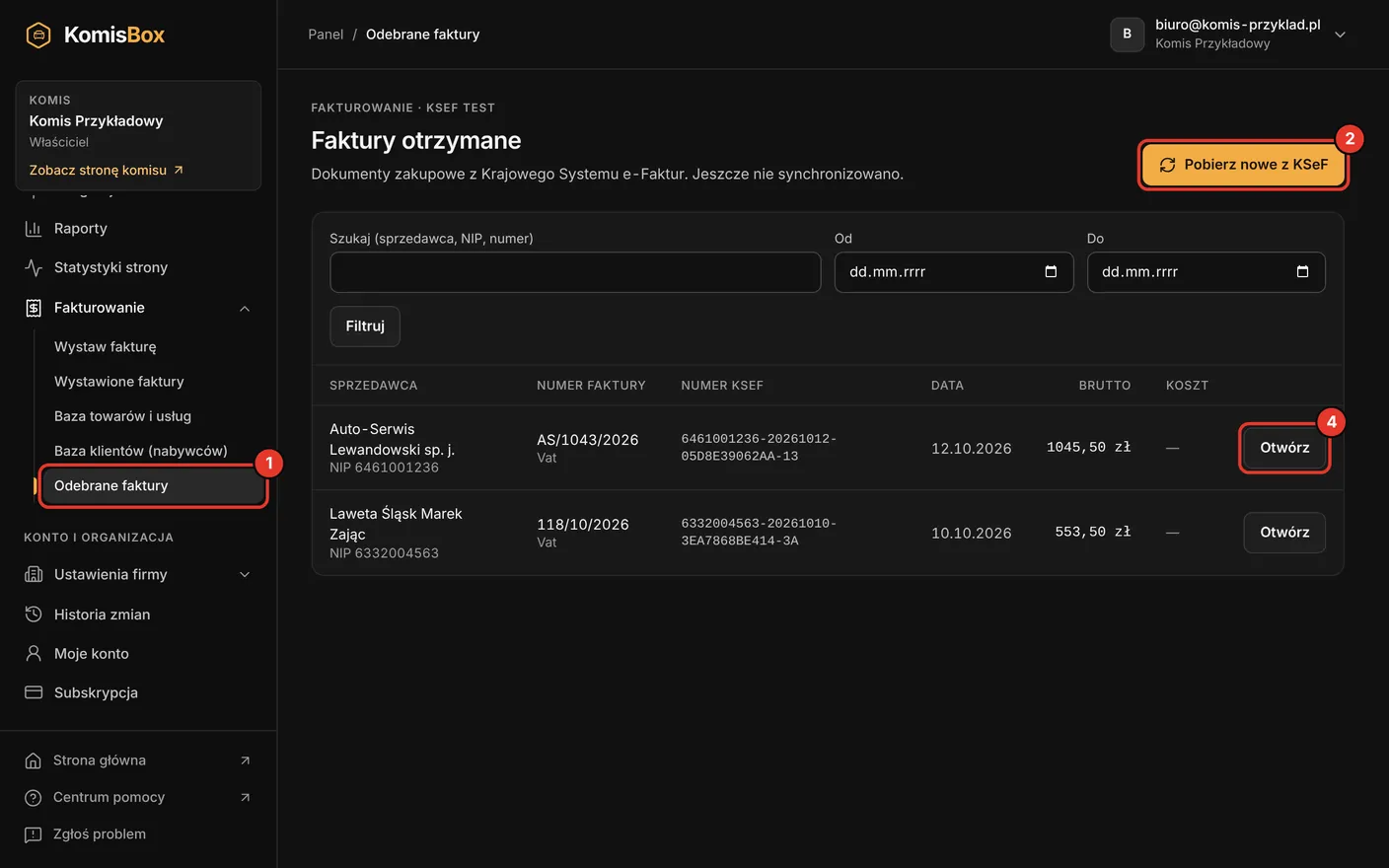
W menu rozwiń „Fakturowanie” i wybierz „Odebrane faktury”.
Ekran ma nagłówek „Faktury otrzymane”. Pod nim jest data ostatniej synchronizacji albo informacja „Jeszcze nie synchronizowano.”
Kliknij „Pobierz nowe z KSeF”.
Program łączy się z KSeF i pobiera faktury, w których Twoja firma jest nabywcą. Pobieranie może potrwać kilkanaście sekund. Starsze faktury pobierzesz, wybierając nad listą okres, na przykład „Poprzedni miesiąc” albo „Wszystko”, albo własne daty. Przycisk pobiera wtedy faktury z tego okresu.
Przeczytaj komunikat pod przyciskiem.
Zobaczysz na przykład „Pobrano 1 nową fakturę” albo „Brak nowych faktur”. Jeśli dopisek mówi, że pobrano część, kliknij przycisk jeszcze raz.
Znajdź fakturę na liście i kliknij „Otwórz”.
Lista pokazuje kolumny „Sprzedawca”, „Numer faktury”, „Numer KSeF”, „Data”, „Brutto” i „Koszt”. „PDF” w wierszu otwiera fakturę od razu, bez wchodzenia w szczegóły.
Obejrzyj treść faktury na stronie albo pobierz plik.
„PDF (układ KSeF)” otwiera fakturę w takim układzie, jaki daje aplikacja Ministerstwa Finansów. „XML (oryginał z KSeF)” pobiera plik dokładnie taki, jaki przyszedł z KSeF.
 Otwórz w pełnym rozmiarze
Wyszukiwanie na liście
Nad tabelą są pola filtrów. Po ich wypełnieniu kliknij „Filtruj”.
- „Szukaj (sprzedawca, NIP, numer)” znajduje fakturę po nazwie lub NIP sprzedawcy, po numerze faktury i po numerze KSeF. Możesz wpisać tylko fragment.
- „Od” i „Do” zawężają listę do faktur z datą wystawienia w tym przedziale.
- Lista jest ułożona od najnowszej daty wystawienia i pokazuje najwyżej 200 faktur. Starsze znajdziesz, zawężając daty.
- W kolumnie „Koszt” napis „dodana” oznacza, że faktura jest już dodana do kosztów pojazdu.
Dodanie faktury do kosztów pojazdu
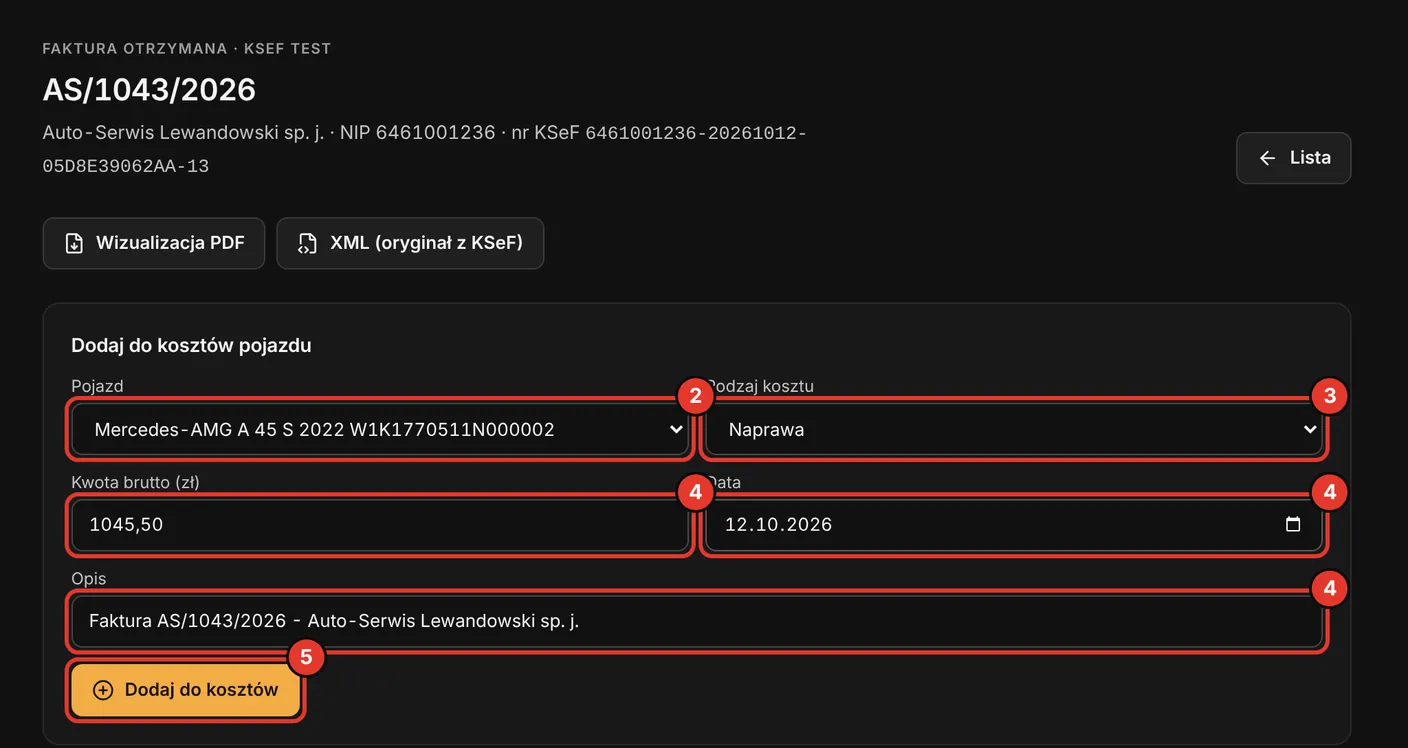
Otwórz fakturę i przewiń do części „Dodaj do kosztów pojazdu”.
Tę część widzą właściciel i menedżer.
W polu „Pojazd” wybierz samochód.
Lista zawiera 200 ostatnio dodanych pojazdów, opisanych marką, modelem, rokiem i numerem VIN.
W polu „Rodzaj kosztu” wybierz „Naprawa”, „Transport”, „Przygotowanie”, „Opłaty” albo „Inne”.
Domyślnie ustawiona jest „Naprawa”.
Sprawdź pola „Kwota brutto (zł)”, „Data” i „Opis”.
Program wpisuje kwotę brutto z faktury w złotych, datę wystawienia i opis z numerem faktury oraz nazwą sprzedawcy. Każde pole możesz zmienić.
Kliknij „Dodaj do kosztów”.
Zobaczysz komunikat „Dodano koszt do pojazdu.” Od tej chwili faktura jest oznaczona jako dodana.
 Otwórz w pełnym rozmiarze
Co program robi w tle
Pierwsze pobranie sięga 30 dni wstecz. Każde kolejne zaczyna od miejsca, w którym skończyło poprzednie, więc nie musisz pilnować dat. Faktura, która już jest na liście, nie zostanie zapisana drugi raz.
Jedno pobranie zapisuje najwyżej 200 nowych faktur. Gdy jest ich więcej, komunikat kończy się dopiskiem „(część - reszta przy następnej synchronizacji)”. Program nie pobiera faktur sam w tle, zawsze robisz to przyciskiem.
Koszt dodany z faktury jest zwykłym kosztem pojazdu, takim samym jak wpisany ręcznie. Liczy się do kosztów tego samochodu, a faktura zostaje z nim powiązana, więc nie dodasz jej drugi raz.
Każde środowisko KSeF ma osobną listę. Po zmianie środowiska w ustawieniach zobaczysz faktury pobrane właśnie w nim. Faktury testowe nie mieszają się z innymi.
Przykład
Warsztat wystawił na Twoją firmę fakturę za naprawę zawieszenia w Fordzie Focusie na 1 845 zł brutto. Klikasz „Pobierz nowe z KSeF” i widzisz komunikat „Pobrano 1 nową fakturę”. W polu „Szukaj (sprzedawca, NIP, numer)” wpisujesz NIP warsztatu i klikasz „Filtruj”, a potem „Otwórz”.
W części „Dodaj do kosztów pojazdu” wybierasz Forda Focusa z listy, zostawiasz rodzaj „Naprawa” i kwotę 1 845,00. Po kliknięciu „Dodaj do kosztów” koszt pojawia się na karcie samochodu, a na liście faktur w kolumnie „Koszt” widać „dodana”.
Najczęstsze pytania
- Czy jedną fakturę da się rozdzielić na kilka samochodów?
- Nie. Fakturę dodajesz do kosztów jednego pojazdu. Jeśli dotyczy kilku, dodaj koszty ręcznie w kartach pojazdów.
- Czy program wysyła coś do KSeF przy pobieraniu?
- Nie. Pobieranie tylko odczytuje faktury wystawione na Twoją firmę.
- Czy faktura w euro przeliczy się na złote?
- Nie. Przy fakturze w obcej walucie pole kwoty jest puste, a program pokazuje uwagę, żeby wpisać kwotę w złotych.
Dodanie faktury do kosztów pojazdu nie zastępuje księgowania. Faktury zakupowe przekazuj księgowemu tak jak dotąd.
Gdy coś nie działa
- Przycisk pobierania jest nieaktywny, a obok widać „Aby pobierać faktury, dodaj certyfikat KSeF w Ustawieniach → Faktury / KSeF.”
- Dla ustawionego środowiska nie ma certyfikatu. Właściciel musi go wgrać: Jak połączyć KomisBox z KSeF.
- Nie ma przycisku „Pobierz nowe z KSeF” ani części „Dodaj do kosztów pojazdu”.
- Masz rolę pracownika. Pobieranie i dodawanie do kosztów należy do właściciela i menedżera.
- Komunikat „Brak nowych faktur”.
- Od ostatniego pobrania w tym środowisku nikt nie wystawił faktury na NIP Twojej firmy. W środowisku testowym nie ma prawdziwych faktur od dostawców.
- Komunikat „Synchronizacja już trwa.”
- Pobieranie uruchomił ktoś inny albo poprzednie jeszcze się nie skończyło. Spróbuj za kilka minut.
- Komunikat „Synchronizacja z KSeF nie powiodła się.” albo czerwona ramka z błędem nad listą.
- Spróbuj ponownie później. Jeśli błąd mówi o certyfikacie, właściciel powinien sprawdzić połączenie w ustawieniach.
- Przy fakturze w obcej walucie pole „Kwota brutto (zł)” jest puste.
- Program nie przelicza walut i pokazuje uwagę, żeby wpisać kwotę kosztu w złotych. Wpisz kwotę po przeliczeniu.
- Komunikat „Nie udało się odczytać treści faktury. Pobierz oryginalny plik XML.”
- Program nie umie pokazać tej faktury na stronie i nie pozwoli dodać jej do kosztów z formularza. Pobierz „XML (oryginał z KSeF)” i dodaj koszt ręcznie.
- Na liście „Pojazd” nie ma samochodu.
- Lista pokazuje 200 ostatnio dodanych pojazdów. Starszy samochód dodaj ręcznie w jego karcie: Jak dodać koszt do pojazdu.
Co dalej
- Jak dodać koszt do pojazduZapisujesz wydatek na konkretny samochód: naprawę, transport, przygotowanie albo opłatę. Koszt od razu zmniejsza marżę pojazdu, a wpis zajmuje około minuty.
- Jak połączyć KomisBox z KSeFPołączenie z Krajowym Systemem e-Faktur działa na certyfikacie KSeF. Bez niego wystawisz fakturę w programie, ale nie wyślesz jej do KSeF. Do prawdziwych faktur wybierasz środowisko „PRODUKCJA”.
- Jak wysłać fakturę do KSeFWystawienie faktury i wysyłka do KSeF to dwa osobne kroki. Wysyłasz jednym przyciskiem ze strony faktury, a program pokazuje, co odpowiedział KSeF. Faktura wysłana do środowiska „PRODUKCJA” ma pełne skutki prawne.
Nie znalazłeś odpowiedzi?
Opisz, co chcesz zrobić i na którym ekranie jesteś.