Pomoc · Faktury i KSeF
Proforma, faktura zaliczkowa i końcowa
Trzy dokumenty na sprzedaż rozłożoną w czasie: proforma przed zapłatą, faktura zaliczkowa po wpłacie zaliczki i faktura końcowa, która ją rozlicza.
W paneluFakturowanie → Wystaw fakturęOtwórz ten ekran
Zanim zaczniesz
- Każdy z tych dokumentów wystawi każda rola.
- Faktura końcowa rozliczy tylko taką fakturę zaliczkową, która została przyjęta przez KSeF.
- Proforma nie liczy się do miesięcznego limitu faktur. Faktura zaliczkowa i końcowa liczą się tak samo jak zwykła faktura.
Proforma, faktura zaliczkowa i końcowa w skrócie
- Proforma
- Dokument handlowy przed sprzedażą, na przykład do przelewu albo do wniosku o finansowanie. Ma własną serię numerów (domyślnie PRO/rok/numer), nie trafia do KSeF i ma na PDF dopisek, że nie jest fakturą VAT.
- Faktura zaliczkowa
- Dokumentuje zaliczkę otrzymaną przed wydaniem pojazdu. Opisuje całe zamówienie, a kwotą faktury jest otrzymana zaliczka. Seria domyślnie ZAL/rok/numer.
- Faktura końcowa
- Wystawiana przy wydaniu samochodu. Zawiera pełną wartość sprzedaży i odejmuje wcześniejsze zaliczki, więc do zapłaty zostaje różnica. Korzysta z serii zwykłych faktur.
Proforma
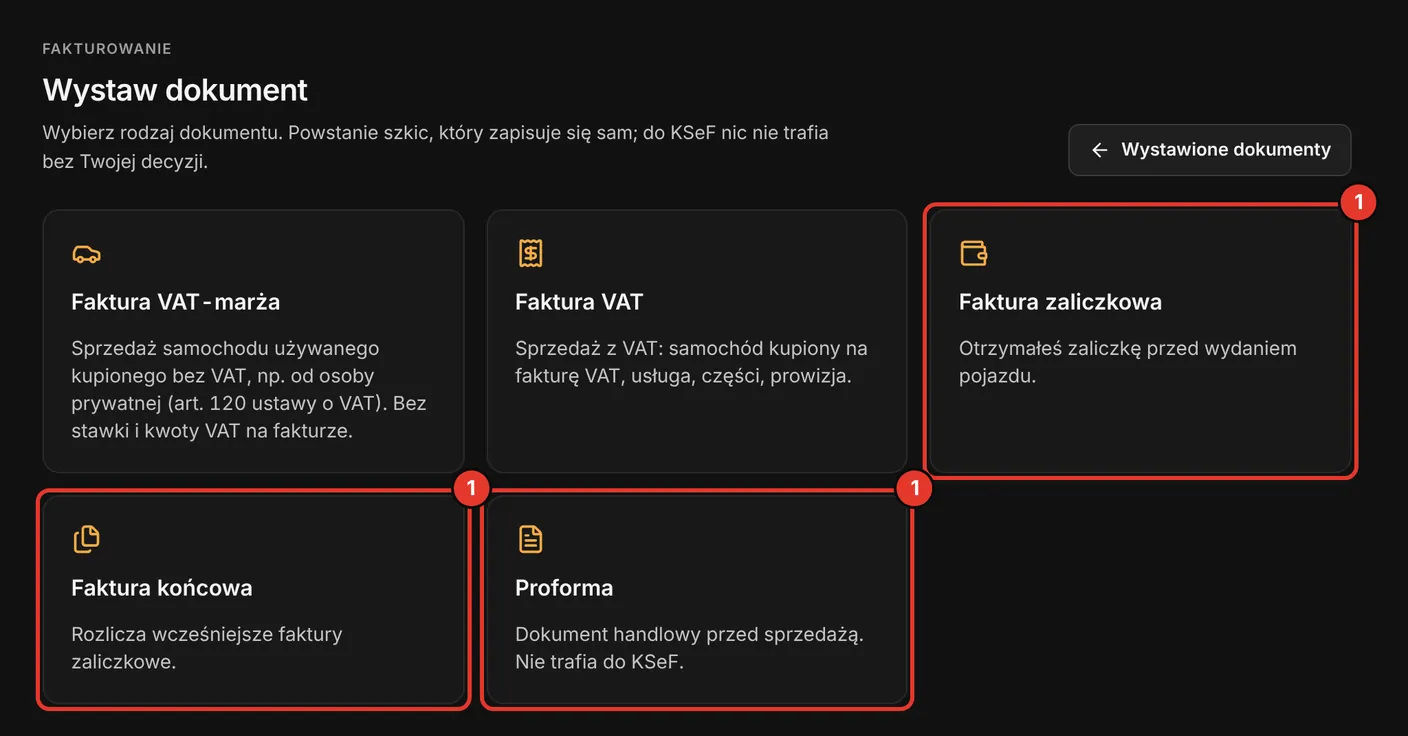
W menu rozwiń „Fakturowanie”, wybierz „Wystaw fakturę” i kliknij kafel „Proforma”.
Uzupełnij nabywcę, pozycje i płatność tak samo jak w fakturze.
Proforma nie wymaga daty dostawy ani kursu waluty.
Kliknij „Wystaw dokument”, a potem „Wystaw”.
Na liście proforma ma status KSeF „Nie dotyczy KSeF”.
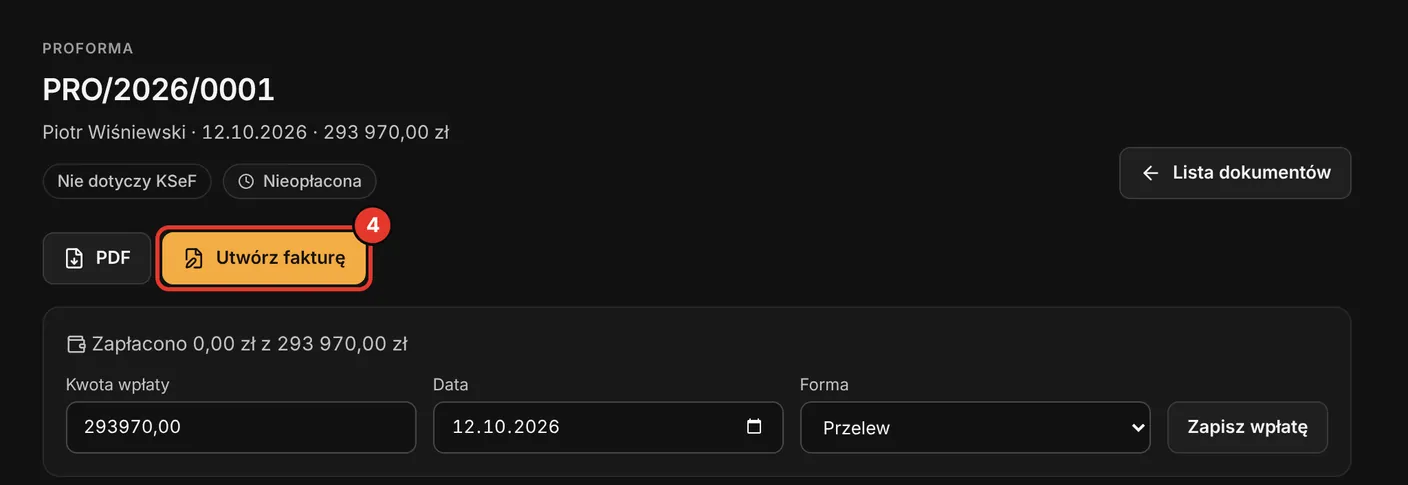
Gdy klient zapłaci, otwórz proformę i kliknij „Utwórz fakturę”.
Ekran wyboru ma wtedy nagłówek z numerem proformy i nie ma kafla proformy. Wybierasz rodzaj faktury, a program otwiera szkic z nabywcą, pozycjami, walutą i uwagami z proformy.
Sprawdź szkic, zwłaszcza daty i pole „Procedura”, i wystaw fakturę.
Procedura przechodzi z proformy. Jeśli proforma była zwykła, a sprzedaż ma być w procedurze marży, zmień pole „Procedura” w szkicu. Sama proforma pozostaje bez zmian.
 Otwórz w pełnym rozmiarze
 Otwórz w pełnym rozmiarze
Faktura zaliczkowa
Na ekranie „Wystaw dokument” kliknij kafel „Faktura zaliczkowa”.
W części „Zamówienie (umowa), którego dotyczy zaliczka” opisz całe zamówienie.
Na przykład samochód z pełną ceną. Pojazd z magazynu dodasz polem „Dodaj pojazd: marka, model, VIN”.
W części „Dokument” ustaw „Data otrzymania zaliczki”.
Data nie może być z przyszłości. To pole zastępuje datę dostawy.
Wpisz kwotę w polu „Otrzymana zaliczka brutto”.
Program rozkłada zaliczkę proporcjonalnie na stawki VAT zamówienia. W podsumowaniu kwota nazywa się „Zaliczka”.
Uzupełnij nabywcę i płatność, a potem wystaw dokument.
Wyślij fakturę zaliczkową do KSeF.
Bez numeru KSeF tej zaliczki nie rozliczy faktura końcowa w programie.
Faktura końcowa
Na ekranie „Wystaw dokument” kliknij kafel „Faktura końcowa”.
Wpisz nabywcę i pozycje z pełną wartością sprzedaży.
Nie odejmuj zaliczki w pozycjach. Program zrobi to sam.
W części „Rozliczane faktury zaliczkowe” zaznacz zaliczki tego klienta.
Lista pokazuje wszystkie wystawione i nierozliczone faktury zaliczkowe firmy, z numerem, nabywcą i kwotą.
W podsumowaniu sprawdź kwotę „Do zapłaty”.
To wartość sprzedaży pomniejszona o zaznaczone zaliczki. PDF pokaże wartość sprzedaży, każdą zaliczkę i kwotę pozostałą do zapłaty.
Wystaw dokument.
Rozliczone zaliczki znikają z listy do zaznaczenia, więc nie da się ich rozliczyć drugi raz.
Co program robi w tle
Faktura zaliczkowa zapisuje całe zamówienie razem z kwotą zaliczki. Jeśli zamówienie ma pozycje w różnych stawkach VAT, program dzieli zaliczkę między stawki w tych samych proporcjach co wartość zamówienia i z tego liczy VAT od zaliczki.
Faktura końcowa liczy pełną sprzedaż, a potem odejmuje od niej w każdej stawce część zaliczek przypadającą na tę stawkę. Gdy zaliczki w jakiejś stawce są wyższe niż sprzedaż, program zatrzymuje wystawienie i prosi o sprawdzenie pozycji.
Faktura utworzona z proformy przejmuje jej dane, ale dostaje własny numer z serii faktur. Termin wybrany na proformie z listy, na przykład 14 dni, zostaje i jest liczony od nowa dla faktury. Data wybrana ręcznie zostaje, jeśli jeszcze nie minęła. W przeciwnym razie program ustawia datę 14 dni od dziś.
Na co uważać
- Proformy nie da się wysłać do KSeF ani skorygować. Jeśli trzeba ją zmienić, wystaw nową proformę.
- Proforma nie zastępuje faktury. Po zapłacie wystaw fakturę przyciskiem „Utwórz fakturę”, żeby nie przepisywać danych.
- Faktura zaliczkowa nie ma daty dostawy. Datę wydania samochodu wpisujesz dopiero na fakturze końcowej.
- Lista zaliczek w fakturze końcowej obejmuje zaliczki wszystkich klientów. Zaznaczaj je po numerze i nazwie nabywcy.
Rozliczenie zaliczki i korekta wymagają faktury przyjętej przez KSeF. Prawdziwą zaliczkę rozliczysz fakturą końcową, gdy faktura zaliczkowa została wysłana do środowiska „PRODUKCJA”. Więcej: Jak połączyć KomisBox z KSeF.
Przykład z komisu
Klient rezerwuje samochód za 89 000 zł i prosi o dokument do przelewu. Wystawiasz proformę na pełną kwotę. Następnego dnia klient wpłaca 5 000 zł zaliczki.
Wystawiasz fakturę zaliczkową: w zamówieniu jest samochód za 89 000 zł, w polu zaliczki 5 000 zł, a data otrzymania zaliczki to dzień wpłaty. Po wydaniu samochodu wystawiasz fakturę końcową z pozycją za 89 000 zł i zaznaczasz zaliczkę. Podsumowanie pokazuje 84 000 zł do zapłaty.
Najczęstsze pytania
- Czy zamiast kafla można zmienić rodzaj dokumentu w szkicu?
- Tak. W części „Dokument” jest pole „Rodzaj dokumentu” z opcjami „Faktura VAT”, „Faktura zaliczkowa”, „Faktura końcowa (rozlicza zaliczki)” i „Proforma (nie trafia do KSeF)”.
- Czy na proformę da się zapisać wpłatę?
- Tak, strona proformy ma ten sam formularz wpłat co faktura: Jak oznaczyć fakturę jako opłaconą. Nie zastępuje to faktury, którą wystawiasz po zapłacie.
- Czy jedna faktura końcowa rozliczy kilka zaliczek?
- Tak. Zaznacz wszystkie zaliczki tego klienta. Muszą być w tej samej walucie co faktura końcowa.
Gdy coś nie działa
- Błąd, że faktura zaliczkowa „nie ma jeszcze numeru KSeF.”
- Najpierw wyślij fakturę zaliczkową do KSeF i poczekaj, aż zostanie przyjęta: Jak wysłać fakturę do KSeF.
- Lista pokazuje „Brak nierozliczonych faktur zaliczkowych.”
- Nie ma zaliczki do rozliczenia albo została już rozliczona inną fakturą końcową. Przy zwykłej sprzedaży wystaw fakturę VAT albo VAT-marża.
- Błąd „Zaliczka nie może przekraczać wartości zamówienia.”
- Kwota zaliczki jest wyższa niż suma pozycji. Popraw pozycje albo kwotę zaliczki.
- Ostrzeżenie, że nabywca na fakturze zaliczkowej jest inny niż na fakturze końcowej.
- Sprawdź, czy zaznaczona jest zaliczka właściwego klienta. Ostrzeżenie nie blokuje wystawienia.
- Błąd „Wskaż faktury zaliczkowe, które rozlicza faktura końcowa.”
- Zaznacz co najmniej jedną zaliczkę. Bez niej wystaw zwykłą fakturę VAT.
- Komunikat „Korekta faktury zaliczkowej lub końcowej nie jest jeszcze obsługiwana w KomisBox.”
- Program nie wystawia korekt tych dwóch rodzajów faktur. Ustal z księgowym, jak wystawić taką korektę poza programem, a niepotrzebny szkic usuń.
Co dalej
- Jak wystawić fakturę VATWybierasz rodzaj dokumentu, nabywcę, pozycje i płatność, a program sprawdza dane, nadaje numer i przygotowuje PDF. Zwykła faktura zajmuje około pięciu minut.
- Jak wysłać fakturę do KSeFWystawienie faktury i wysyłka do KSeF to dwa osobne kroki. Wysyłasz jednym przyciskiem ze strony faktury, a program pokazuje, co odpowiedział KSeF. Faktura wysłana do środowiska „PRODUKCJA” ma pełne skutki prawne.
- Jak oznaczyć fakturę jako opłaconąZapisujesz wpłatę od klienta, a program sam ustawia status płatności, także przy wpłatach w ratach. Pół minuty na fakturę.
Nie znalazłeś odpowiedzi?
Opisz, co chcesz zrobić i na którym ekranie jesteś.