Pomoc · Faktury i KSeF
Jak znaleźć fakturę i pobrać PDF
Wszystkie faktury, korekty, proformy i szkice są na jednej liście z filtrami. Znalezienie dokumentu i pobranie PDF zajmuje chwilę.
W paneluFakturowanie → Wystawione fakturyOtwórz ten ekran
Zanim zaczniesz
- Listę, szkice i strony faktur widzi każda rola. Zakres przycisków na stronie faktury zależy od roli i statusu dokumentu.
Jak znaleźć fakturę na liście
Jak znaleźć fakturę i pobrać PDF, gdy klient prosi o kopię albo księgowy o brakujący dokument: zacznij od wyszukiwania, a filtry dołóż tylko wtedy, gdy wyników jest za dużo.
W menu rozwiń „Fakturowanie” i wybierz „Wystawione faktury”.
Ekran ma nagłówek „Wystawione dokumenty”. Najnowsze dokumenty są na górze, po 50 na stronę.
Wybierz zakładkę: „Wszystkie”, „Faktury”, „Korekty”, „Proformy” albo „Szkice”.
W zakładce „Faktury” są faktury VAT, VAT-marża, zaliczkowe i końcowe.
W polu „Szukaj (numer, klient, NIP, nr KSeF)” wpisz fragment numeru, nazwy nabywcy, NIP-u albo numeru KSeF.
Wystarczy fragment, na przykład nazwisko klienta albo końcówka numeru faktury.
Jeśli szukasz faktury za konkretny samochód, wpisz markę, model albo VIN w polu „Pojazd”.
Program przeszukuje pojazdy zapisane na fakturach.
W razie potrzeby ustaw daty w polach „Od” i „Do” oraz filtry „KSeF” i „Płatność”.
Daty dotyczą daty wystawienia. Filtr „nieopłacone” obejmuje też faktury częściowo opłacone.
Kliknij „Filtruj”.
Przy dokumencie kliknij „Szczegóły”.
Numer dokumentu na liście też jest linkiem do jego strony.
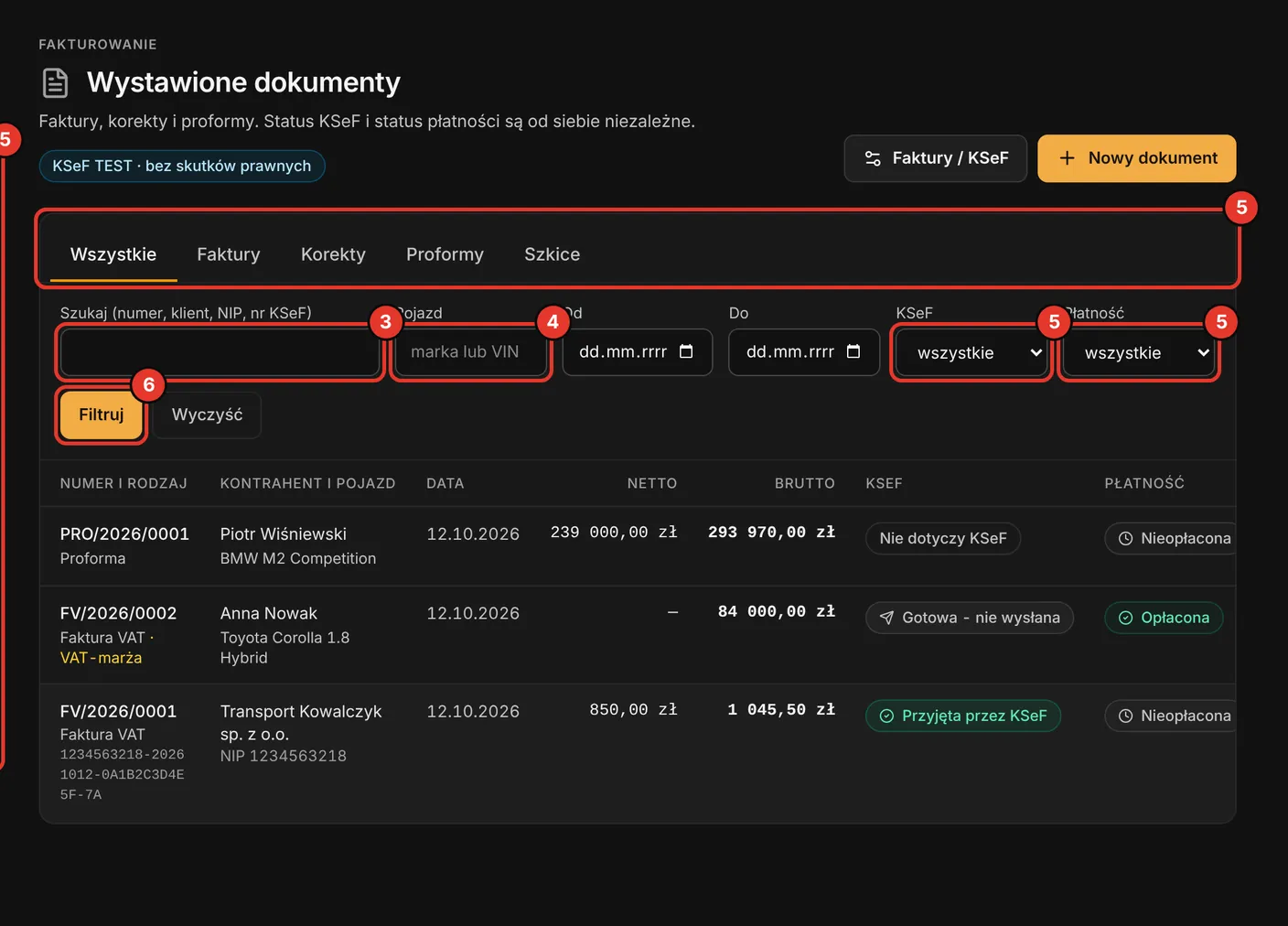 Otwórz w pełnym rozmiarze
Co pokazuje lista
- Numer i rodzaj
- Numer dokumentu, pod nim rodzaj (na przykład Zaliczkowa albo Korekta), dopisek VAT-marża i numer KSeF, jeśli został nadany.
- Kontrahent i pojazd
- Nazwa i NIP nabywcy oraz marka i model samochodu z faktury.
- Kwoty
- Netto, VAT i brutto. Kolumna VAT pojawia się na szerokim ekranie. Przy fakturze VAT-marża zamiast netto i VAT jest kreska.
- Status KSeF
- Czy faktura została wysłana i przyjęta, na przykład „Gotowa - nie wysłana” albo „Przyjęta przez KSeF”. Proforma ma „Nie dotyczy KSeF”.
- Status płatności
- „Nieopłacona”, „Częściowo opłacona”, „Opłacona” albo „Po terminie”. Jest niezależny od statusu KSeF: faktura przyjęta przez KSeF nie musi być opłacona.
Dokończenie szkicu
Na liście kliknij zakładkę „Szkice”.
Zakładka pokazuje 100 ostatnio zmienianych szkiców całego zespołu: rodzaj, nabywcę i datę ostatniej zmiany. Nie ma tu filtrów.
Przy szkicu kliknij „Edytuj”.
Dokończ dokument i kliknij „Wystaw dokument”.
Szkice zapisują się same. Niepotrzebny szkic usuniesz przyciskiem „Usuń szkic” na dole edytora, po potwierdzeniu w oknie „Usunąć ten szkic?”.
Pobranie PDF i pliku XML
Otwórz dokument przyciskiem „Szczegóły”.
Kliknij „PDF”.
Faktura otworzy się w nowej karcie. Stamtąd ją zapiszesz albo wydrukujesz. Plik ma nazwę z numerem faktury.
Jeśli potrzebujesz pliku w formacie KSeF, kliknij „XML FA(3)”.
Plik pobierze się na dysk. Proforma nie ma takiego pliku.
Po przyjęciu faktury przez KSeF pobierz potwierdzenie przyciskiem „UPO”.
Od tej chwili PDF zawiera też numer KSeF i kod QR do weryfikacji faktury.
Co jeszcze jest na stronie faktury
Pod przyciskami jest część „KSeF” z numerem KSeF, środowiskiem, datą przyjęcia i stanem UPO. Rozwijana „Historia wysyłek” pokazuje każdą próbę wysyłki z kodem odpowiedzi KSeF.
Niżej widać podgląd dokumentu, a na dole dwie ramki. „Płatności” to lista zapisanych wpłat. „Historia” to dziennik dokumentu: kiedy utworzono szkic, kiedy go wystawiono, kiedy wysłano go do KSeF i zapisano wpłatę.
Faktura z korektą ma część „Powiązane dokumenty” z odnośnikami do korekt. Program nie wysyła faktur e-mailem. PDF zapisz i wyślij klientowi ze swojej poczty.
Przykład z komisu
Klient prosi o ponowne przesłanie faktury za Octavię kupioną trzy miesiące temu. Nie pamiętasz numeru, ale masz VIN w karcie pojazdu. Na liście wpisujesz ostatnie znaki VIN w polu „Pojazd”, klikasz „Filtruj”, a potem „Szczegóły” przy jedynym wyniku. Kliknięcie „PDF” otwiera fakturę, którą zapisujesz i wysyłasz klientowi.
Najczęstsze pytania
- Jak znaleźć fakturę i pobrać PDF, gdy znasz tylko nabywcę?
- Wpisz nazwisko albo nazwę firmy w polu wyszukiwania i kliknij „Filtruj”. Jeśli klient kupił kilka samochodów, zawęź wynik datami albo polem „Pojazd”.
- Czy PDF zmienia się po przyjęciu faktury przez KSeF?
- Program tworzy wtedy drugą wersję PDF z numerem KSeF i kodem QR, a przycisk „PDF” otwiera właśnie ją. Treść faktury się nie zmienia. Przy środowisku testowym PDF ma dopisek, że dokument nie ma skutków prawnych.
- Jak sprawdzić, które faktury nie zostały jeszcze wysłane do KSeF?
- W filtrze „KSeF” wybierz „nie wysłane”. Opcje „odrzucone” i „do weryfikacji” pokażą faktury, które wymagają Twojej reakcji.
- Czy pracownik widzi faktury wystawione przez innych?
- Tak. Lista jest wspólna dla całej firmy i każda rola widzi wszystkie dokumenty oraz szkice.
Dobre praktyki
- Raz w tygodniu ustaw filtr „Płatność” na „po terminie” i sprawdź, kto zalega z zapłatą: Jak oznaczyć fakturę jako opłaconą.
- Zaglądaj do zakładki „Szkice”. Stare, niepotrzebne szkice usuwaj, żeby nikt z zespołu nie wystawił ich przez pomyłkę.
- Faktury zakupowe pobrane z KSeF są na osobnej liście „Odebrane faktury”, a nie wśród wystawionych dokumentów: Jak pobrać faktury zakupowe z KSeF.
- Ostatnie dokumenty widać też na pulpicie, w części „Ostatnie dokumenty sprzedaży”. Kliknięcie prowadzi do pełnej listy.
Dokumenty wystawione w KomisBox przed wprowadzeniem modułu KSeF mają przy rodzaju dopisek „(przed KSeF)”. Nie otwierają się na osobnej stronie: przycisk „PDF” i oznaczenie zapłaty są bezpośrednio w wierszu listy.
Gdy coś nie działa
- Lista pokazuje „Brak dokumentów dla wybranych filtrów.”
- Kliknij „Wyczyść” i sprawdź, czy jesteś na właściwej zakładce. Faktura końcowa jest w zakładce „Faktury”, a korekta w „Korekty”.
- Nie widzisz filtrów.
- Zakładka „Szkice” nie ma filtrów. Przejdź do zakładki „Wszystkie”.
- Szukasz przycisku do edycji wystawionej faktury.
- Wystawionej faktury nie da się edytować. Zmiany robi się korektą: Jak wystawić fakturę korygującą.
- Po kliknięciu linku do szkicu widać „Nie ma takiego szkicu”.
- Szkic został już wystawiony albo usunięty. Wystawiony dokument znajdziesz na liście w zakładce „Wszystkie”.
- Nie ma przycisku „XML FA(3)”.
- To proforma. Proforma nie trafia do KSeF i nie ma pliku w strukturze FA(3).
- Nie ma przycisku „UPO”.
- KSeF nie przyjął jeszcze faktury albo potwierdzenie nie zostało pobrane. Kliknij „Sprawdź status”: Jak wysłać fakturę do KSeF.
Co dalej
- Jak oznaczyć fakturę jako opłaconąZapisujesz wpłatę od klienta, a program sam ustawia status płatności, także przy wpłatach w ratach. Pół minuty na fakturę.
- Jak wysłać fakturę do KSeFWystawienie faktury i wysyłka do KSeF to dwa osobne kroki. Wysyłasz jednym przyciskiem ze strony faktury, a program pokazuje, co odpowiedział KSeF. Faktura wysłana do środowiska „PRODUKCJA” ma pełne skutki prawne.
- Jak wystawić fakturę korygującąKorektę wystawiasz ze strony faktury, którą chcesz poprawić. Program pokazuje pozycje do zmiany i sam zestawia stan przed i po. Około pięciu minut.
Nie znalazłeś odpowiedzi?
Opisz, co chcesz zrobić i na którym ekranie jesteś.