Pomoc · Koszty i marża
Jak dodać koszt do pojazdu
Zapisujesz wydatek na konkretny samochód: naprawę, transport, przygotowanie albo opłatę. Koszt od razu zmniejsza marżę pojazdu, a wpis zajmuje około minuty.
Zanim zaczniesz
- Koszty dodaje właściciel albo menedżer. Pracownik widzi koszty na karcie pojazdu i na ekranie „Koszty”, ale nie ma przycisku „Dodaj koszt”.
- Każdy koszt należy do jednego pojazdu, więc samochód musi już być w programie: Jak dodać pojazd.
- Przygotuj fakturę albo paragon. Potrzebujesz kwoty, daty wydatku i numeru dokumentu.
Co program robi z kosztem
Koszt to wydatek, który ponosisz na konkretny samochód: naprawa w warsztacie, laweta z giełdy, mycie i polerowanie, przegląd, akcyza albo opłata rejestracyjna. KomisBox zapisuje go przy pojeździe i od razu dolicza do kafla „Suma kosztów” na karcie samochodu.
Ta sama kwota zmniejsza wynik na kaflu „Marża brutto”, trafia do sumy na ekranie Koszty i na Pulpicie, a w raportach liczy się w miesiącu, którego datę wpiszesz przy wydatku. W planie VIP nowy koszt widać też w historii zmian pojazdu, razem z osobą, która go dodała.
Jak dodać koszt do pojazdu krok po kroku
W menu wybierz „Pojazdy” i otwórz samochód, którego dotyczy wydatek.
Przycisk „Dodaj koszt do pojazdu” na ekranie „Koszty” prowadzi do tej samej listy pojazdów. Formularz kosztu otwierasz zawsze z karty konkretnego samochodu.
Przewiń do sekcji „Koszty pojazdu” i kliknij „Dodaj koszt”.
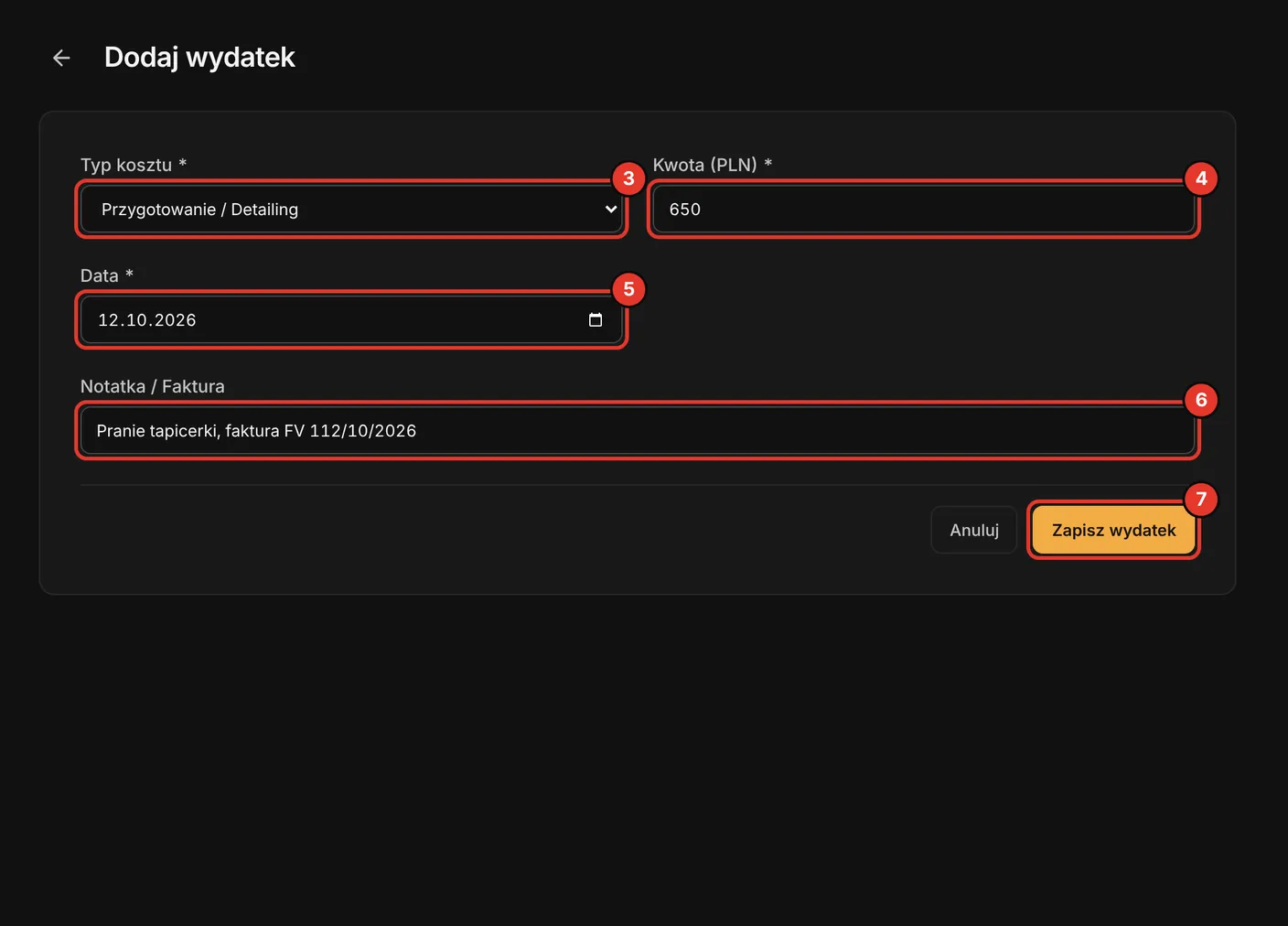
Otworzy się formularz „Dodaj wydatek”. Liczba w nawiasie obok nazwy sekcji to liczba zapisanych kosztów.
Wybierz „Typ kosztu”.
Do wyboru: „Naprawa”, „Transport / Laweta”, „Przygotowanie / Detailing”, „Opłaty / Akcyza” i „Inne”. Domyślnie ustawiona jest naprawa.
Wpisz kwotę w polu „Kwota (PLN)”.
Pole jest wymagane. Kwota musi być większa od zera, może mieć najwyżej dwa miejsca po przecinku i nie może przekroczyć 99 999 999,99 zł. Program nie rozróżnia netto i brutto, więc wpisuj kwoty zawsze w ten sam sposób.
Sprawdź pole „Data”.
Domyślnie jest dzisiejsza. Wpisz datę z faktury albo dzień zapłaty. Data nie może być z przyszłości.
W polu „Notatka / Faktura” opisz wydatek.
Na przykład numer faktury i nazwę warsztatu. Pole nie jest wymagane i mieści do 500 znaków. Notatka pojawia się na liście obok typu kosztu.
Kliknij „Zapisz wydatek”.
Wrócisz na kartę pojazdu. Program nie pokazuje osobnego komunikatu: nowy koszt widać na liście „Koszty pojazdu”, a kafle „Suma kosztów” i „Marża brutto” mają już nowe wartości. Przycisk „Anuluj” zamyka formularz bez zapisu.
 Otwórz w pełnym rozmiarze
Który typ kosztu wybrać
Typ nie zmienia sposobu liczenia marży, bo do wyniku wchodzą wszystkie koszty. Przydaje się w planie VIP, gdzie raport dzieli koszty okresu według typów. Na listach kosztów typ ma krótką nazwę, na przykład transport albo opłaty.
- „Naprawa”
- Mechanik, blacharz, lakiernik, części, opony, wymiana rozrządu.
- „Transport / Laweta”
- Laweta z giełdy albo od sprzedającego, przejazd po samochód, dowóz do klienta.
- „Przygotowanie / Detailing”
- Mycie, polerowanie, pranie tapicerki, usuwanie drobnych rys, zdjęcia do ogłoszenia.
- „Opłaty / Akcyza”
- Akcyza i opłaty przy samochodzie sprowadzonym, badanie techniczne, tłumaczenia dokumentów, rejestracja.
- „Inne”
- Wydatki, które nie pasują do pozostałych typów, na przykład płatne wyróżnienie ogłoszenia tego samochodu.
Przykład z komisu
Komis kupuje Skodę Octavię za 30 000 zł i przed wystawieniem jej na sprzedaż zapisuje na karcie pojazdu cztery koszty:
- lawetę z giełdy: typ „Transport / Laweta”, 450 zł, w notatce numer rachunku przewoźnika,
- wymianę klocków i tarcz: typ „Naprawa”, 1300 zł, w notatce numer faktury i nazwa warsztatu,
- mycie i polerowanie: typ „Przygotowanie / Detailing”, 350 zł,
- badanie techniczne: typ „Opłaty / Akcyza”, 150 zł.
- Po zapisaniu kafel „Suma kosztów” pokazuje 2250 zł i liczbę pozycji: 4. Przy cenie sprzedaży 38 000 zł kafel „Marża brutto” pokaże 5750 zł, czyli 38 000 − 30 000 − 2250.
Jak dodać koszt do pojazdu z faktury z KSeF
Jeśli Twoja firma pobiera faktury zakupowe z KSeF, właściciel albo menedżer doda koszt prosto z faktury, bez przepisywania kwoty. Pobieranie faktur opisuje Jak pobrać faktury zakupowe z KSeF.
W menu rozwiń „Fakturowanie”, wybierz „Odebrane faktury” i przy fakturze kliknij „Otwórz”.
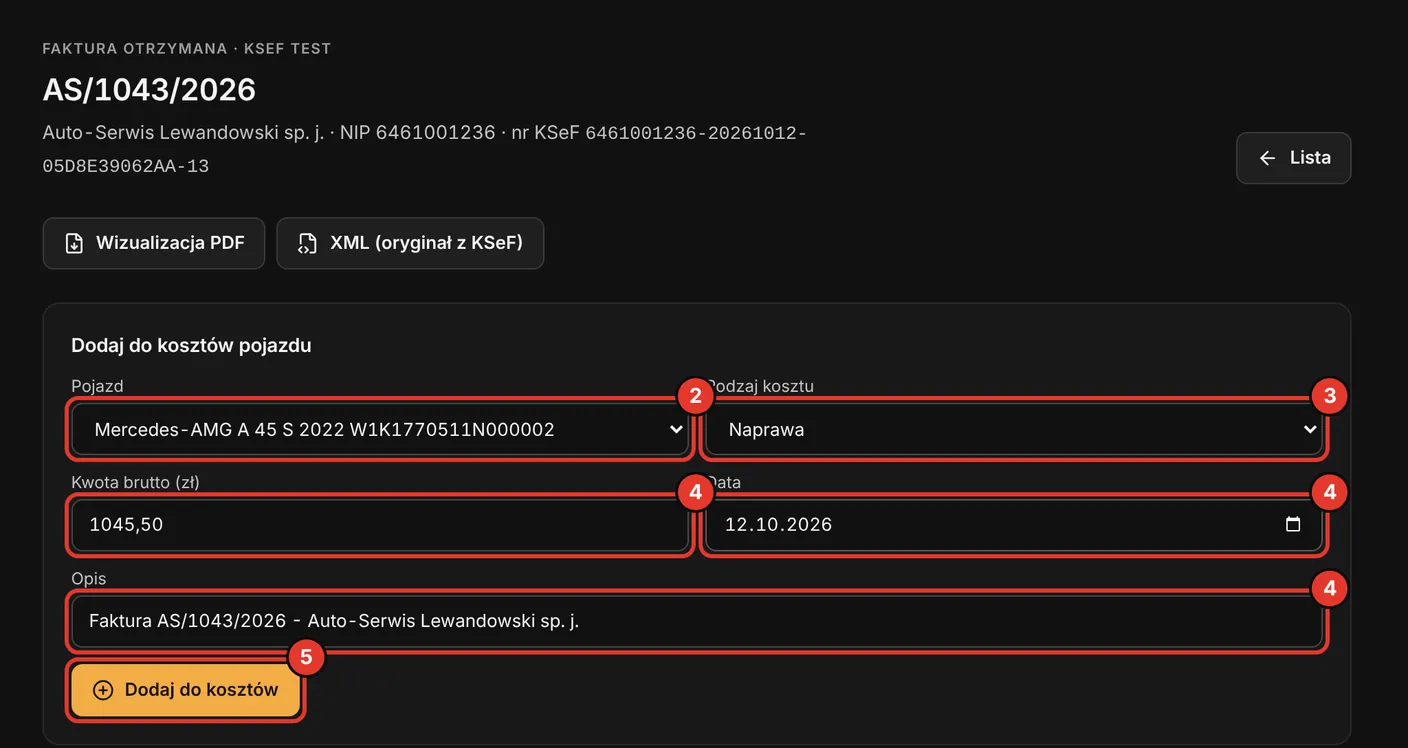
W części „Dodaj do kosztów pojazdu” wybierz „Pojazd”.
Lista pokazuje do 200 ostatnio dodanych samochodów, z marką, modelem, rokiem i numerem VIN.
Wybierz „Rodzaj kosztu”.
Typy są te same co w formularzu na karcie pojazdu, tylko z krótszymi nazwami.
Sprawdź pola „Kwota brutto (zł)”, „Data” i „Opis”.
Program wypełnia je sam: kwotą brutto z faktury, datą wystawienia (albo dzisiejszą, jeśli data wystawienia jest późniejsza) i opisem z numerem faktury oraz nazwą sprzedawcy. Przy fakturze w obcej walucie pole kwoty jest puste i trzeba wpisać kwotę w złotych.
Kliknij „Dodaj do kosztów”.
Zobaczysz komunikat „Dodano koszt do pojazdu.” Faktura zostaje powiązana z kosztem, więc przy ponownym otwarciu zobaczysz „Ta faktura jest już dodana do kosztów.”
 Otwórz w pełnym rozmiarze
Zapisanego kosztu nie da się w panelu poprawić ani usunąć. Przed zapisem sprawdź kwotę, typ i pojazd. Jeśli zapiszesz błędny koszt, napisz do nas.
Dobre praktyki
- Dodawaj koszt w dniu, w którym płacisz. Marża na karcie pojazdu jest wtedy aktualna, gdy negocjujesz cenę z klientem.
- W notatce wpisuj numer faktury albo paragonu. Łatwiej wtedy uzgodnić koszty z księgowym i znaleźć dokument.
- Z faktury z KSeF program bierze kwotę brutto. Jeśli koszty wpisywane ręcznie podajesz netto, popraw kwotę przed zapisem, żeby wszystkie koszty były liczone tak samo.
- Jedna faktura z warsztatu za dwa samochody to dwa osobne koszty, każdy na karcie swojego pojazdu.
- Koszt dodasz także do samochodu ze statusem „Sprzedany”, na przykład gdy rachunek za naprawę przyjdzie po sprzedaży. Marża tego samochodu zmieni się wtedy również w raportach.
- Wydatków, które nie dotyczą konkretnego samochodu, jak czynsz za plac czy reklama komisu, program nie przyjmuje. Każdy koszt musi mieć pojazd.
- Skan faktury możesz zapisać przy samochodzie: Jak zapisać skan dokumentu przy samochodzie lub kliencie.
Gdy coś nie działa
- Nie widzisz przycisku „Dodaj koszt” albo pojawia się komunikat „Twoja rola nie pozwala dodawać kosztów.”
- Masz rolę pracownika. Koszty dodaje właściciel albo menedżer. Uprawnienia ról opisuje Zespół i role.
- Komunikat „Wpisz dodatnią kwotę z maksymalnie 2 miejscami po przecinku.”
- Wpisz samą liczbę, bez waluty i bez odstępów, na przykład 1250,50. Kwota równa zeru też nie przejdzie.
- Komunikat „Kwota musi mieścić się w zakresie 0,01–99 999 999,99.”
- Kwota jest za duża. Sprawdź, czy nie wpisałeś przypadkiem dodatkowych zer.
- Komunikat „Wybierz poprawną datę kosztu, nie późniejszą niż dzisiaj.”
- Ustaw dzisiejszą albo wcześniejszą datę. Kosztów z datą w przyszłości program nie przyjmuje.
- Przy fakturze z KSeF komunikat „Nie udało się dodać kosztu. Sprawdź kwotę, datę i typ.”
- Najczęściej data jest z przyszłości albo kwota jest pusta lub równa zeru. Popraw pola i kliknij „Dodaj do kosztów” jeszcze raz.
- Przy fakturze z KSeF nie ma części „Dodaj do kosztów pojazdu”.
- Masz rolę pracownika albo program nie odczytał treści faktury. W drugim przypadku dodaj koszt ręcznie z karty pojazdu.
- Przycisk „Dodaj koszt do pojazdu” na ekranie „Koszty” otwiera listę pojazdów.
- Tak ma być. Wybierz na liście pojazd, a potem w jego karcie kliknij „Dodaj koszt”.
Co dalej
- Jak sprawdzić koszty komisuEkran „Koszty” zbiera wszystkie wydatki na samochody w jednej tabeli z sumą. Koszty z wybranego okresu i ich podział na typy pokazują raporty.
- Jak KomisBox liczy marżę na pojeździeMarża to cena sprzedaży minus cena zakupu i wszystkie koszty samochodu. Program liczy ją na karcie pojazdu, a dla całego komisu w raportach.
- Jak pobrać faktury zakupowe z KSeFProgram pobiera z KSeF faktury wystawione na NIP Twojej firmy. Każdą obejrzysz i jednym formularzem dodasz do kosztów pojazdu. Prawdziwe faktury od dostawców pobierasz ze środowiska „PRODUKCJA”.
Nie znalazłeś odpowiedzi?
Opisz, co chcesz zrobić i na którym ekranie jesteś.