Pomoc · Strona komisu
Jak ustawić wygląd strony komisu
Każdy komis w KomisBox ma własną stronę z ofertą samochodów. Z tej instrukcji dowiesz się, jak ustawić wygląd strony komisu: wybrać motyw, dodać logo, opis i zdjęcie w tle. Całość zajmuje około dziesięciu minut.
W paneluUstawienia firmy → Witryna komisuOtwórz ten ekran
Zanim zaczniesz
- Wygląd strony ustawia tylko właściciel komisu. Menedżer i pracownik nie widzą pozycji „Witryna komisu” w menu.
- Nazwę, adres, telefon i e-mail strona bierze z danych firmy. Uzupełnij je najpierw: Jak wpisać dane firmy i logo.
- Przygotuj logo w PNG lub JPEG do 500 kB, szerokie zdjęcie placu albo budynku komisu i kilka zdań o tym, czym się zajmujesz.
Jak działa strona komisu
Strona komisu powstaje razem z kontem firmy i działa od pierwszego dnia, także w okresie próbnym. Nie trzeba jej włączać ani publikować osobno. Ustawienia w panelu zmieniają tylko jej wygląd i teksty, a oferta samochodów aktualizuje się sama na podstawie danych z modułu Pojazdy.
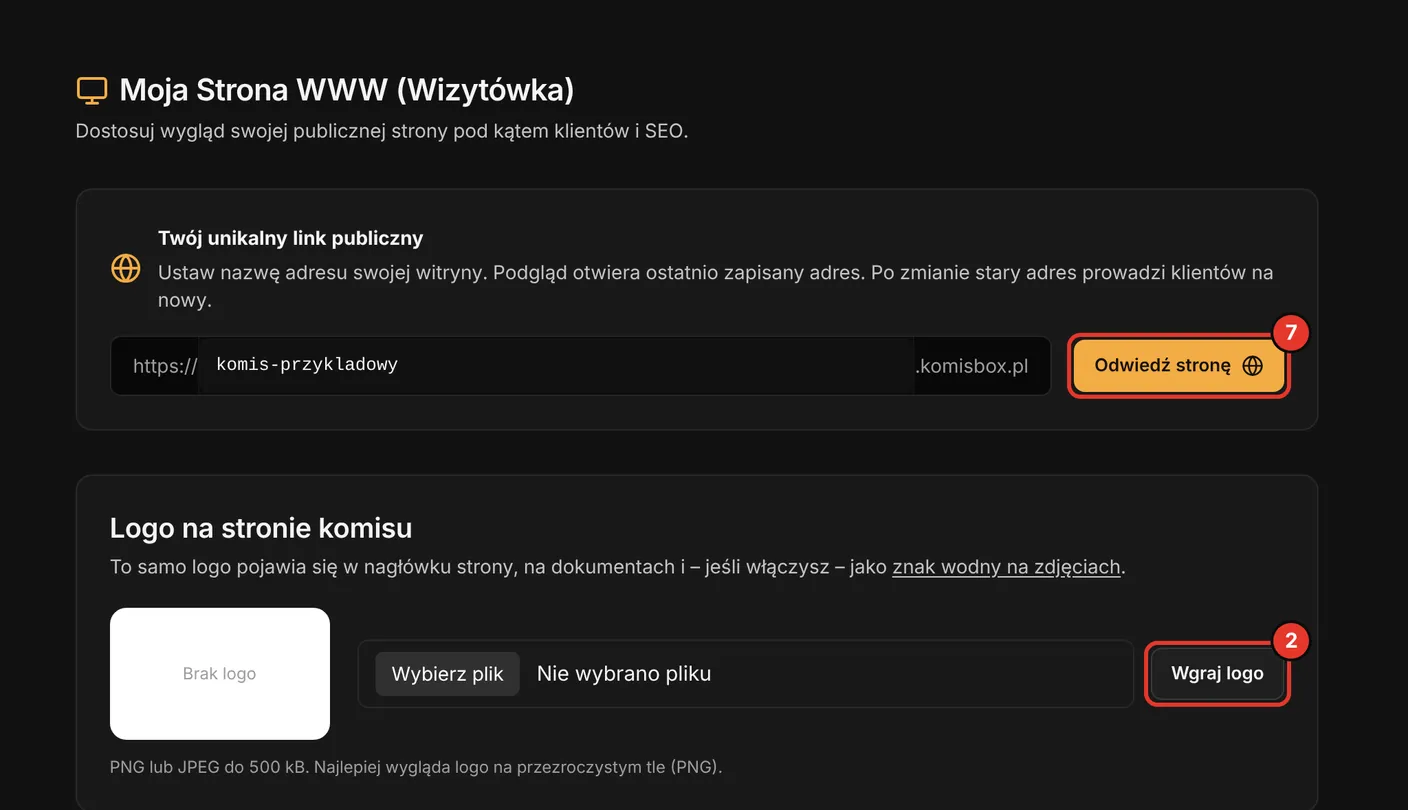
Ekran ustawień ma pięć części: adres strony, logo, dojazd z mapą, motyw graficzny oraz opis komisu ze zdjęciem w tle. Logo zapisuje się osobnym przyciskiem od razu po wgraniu, a dojazd przyciskiem „Zapisz dojazd”. Motyw, opis, zdjęcie w tle i adres zapisuje dopiero przycisk „Zapisz i Opublikuj” na dole ekranu.
Ustawienie wyglądu strony krok po kroku
W menu rozwiń „Ustawienia firmy” i wybierz „Witryna komisu”.
W karcie „Logo na stronie komisu” wybierz plik i kliknij „Wgraj logo”.
PNG lub JPEG do 500 kB. Najlepiej wygląda logo na przezroczystym tle. To samo logo program umieszcza na dokumentach i, jeśli to włączysz, jako znak wodny na zdjęciach.
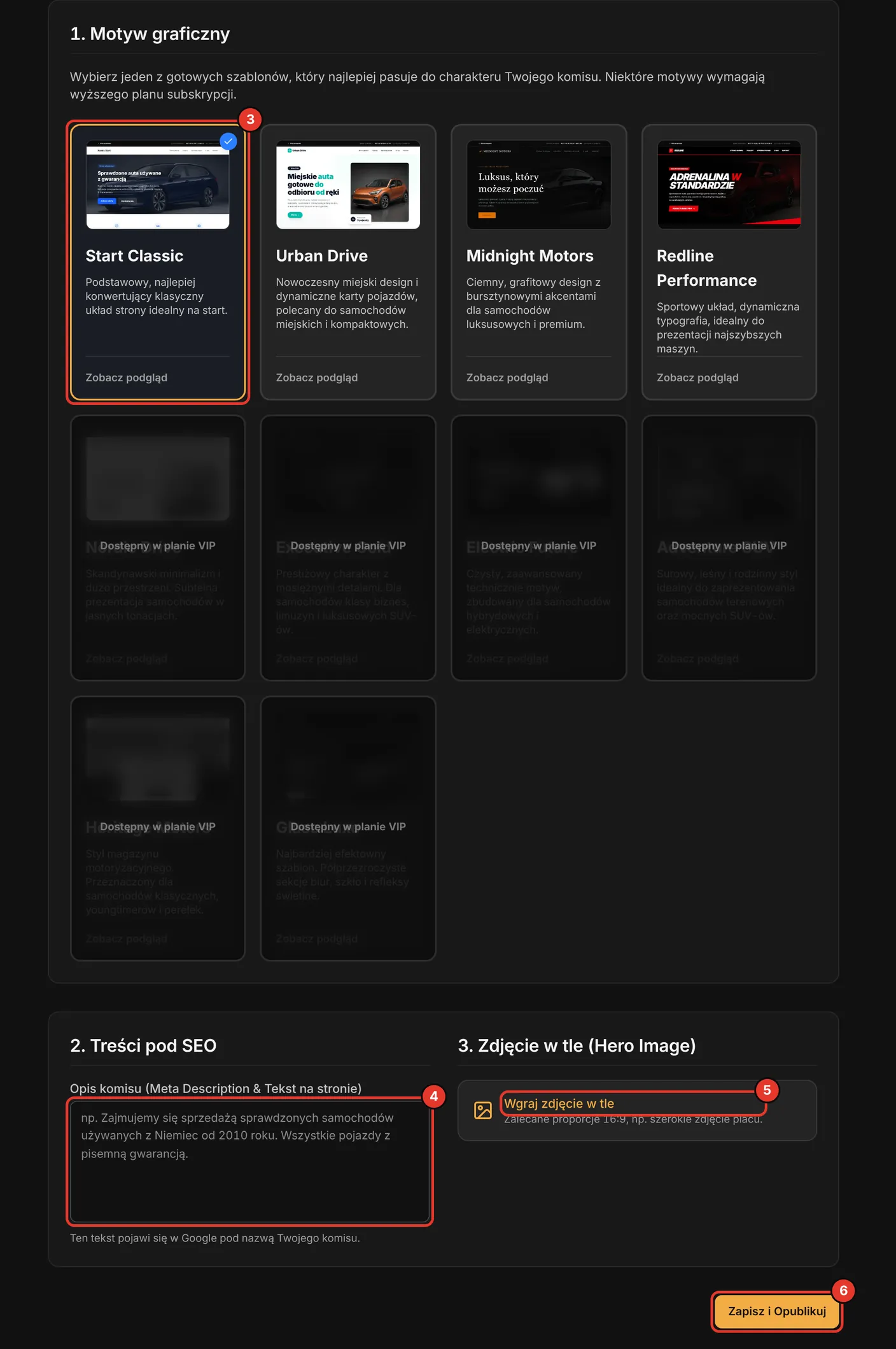
W części „Motyw graficzny” kliknij kafel motywu, który Ci odpowiada.
Wybrany motyw ma niebieską ramkę i znacznik w rogu. Odnośnik „Zobacz podgląd” otwiera w nowej karcie przykładową stronę w tym motywie.
W polu „Opis komisu” wpisz kilka zdań o komisie.
Opis pojawia się na stronie i w jej opisie dla przeglądarek. Gdy pole jest puste, większość motywów pokazuje własny tekst domyślny.
Kliknij „Wgraj zdjęcie w tle” i wybierz plik.
Otworzy się okno „Wykadruj zdjęcie” z ramką w proporcjach 16:9. Przeciągnij rogi ramki i kliknij „Zastosuj kadrowanie”.
Kliknij „Zapisz i Opublikuj”.
Potwierdzenie albo komunikat błędu pojawia się nad częścią z motywami, więc przewiń ekran w górę.
Kliknij „Odwiedź stronę” przy adresie i sprawdź wygląd na komputerze oraz na telefonie.
 Otwórz w pełnym rozmiarze
 Otwórz w pełnym rozmiarze
Motywy i plan subskrypcji
Do wyboru jest dziesięć motywów, od klasycznego Start Classic po ciemne i jasne układy dla samochodów premium, sportowych, elektrycznych, terenowych i klasycznych. Motyw zmienia kolory, kroje pisma i układ strony. Treść, czyli dane firmy, opis i samochody, zostaje ta sama.
Dostępne motywy zależą od planu. Kafel motywu z wyższego planu jest przyciemniony i ma napis „Dostępny w planie” z nazwą planu, którego wymaga. Takiego motywu nie da się zaznaczyć. Plany i ich motywy porównasz w cenniku, a swój plan sprawdzisz w instrukcji Jak sprawdzić plan i limity.
Jeśli zmienisz plan na niższy, a wybrany motyw nie jest w nim dostępny, strona sama przełączy się na motyw podstawowy. Po powrocie do wyższego planu wybierz motyw ponownie.
Zdjęcie w tle i opis w praktyce
- Na zdjęcie w tle wybierz plik w popularnym formacie, na przykład JPEG albo PNG. Po kadrowaniu program zapisuje je w lekkim formacie WebP, a gotowy plik nie może przekraczać 6 MB.
- Nie każdy motyw pokazuje zdjęcie w tle. Midnight Motors i Urban Drive go nie używają, więc przy nich zdjęcie nie będzie widoczne.
- Kadrowanie możesz poprawić przed zapisem: najedź na podgląd zdjęcia i kliknij „Edytuj kadrowanie”.
- Dobry opis mówi, czym zajmuje się komis, skąd pochodzą samochody i co klient dostaje przy zakupie, na przykład: sprawdzone samochody osobowe z Niemiec i Belgii, każdy z udokumentowanym przebiegiem i możliwością jazdy próbnej.
- Opis jest jedynym własnym tekstem na stronie, dlatego pisz go pełnymi zdaniami, bez samych haseł. Motyw Urban Drive pokazuje go tylko wtedy, gdy jest wpisany, i nie ma tekstu domyślnego.
Co jest na stronie komisu
- Nagłówek z nazwą i logo komisu oraz zdjęcie w tle, jeśli motyw je pokazuje.
- Lista samochodów ze statusem „Wystawiony”, które nie zostały ukryte na stronie: Jak pokazać pojazd na stronie komisu.
- Osobna podstrona każdego samochodu z galerią, danymi technicznymi i przyciskami udostępniania.
- Formularz „Zapytaj o ofertę”. Wiadomości z niego trafiają do pozycji „Wiadomości” w panelu: Jak obsłużyć wiadomość ze strony komisu.
- Adres, telefon i e-mail z danych firmy, w nagłówku albo w stopce, zależnie od motywu.
- Sekcja „Dojazd” z adresem, telefonem, przyciskiem „Wyznacz trasę” i mapą Google: Jak pokazać mapę dojazdu na stronie komisu.
Najczęstsze pytania
- Czy mogę wyłączyć stronę komisu?
- Nie. Strona działa od założenia komisu i nie ma wyłącznika. Możesz natomiast ukryć na niej wybrane samochody.
- Czy mogę dopisać godziny otwarcia albo własne nagłówki?
- Nie. Teksty nagłówków należą do motywu, a jedynym własnym tekstem jest opis komisu.
- Czy strona jest widoczna w Google?
- Strona jest dostępna dla każdego, kto ma link. Strony komisów nie są jeszcze pokazywane w wyszukiwarkach, mimo że opis przy polu wspomina o Google.
- Czy mogę podłączyć własne Google Analytics?
- Tak. Właściciel wpisuje „Identyfikator pomiaru Google Analytics 4” na ekranie „Statystyki strony”. Strona zapyta wtedy odwiedzających o zgodę na pliki cookie. Bez adresu w danych firmy Google Analytics się nie włączy.
- Co liczą „Statystyki strony”?
- Odwiedziny, odsłony, zapytania ze strony i samochody bez odsłon. Liczone są wejścia na publiczny adres strony, a podgląd otwierany z panelu się nie liczy.
Gdy coś nie działa
- Nie widzisz pozycji „Witryna komisu” albo widzisz komunikat „Ustawieniami witryny zarządza właściciel firmy.”
- Ustawienia strony zmienia tylko właściciel konta. Poproś go o zmianę albo sprawdź swoją rolę w instrukcji Zespół i role.
- Komunikat „Wybrany motyw nie jest dostępny w Twoim planie.”
- Wybierz motyw bez blokady albo zmień plan. Plany porównasz w cenniku.
- Komunikat „Zdjęcie główne musi być plikiem JPEG, PNG lub WebP do 6 MB.”
- Plik po kadrowaniu jest zbyt duży albo uszkodzony. Wybierz zdjęcie o mniejszej rozdzielczości, wykadruj je ponownie i zapisz. Jeśli okno kadrowania nie pokazuje zdjęcia, zapisz je najpierw jako JPEG.
- Komunikat „Plik nie jest poprawnym obrazem PNG ani JPEG.” przy logo.
- Zapisz logo ponownie w programie graficznym jako PNG albo JPEG. Sama zmiana rozszerzenia nazwy pliku nie wystarcza.
- Po kliknięciu „Zapisz i Opublikuj” nic się nie zmienia.
- Przewiń ekran w górę. Potwierdzenie albo komunikat błędu pojawia się nad listą motywów. Potem odśwież stronę komisu w przeglądarce.
- Na stronie nie ma telefonu albo adresu.
- Uzupełnij je w danych firmy. Strona pokazuje tylko to, co tam wpisano.
Co dalej
- Jak ustawić adres strony komisuZ tej instrukcji dowiesz się, jak ustawić adres strony komisu, czyli raz zmienić go na krótszy i łatwiejszy do zapamiętania. Przeczytaj ją do końca, zanim klikniesz zapis, bo drugiej zmiany nie zrobisz samodzielnie.
- Jak pokazać mapę dojazdu na stronie komisuStrona komisu ma sekcję „Dojazd” z adresem, telefonem, przyciskiem „Wyznacz trasę” i mapą Google. Z tej instrukcji dowiesz się, jak wpisać adres, pod który mają przyjeżdżać klienci, i jak ukryć sekcję. Zajmie to dwie minuty.
- Jak pokazać pojazd na stronie komisuNa stronie komisu są samochody ze statusem „Wystawiony” i włączonym przełącznikiem „Pokaż na stronie komisu”. Nowo wystawiony samochód pojawia się na stronie od razu, a ukryć go możesz bez zmiany statusu.
Nie znalazłeś odpowiedzi?
Opisz, co chcesz zrobić i na którym ekranie jesteś.