Pomoc · Dokumenty i umowy
Skany i pliki: jak zapisać skan dokumentu
Skan dowodu rejestracyjnego, podpisanej umowy albo faktury zakupu zapisujesz na karcie pojazdu lub klienta. Plik widzi tylko zespół Twojej firmy, a dodanie go zajmuje minutę.
W paneluDokumenty → Skany i plikiOtwórz ten ekran
Zanim zaczniesz
- Pliki dodaje każda rola. Usuwa je tylko właściciel albo menedżer.
- Program przyjmuje pliki PDF, JPG, PNG i WebP, do 10 MB każdy. Firma ma łącznie 5 GB miejsca na pliki.
- Plik musi być przypisany do pojazdu, klienta albo do obu. Brakującego klienta najpierw dodaj: Jak dodać klienta.
- Gdy właściciel włączy ustawienie „Tylko swoich klientów”, pracownik widzi pliki swoich klientów, klientów bez opiekuna i pliki, które sam dodał.
Skany a dokumenty z generatora
Ta sekcja służy do plików z zewnątrz: zeskanowanego dowodu rejestracyjnego, książki serwisowej, faktury zakupu, pełnomocnictwa albo podpisanej umowy. Dokumenty przygotowane w generatorze są osobno, w sekcji „Dokumenty”, i nie trzeba ich tu dodawać. Tutaj zapisz natomiast skan ich podpisanego egzemplarza.
Pliki leżą w prywatnym magazynie firmy. Odnośnik do pliku z panelu działa tylko po zalogowaniu do konta Twojej firmy, więc nie służy do wysyłania plików klientowi. Plik do wysłania najpierw pobierz.
Jak dodać skan do pojazdu lub klienta
Otwórz kartę pojazdu albo klienta i przewiń do sekcji „Skany i pliki”.
Plik dodany na karcie od razu jest przypisany do tego pojazdu albo klienta.
Kliknij „Dodaj pliki”.
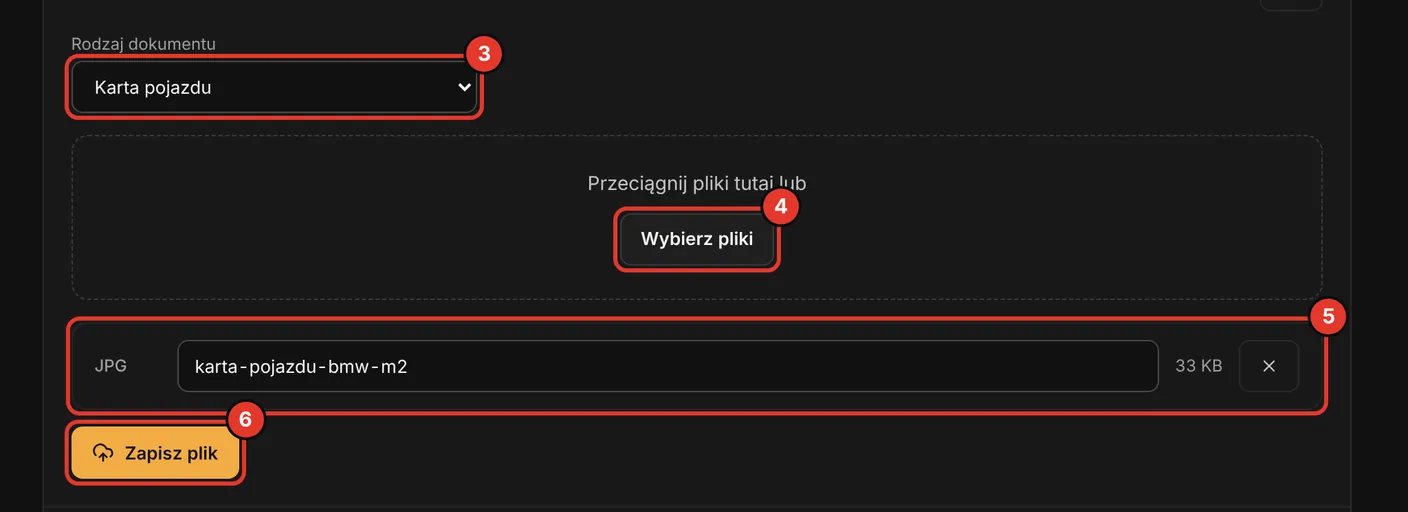
Wybierz „Rodzaj dokumentu”.
Do wyboru są: „Umowa”, „Faktura lub rachunek”, „Dowód rejestracyjny”, „Karta pojazdu”, „Książka serwisowa”, „Pełnomocnictwo”, „Protokół”, „Dokumenty importowe” i „Inny dokument”. Rodzaj obowiązuje dla wszystkich plików dodawanych naraz.
Kliknij „Wybierz pliki” albo przeciągnij pliki w ramkę.
Naraz dodasz do 20 plików, na przykład kolejne strony protokołu. Na telefonie przeglądarka zwykle proponuje też zrobienie zdjęcia aparatem.
Sprawdź nazwy plików na liście i w razie potrzeby je popraw.
Nazwa podpowiada się z nazwy pliku, bez rozszerzenia, i może mieć do 120 znaków. Po niej znajdziesz plik w wyszukiwarce. Krzyżyk przy pliku usuwa go z listy przed zapisem.
Kliknij „Zapisz plik” albo „Zapisz pliki”.
Zapisane pliki znikają z listy do przesłania i pojawiają się w sekcji. Plik z błędem zostaje na liście z opisem problemu.
 Otwórz w pełnym rozmiarze
Co program sprawdza przy zapisie
Najpierw przeglądarka sprawdza rozszerzenie i rozmiar. Za duży albo nieobsługiwany plik nie trafi na listę do przesłania, a nad nią pojawi się jego nazwa z wyjaśnieniem. Potem serwer czyta początek pliku i sprawdza, czy to naprawdę PDF albo obraz. Plik ze zmienionym rozszerzeniem zostaje odrzucony i usunięty.
Program pilnuje też limitu 5 GB na firmę. Gdy zostaje mniej niż 10% miejsca, pod listą pojawia się informacja, ile już wykorzystano. Przy zapełnionym miejscu przycisk „Dodaj pliki” jest nieaktywny.
Dodanie i usunięcie pliku jest zapisywane w historii zmian. Pliki są też częścią eksportu danych firmy, w folderze dokumenty/skany.
Jak znaleźć plik na liście wszystkich skanów
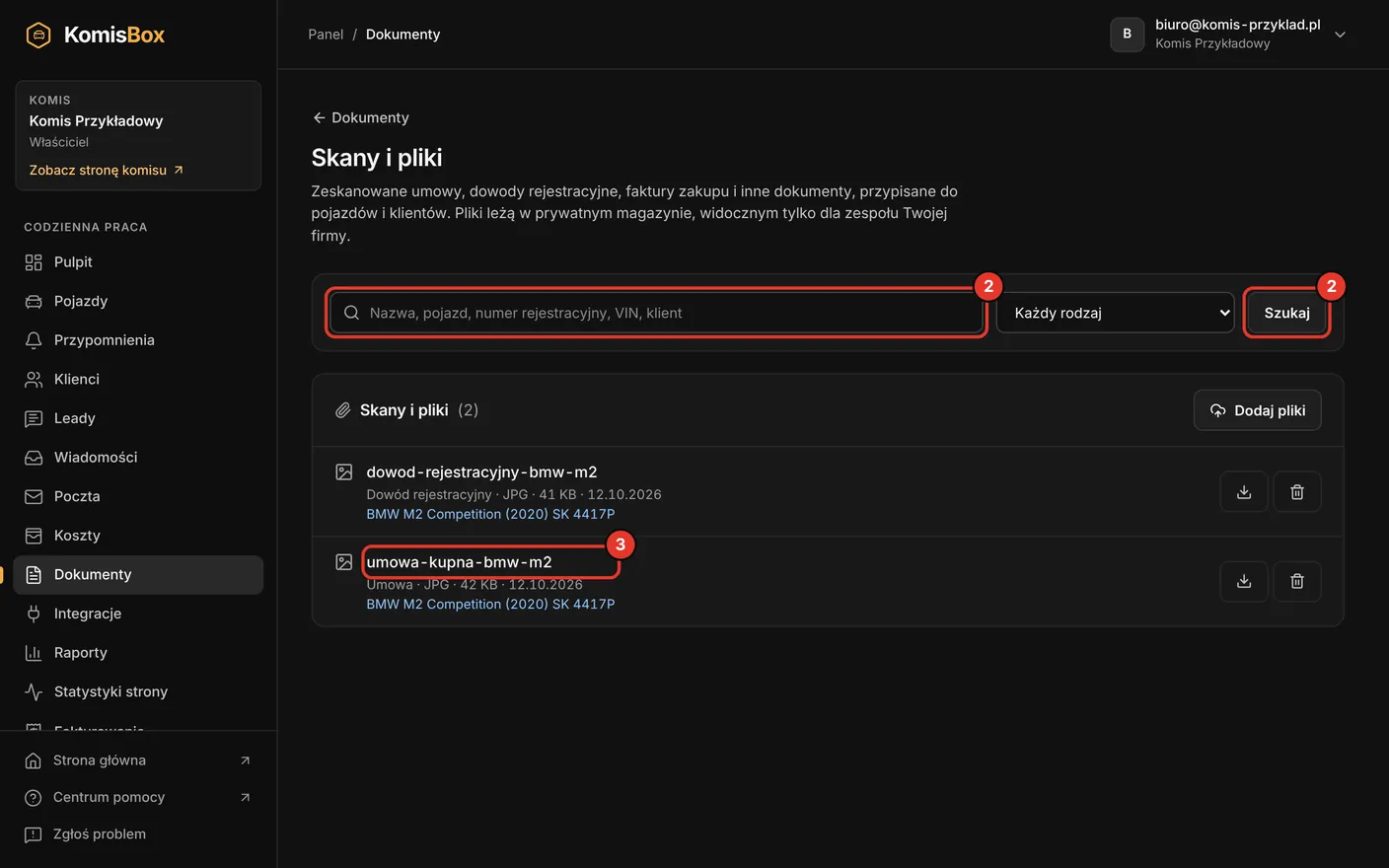
W menu wybierz „Dokumenty”, a potem kliknij „Skany i pliki”.
Wpisz nazwę, numer rejestracyjny, VIN albo nazwisko klienta i kliknij „Szukaj”.
Wyszukiwarka sprawdza nazwę pliku, markę, model, numer rejestracyjny i VIN pojazdu oraz nazwę klienta. Listę zawęzisz też polem z rodzajem dokumentu.
Kliknij nazwę pliku, aby go otworzyć, albo ikonę pobierania, aby zapisać go na dysku.
Plik otwiera się w nowej karcie przeglądarki. Pobrany plik ma swoją oryginalną nazwę.
Gdy plików jest więcej niż 50, użyj odnośników „Starsze” i „Nowsze” pod listą.
Przycisk „Wyczyść” usuwa wyszukiwanie i filtr.
 Otwórz w pełnym rozmiarze
Na liście wszystkich skanów też dodasz plik. Wybierz wtedy pojazd, klienta albo oba w polach „Pojazd” i „Klient”, bo plik bez powiązania nie zostanie zapisany. Na karcie pojazdu albo klienta odnośnik „Wszystkie pliki” prowadzi do pełnej listy jego plików, gdy jest ich więcej, niż mieści sekcja.
Usuwanie plików
Właściciel i menedżer widzą przy pliku ikonę kosza. Program pyta o potwierdzenie i ostrzega: „Tej operacji nie można cofnąć.” Usunięcie zwalnia miejsce w limicie 5 GB.
Usunięcie pojazdu albo klienta nie usuwa jego plików. Zostają na liście wszystkich skanów, tylko bez powiązania. Po końcu okresu próbnego albo subskrypcji nie dodasz nowych plików, ale nadal je otworzysz, pobierzesz i usuniesz.
Najczęstsze pytania
- Czy klient widzi te pliki?
- Nie. Pliki widzi tylko zespół Twojej firmy po zalogowaniu. Strona komisu ich nie pokazuje.
- Czy mogę zmienić nazwę albo rodzaj zapisanego pliku?
- Nie. Nazwę i rodzaj ustalasz przed zapisem. Aby je zmienić, właściciel albo menedżer usuwa plik, a potem ktoś z zespołu dodaje go ponownie.
- Czy jeden plik może dotyczyć pojazdu i klienta?
- Tak. Na liście wszystkich skanów wybierz oba powiązania. Plik pojawi się wtedy na karcie pojazdu i na karcie klienta.
Przykład z komisu: teczka Volkswagena Passata
Komis przyjmuje Volkswagena Passata w komis i chce mieć jego dokumenty pod ręką.
- Na karcie pojazdu w sekcji „Skany i pliki” wybierasz rodzaj „Dowód rejestracyjny” i dodajesz dwa zdjęcia z telefonu: obie strony dowodu.
- Osobno, z rodzajem „Książka serwisowa”, dodajesz PDF z wpisami serwisowymi.
- Po podpisaniu umowy komisowej z generatora skanujesz podpisany egzemplarz i dodajesz go z rodzajem „Umowa” i nazwą Umowa komisowa podpisana.
- Gdy kupujący poprosi o kopię książki serwisowej, wpisujesz numer rejestracyjny w wyszukiwarce i pobierasz plik w kilka sekund.
Gdy coś nie działa
- Komunikat „Zawartość pliku nie jest PDF ani obrazem JPG, PNG lub WebP. Zapisz skan w jednym z tych formatów.”
- Plik ma inną zawartość niż wskazuje jego rozszerzenie. Zapisz skan ponownie jako PDF albo JPG, na przykład w aplikacji skanera w telefonie.
- Zdjęcie z iPhone’a nie daje się dodać.
- Format HEIC nie jest przyjmowany. W ustawieniach aparatu iPhone’a wybierz format najbardziej zgodny albo zapisz zdjęcie jako JPG.
- Przy pliku widać „plik może mieć najwyżej 10 MB.”
- Zeskanuj dokument w niższej rozdzielczości albo podziel go na kilka plików, na przykład po kilka stron.
- Komunikat „Wybierz pojazd albo klienta, którego dotyczą pliki.”
- Na liście wszystkich skanów wybierz pojazd albo klienta w polach nad ramką. Na karcie pojazdu lub klienta powiązanie ustawia się samo.
- Komunikat „Firma wykorzystała 5 GB na pliki. Usuń niepotrzebne pliki, aby dodać nowe.”
- Właściciel albo menedżer usuwa pliki, których już nie potrzebujesz. Duże skany zapisuj w niższej rozdzielczości.
- Komunikat zaczyna się od „Okres próbny minął. Dodawanie plików jest wstrzymane”.
- Plan wybiera właściciel w „Subskrypcji”: Jak sprawdzić plan i limity. Zapisane pliki nadal otworzysz i pobierzesz.
- Zamiast pliku widać napis „Zaloguj się, żeby otworzyć plik.”
- Odnośnik do pliku działa tylko w przeglądarce zalogowanej do konta Twojej firmy. Zaloguj się i otwórz plik z panelu, a osobie spoza zespołu przekaż pobrany plik.
- Nie widzisz ikony usuwania.
- Masz rolę pracownika. Pliki usuwa właściciel albo menedżer.
Co dalej
- Jak znaleźć, wydrukować i poprawić dokumentTa instrukcja pokazuje, jak znaleźć, wydrukować i poprawić dokument. Wyszukujesz go na liście, pobierasz PDF albo drukujesz. Gdy w sfinalizowanym dokumencie jest błąd, tworzysz poprawioną wersję i unieważniasz starą. Każda z tych czynności zajmuje około minuty.
- Który dokument do czego służyLista wszystkich dokumentów z generatora z krótkim opisem przeznaczenia, wymaganych danych i serii numeracji. To ściąga do wyboru właściwej pozycji, a nie porada prawna.
- Baza klientów: wyszukiwanie i edycjaBaza klientów to lista osób i firm, z którymi pracuje Twój komis. Wyszukujesz w niej klienta, otwierasz jego kartę, poprawiasz dane, przypisujesz opiekuna albo przenosisz klienta do archiwalnych. Minuta pracy.
Nie znalazłeś odpowiedzi?
Opisz, co chcesz zrobić i na którym ekranie jesteś.