Pomoc · Dokumenty i umowy
Jak przygotować pakiet dokumentów sprzedaży
Pakiet to kilka dokumentów z jednych danych: umowa sprzedaży, karta ujawnionych wad, protokół wydania i potwierdzenie przekazania. Dane wpisujesz raz, a cały pakiet zajmuje około dziesięciu minut.
Zanim zaczniesz
- Pakiet przygotuje każda rola: właściciel, menedżer i pracownik.
- Potrzebujesz tego samego co przy pojedynczym dokumencie: danych firmy w ustawieniach, klienta w bazie i pojazdu z numerem VIN. Pola opisuje instrukcja Jak przygotować dokument w generatorze.
- Przygotuj listę tego, co wydajesz kupującemu: kluczy, dokumentów pojazdu i wyposażenia, na przykład drugiego kompletu kół.
Po co pakiet zamiast czterech osobnych dokumentów
Przy sprzedaży podpisuje się zwykle kilka dokumentów z tymi samymi danymi: stronami, samochodem, datą i przebiegiem. W pakiecie wpisujesz je raz, a program buduje z nich każdy dokument według jego własnego wzoru. Cena, VIN i przebieg są więc takie same w umowie i w protokole.
Pakiet finalizuje się jednym przyciskiem. Program nadaje numery wszystkim dokumentom naraz: jeśli którykolwiek nie przejdzie kontroli, nie powstaje żaden. Każdy dokument dostaje numer ze swojej serii: umowa US, karta wad KUW, protokół wydania PW, a potwierdzenie przekazania PO.
Jak przygotować pakiet dokumentów sprzedaży krok po kroku
Otwórz kartę sprzedawanego pojazdu i w sekcji „Dokumenty” kliknij „Pakiet sprzedaży”.
Pojazd jest wtedy od razu wybrany. Druga droga: w menu „Dokumenty” kliknij „Nowy dokument”, a potem „Pakiet dokumentów sprzedaży”. Pojazd wybierasz wtedy sam.
W kroku „Dokumenty” zostaw zaznaczone dokumenty, których potrzebujesz.
Na początku zaznaczone są wszystkie cztery: „Umowa sprzedaży”, „Karta ujawnionych wad”, „Protokół wydania” i „Potwierdzenie przekazania”.
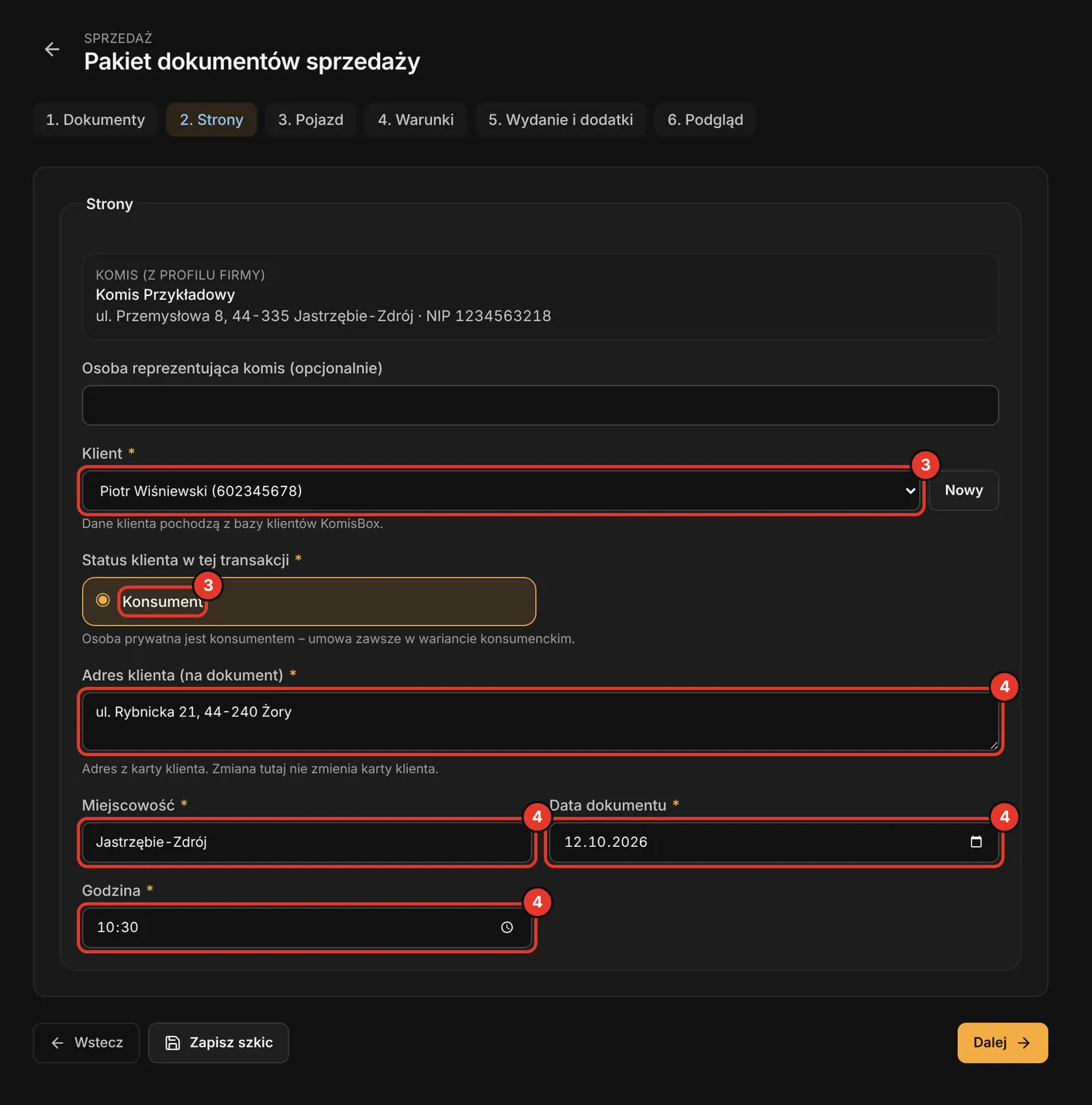
W kroku „Strony” wybierz klienta i sprawdź „Status klienta w tej transakcji”.
Status decyduje o wariancie umowy i karty wad. Osoba prywatna jest zawsze konsumentem.
Sprawdź adres klienta, wpisz „Miejscowość” i sprawdź pola „Data dokumentu” oraz „Godzina”.
Program wpisuje bieżącą datę i godzinę. Godzina trafia do protokołu wydania i potwierdzenia przekazania.
W kroku „Pojazd” sprawdź samochód, źródło informacji o przebiegu i „Przebieg (km)”.
Ten sam przebieg znajdzie się w umowie i w protokole wydania.
W kroku „Warunki” wpisz cenę, formę płatności i „Data wydania pojazdu”.
Te warunki trafiają do umowy sprzedaży.
W kroku „Wydanie i dodatki” zaznacz ujawnione wady.
Zaznaczone wady trafią do umowy, karty ujawnionych wad i protokołu wydania.
W sekcji „Przekazywane dokumenty, klucze i wyposażenie” zaznacz to, co wydajesz, i w razie potrzeby popraw liczbę sztuk.
Na początku nic nie jest zaznaczone, a na dokumencie znajdą się tylko zaznaczone elementy. Własny element, na przykład dywaniki zimowe, dopiszesz w grupie „Inne elementy” przyciskiem „Dodaj”.
W sekcji „Wydanie pojazdu” możesz wybrać „Poziom paliwa / naładowania” i wpisać „Uwagi wydającego (opcjonalnie)”.
Oba pola trafiają do protokołu wydania i oba są opcjonalne.
Kliknij „Podgląd dokumentu” i przejrzyj każdy dokument w jego zakładce.
Kropka przy nazwie zakładki oznacza braki w tym dokumencie. Na liście braków każdy brak zaczyna się od nazwy dokumentu, którego dotyczy.
Kliknij „Finalizuj dokumenty” i potwierdź.
Każdy dokument dostaje własny numer i trafia do historii pojazdu oraz klienta.
Na ekranie „Dokumenty sfinalizowane” przy każdym dokumencie kliknij „Pobierz PDF” albo „Otwórz” i wydrukuj komplet do podpisu.
 Otwórz w pełnym rozmiarze
Pakiet przyjęcia w komis
Drugi pakiet służy do przyjęcia samochodu od właściciela. Zawiera dokumenty „Umowa komisowa”, „Protokół przyjęcia”, „Oświadczenie właściciela” i „Potwierdzenie przekazania”. Uruchomisz go w panelu „Wybierz dokument” pozycją „Pakiet przyjęcia w komis” w grupie „Komis”.
Kroki są te same, zmienia się treść. W kroku „Warunki” wpisujesz warunki komisu, na przykład cenę oczekiwaną, prowizję i termin rozliczenia, a także oświadczenia właściciela. W kroku „Wydanie i dodatki” opisujesz stan pojazdu przy przyjęciu i zaznaczasz, co właściciel zostawia w komisie. Potwierdzenie przekazania ma w tym pakiecie kierunek od klienta do komisu.
„Protokół przyjęcia” jest dostępny od planu Premium. W niższym planie jest w kroku „Dokumenty” zablokowany, a pakiet powstaje z pozostałych trzech dokumentów.
Co dzieje się z pakietem po finalizacji
Po finalizacji dokumenty z pakietu są osobnymi dokumentami z własnymi numerami. Na liście dokumentów każdy ma swój wiersz, a na stronie każdego z nich jest sekcja „Pozostałe dokumenty z pakietu” z odnośnikami do reszty kompletu.
Błąd w jednym dokumencie nie wymaga powtarzania całego kompletu. Na stronie błędnego dokumentu kliknij „Utwórz podobny”: powstanie nowy, pojedynczy dokument tego samego rodzaju z tymi samymi danymi. Błędną wersję unieważnia potem właściciel albo menedżer, jak opisuje instrukcja Jak znaleźć, wydrukować i poprawić dokument.
Niedokończony pakiet zapiszesz przyciskiem „Zapisz szkic”. Na liście ma wtedy nazwę „Pakiet dokumentów sprzedaży” i status „Szkic”, a w filtrze typu znajdziesz go jako „Pakiet sprzedaży (szkic)”.
Przykład z komisu: wydanie Toyoty Yaris
Kupujący płaci za Toyotę Yaris gotówką i dostaje drugi komplet kół.
- Otwierasz kartę Toyoty i klikasz „Pakiet sprzedaży”. Pojazd jest wybrany, a cena podpowiada się z karty.
- W kroku wad zaznaczasz dwie zapisane wcześniej wady: odprysk na szybie i zużyte klocki hamulcowe. Pojawią się w umowie, karcie wad i protokole wydania.
- Na liście wydania zaznaczasz „Klucz podstawowy”, „Klucz zapasowy”, „Dowód rejestracyjny”, „Karta pojazdu” i „Drugi komplet kół”.
- Pakiet nie zawiera dowodu wpłaty. Przyjęcie gotówki potwierdzasz osobnym dokumentem „KP – Kasa przyjmie”.
- Po finalizacji drukujesz cztery dokumenty, a podpisane egzemplarze skanujesz i zapisujesz na karcie pojazdu: Skany i pliki: jak zapisać skan dokumentu.
Najczęstsze pytania
- Czy do pakietu mogę dodać inny dokument, na przykład KP?
- Nie. Pakiet sprzedaży ma stały skład czterech dokumentów, z których możesz tylko odznaczać. KP albo potwierdzenie zaliczki przygotujesz osobno, w kilka minut, bo dane klienta i pojazdu wybierasz z bazy.
- Samochód nie ma zapisanych wad. Czy karta wad ma sens?
- Karta bez zaznaczonych wad zawiera zdanie, że brak wpisów nie stanowi zapewnienia o stanie technicznym pojazdu. Jeśli nie chcesz jej wydawać, odznacz ją w kroku „Dokumenty”.
- Czy pracownik może sfinalizować pakiet?
- Tak. Pakiet przygotowuje i finalizuje każda rola. Unieważnić dokument z pakietu może tylko właściciel albo menedżer.
Pakiet niczego nie wysyła klientowi i nie zmienia statusu pojazdu. Status sprzedanego samochodu zmień na karcie pojazdu: Statusy pojazdów.
Gdy coś nie działa
- Przycisk „Finalizuj dokumenty” jest nieaktywny.
- W podglądzie jest żółta ramka z listą braków. Uzupełnij je w odpowiednich krokach i kliknij „Odśwież podgląd”.
- Na liście braków jest „Co najmniej jeden przekazany element”.
- W kroku „Wydanie i dodatki” zaznacz to, co przekazujesz klientowi, na przykład klucz podstawowy i dowód rejestracyjny.
- Na liście braków jest „Status kupującego (konsument / przedsiębiorca)”.
- Wróć do kroku „Strony” i przy kliencie firmowym wybierz status w polu „Status klienta w tej transakcji”.
- Nie potrzebujesz jednego z dokumentów.
- Odznacz go w kroku „Dokumenty”. Pakiet powstanie z pozostałych.
- Godzina w protokole wydania nie zgadza się z faktyczną.
- Program wpisuje godzinę z chwili otwarcia generatora. Popraw pole „Godzina” w kroku „Strony” przed finalizacją, bo potem treść jest zamrożona.
- Klient prosi o dokumenty w PDF zamiast na papierze.
- Na ekranie „Dokumenty sfinalizowane” albo na stronie każdego dokumentu kliknij „Pobierz PDF” i prześlij pliki klientowi samodzielnie. Program ich nie wysyła.
- „Protokół przyjęcia” ma kłódkę i nie da się go zaznaczyć.
- Ten dokument jest dostępny od planu Premium. Plany porównuje cennik.
Co dalej
- Jak znaleźć, wydrukować i poprawić dokumentTa instrukcja pokazuje, jak znaleźć, wydrukować i poprawić dokument. Wyszukujesz go na liście, pobierasz PDF albo drukujesz. Gdy w sfinalizowanym dokumencie jest błąd, tworzysz poprawioną wersję i unieważniasz starą. Każda z tych czynności zajmuje około minuty.
- Jak wystawić fakturę VAT-marżaFaktura dla samochodu sprzedawanego w procedurze marży: bez stawki i kwoty VAT, z jedną kwotą do zapłaty. Z karty pojazdu wystawisz ją w trzy minuty.
- Który dokument do czego służyLista wszystkich dokumentów z generatora z krótkim opisem przeznaczenia, wymaganych danych i serii numeracji. To ściąga do wyboru właściwej pozycji, a nie porada prawna.
Nie znalazłeś odpowiedzi?
Opisz, co chcesz zrobić i na którym ekranie jesteś.