Pomoc · Klienci i zapytania
Baza klientów: wyszukiwanie i edycja
Baza klientów to lista osób i firm, z którymi pracuje Twój komis. Wyszukujesz w niej klienta, otwierasz jego kartę, poprawiasz dane, przypisujesz opiekuna albo przenosisz klienta do archiwalnych. Minuta pracy.
W paneluKlienciOtwórz ten ekran
Zanim zaczniesz
- Listę klientów przegląda i dane klientów poprawia każda rola. Opiekuna klienta przypisuje tylko właściciel albo menedżer.
- Jeśli właściciel wybrał ustawienie „Tylko swoich klientów”, pracownik widzi na liście tylko swoich klientów i klientów bez opiekuna.
Wyszukiwanie klienta
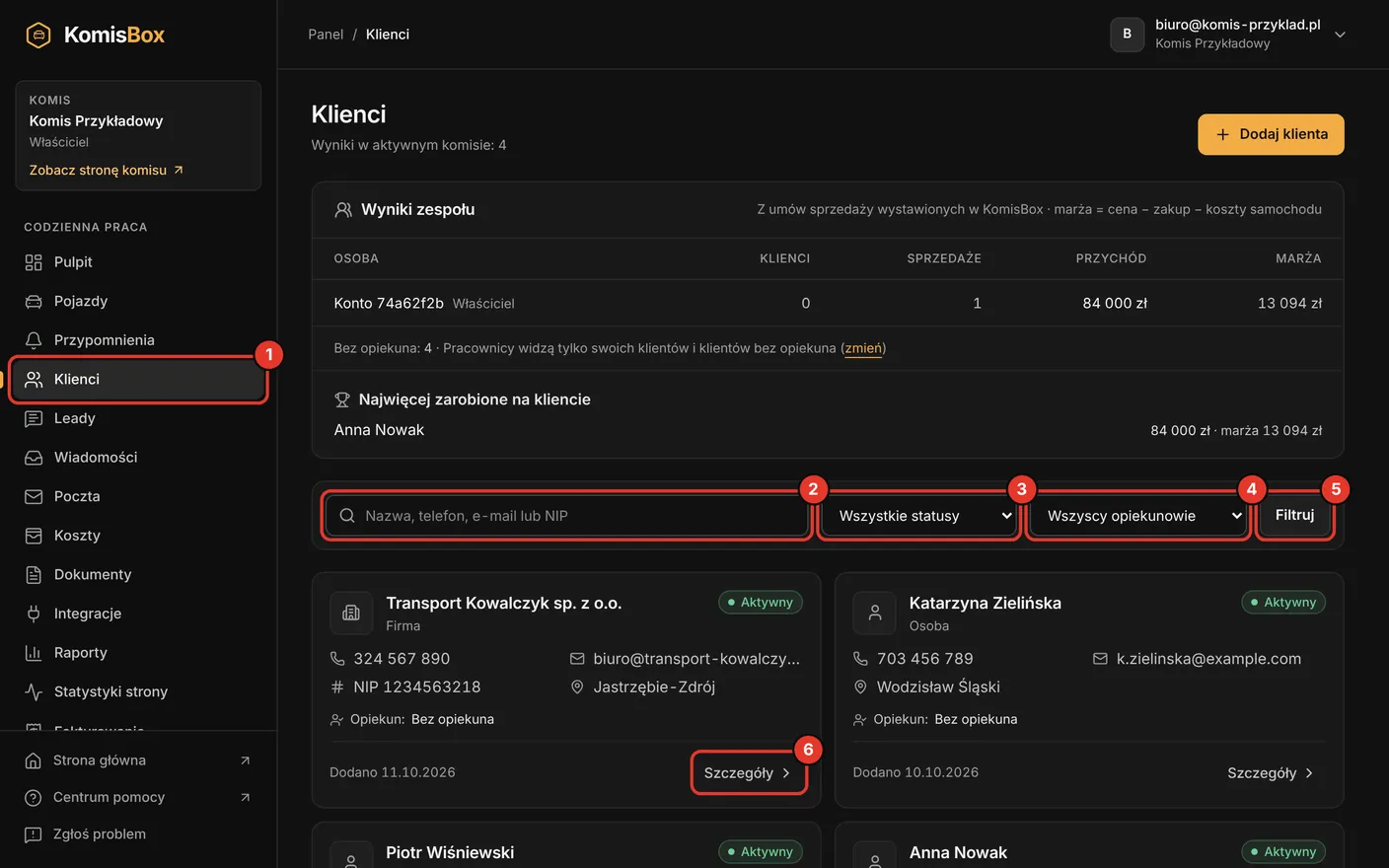
W menu wybierz „Klienci”.
W polu „Nazwa, telefon, e-mail lub NIP” wpisz początek imienia, nazwiska, nazwy firmy, numeru telefonu, adresu e-mail albo numeru NIP.
Program szuka od początku każdego pola osobno, więc imię i nazwisko wpisane razem nie dadzą wyniku. Wpisz jedno słowo. Telefon wpisz samymi cyframi, bez spacji.
Jeśli chcesz, zamiast „Wszystkie statusy” wybierz „Aktywni” albo „Archiwalni”.
Domyślnie lista pokazuje klientów aktywnych i archiwalnych razem. Archiwalnych poznasz po oznaczeniu „Archiwalny”.
Jeśli jesteś właścicielem albo menedżerem, możesz też wybrać opiekuna z listy „Wszyscy opiekunowie”.
Pozycja „Bez opiekuna” pokazuje klientów wspólnych, którymi nikt się jeszcze nie zajmuje.
Kliknij „Filtruj”.
Przy kliencie kliknij „Szczegóły” albo jego nazwę.
Lista pokazuje 25 klientów na stronie, od ostatnio dodanych. Kolejne strony otworzysz przyciskami „Następna” i „Poprzednia”.
 Otwórz w pełnym rozmiarze
Co jest na karcie klienta
- „Dane klienta”
- Status, typ relacji, nazwa firmy z NIP-em i REGON-em, adres, osoba kontaktowa, telefon i e-mail. Numer telefonu jest odnośnikiem, więc na telefonie od razu go wybierzesz.
- „Opiekun i sprzedaż”
- Kto opiekuje się klientem. Właściciel i menedżer widzą tu też liczbę umów sprzedaży, przychód, marżę, osobę z zespołu, która na kliencie najwięcej zarobiła, i datę ostatniej sprzedaży.
- „Historia”
- Kiedy klienta dodano i kiedy ostatnio zmieniono jego dane.
- „Dokumenty”
- Dokumenty z generatora przygotowane dla tego klienta i odnośnik „Nowy dokument”.
- „Skany i pliki”
- Skany podpisanych umów i inne pliki zapisane przy kliencie: Jak zapisać skan dokumentu.
- „Notatki”
- Treść z pola notatek. Zmienisz ją w edycji klienta.
- „Wystaw fakturę” i „Edytuj”
- Przyciski u góry karty. Pierwszy przechodzi do wystawiania faktury z tym klientem jako nabywcą, drugi otwiera formularz danych.
Poprawienie danych klienta
Na karcie klienta kliknij „Edytuj”.
Popraw pola.
Formularz ma te same pola i zasady co przy dodawaniu: Jak dodać klienta.
Kliknij „Zapisz zmiany”.
Zobaczysz komunikat „Dane klienta zostały zaktualizowane.”
Przypisanie opiekuna
Opiekun to osoba z zespołu, która prowadzi klienta. Przypisuje go właściciel albo menedżer.
Otwórz kartę klienta.
W części „Opiekun i sprzedaż” wybierz osobę z listy „Opiekun”.
Przy każdej osobie widać jej rolę. Pozycja „Bez opiekuna (widzi cały zespół)” oznacza klienta wspólnego.
Kliknij „Zapisz”.
Zobaczysz komunikat „Zapisano opiekuna.”
Kogo pokazuje baza klientów
Właściciel i menedżer zawsze widzą wszystkich klientów. Pracownik widzi wszystkich klientów, dopóki właściciel nie zmieni ustawienia w Zespół i uprawnienia, w części „Kogo widzi pracownik”. Po wybraniu „Tylko swoich klientów” pracownik widzi klientów, których dodał albo dostał, oraz klientów bez opiekuna. Tak samo ograniczone są leady, umowy, faktury i skany tych klientów.
Ograniczenie działa w bazie danych, a nie tylko w wyglądzie panelu, więc pracownik nie otworzy karty cudzego klienta nawet z bezpośredniego odnośnika. W firmach zakładanych obecnie ustawienie „Tylko swoich klientów” jest włączone od początku. Gdy ktoś odchodzi z zespołu, jego klienci zostają bez opiekuna i znowu widzi ich cały zespół.
Pracownik nie zmienia opiekuna. Na karcie klienta widzi tylko, czy opiekunem jest on sam, inna osoba z zespołu, czy klient jest bez opiekuna.
Wyniki zespołu
Nad listą klientów właściciel i menedżer widzą tabelę „Wyniki zespołu”. Przy każdej osobie jest liczba klientów, którymi się opiekuje, liczba sprzedaży, przychód i marża. Kliknięcie nazwiska pokazuje klientów tej osoby. Pod tabelą jest liczba klientów bez opiekuna i lista „Najwięcej zarobione na kliencie”.
Sprzedaż to umowa sprzedaży sfinalizowana w KomisBox, a sprzedawcą jest osoba, która ją sfinalizowała. Marża to cena z umowy minus cena zakupu i koszty samochodu. Program liczy ją tylko wtedy, gdy zna cenę zakupu: Jak KomisBox liczy marżę. Tabela pojawia się, gdy w zespole są co najmniej dwie osoby albo gdy są już pierwsze sprzedaże.
Archiwizacja klienta
Klienta nie da się usunąć. Zamiast tego przenosisz go do archiwalnych.
Na karcie klienta kliknij „Edytuj”.
W polu „Status” wybierz „Archiwalny”.
Kliknij „Zapisz zmiany”.
Klient zostaje w bazie, w dokumentach i na fakturach. Znika z listy wyboru „Powiązany klient” przy leadzie i nie da się go powiązać z nowym leadem.
Żeby przywrócić klienta, w tym samym polu wybierz „Aktywny” i zapisz zmiany.
Dobre praktyki
- Zanim dodasz nowego klienta, wyszukaj go po numerze telefonu. Unikniesz ostrzeżenia o podobnym kliencie i dwóch kart tej samej osoby.
- Przypisuj opiekuna klientom, z którymi ktoś prowadzi rozmowy. Liczba klientów bez opiekuna pod tabelą „Wyniki zespołu” pokazuje, ilu jeszcze zostało.
- Archiwizuj klientów, z którymi komis już nie pracuje. Lista wyboru przy leadzie pokazuje wtedy tylko aktualnych klientów.
Najczęstsze pytania
- Czy da się połączyć dwóch klientów w jednego?
- Nie. Program nie scala klientów. Duplikat przenieś do archiwalnych, a w jego notatkach wpisz, który wpis jest właściwy.
- Dlaczego na karcie klienta nie ma przychodu?
- Przychód i marżę widzą tylko właściciel i menedżer. Program liczy wyłącznie umowy sprzedaży sfinalizowane w KomisBox, więc sprzedaż udokumentowana poza programem się w nich nie pojawi.
- Czy da się pobrać całą bazę klientów do pliku?
- Tak, ale robi to właściciel w pozycji Eksport danych. W paczce są między innymi klienci i kontrahenci, leady oraz rozmowy z pozycji „Wiadomości”.
- Czy zmiany danych klienta są zapisywane?
- Program zapisuje w historii zmian, kto i kiedy zmienił klienta. Same wartości danych osobowych nie trafiają do historii.
Zmiana danych klienta nie zmienia dokumentów ani faktur już sfinalizowanych. Ich treść jest zamrożona w chwili finalizacji.
Gdy coś nie działa
- Lista pokazuje „Brak wyników”.
- Kliknij „Wyczyść filtry” i wpisz samo nazwisko albo sam początek nazwy firmy. Sprawdź też filtr statusu: klient mógł trafić do archiwalnych.
- Jako pracownik nie widzisz klienta, którego dodała inna osoba.
- Właściciel wybrał ustawienie „Tylko swoich klientów”, a klient ma innego opiekuna. Poproś właściciela albo menedżera o przypisanie klienta do Ciebie albo o ustawienie „Bez opiekuna (widzi cały zespół)”.
- Komunikat „Opiekuna przypisuje właściciel albo menedżer.”
- Twoja rola nie pozwala zmieniać opiekuna. Poproś o to właściciela albo menedżera.
- Komunikat „Ta osoba nie należy już do zespołu. Odśwież stronę.”
- Ktoś usunął tę osobę z zespołu, gdy strona była otwarta. Odśwież stronę i wybierz inną osobę.
- Klienta nie ma na liście wyboru przy leadzie.
- Lista pokazuje tylko 20 ostatnio dodanych aktywnych klientów. Sprawdź, czy klient nie jest archiwalny. Starszego klienta wpisz w notatkach leada.
Co dalej
- Jak dodać klientaZapisujesz osobę prywatną albo firmę w bazie klientów komisu. Dane firmy pobierzesz z rejestru po numerze NIP, a zapisany klient trafi potem na umowy i faktury bez przepisywania danych. Około dwóch minut na klienta.
- Jak dodać leada i zmieniać jego statusLead to zapytanie od osoby zainteresowanej zakupem: telefon, e-mail, wiadomość ze strony albo wizyta w komisie. Poniżej dowiesz się, jak dodać leada i zmieniać jego status, żeby żadne zapytanie nie przepadło. Minuta na wpis.
- Zespół i role: kto co możeZespół i role w KomisBox decydują, kto w komisie widzi dane i kto może je zmieniać. Tu znajdziesz tabelę uprawnień, zapraszanie i usuwanie osób oraz ustawienie widoczności klientów.
Nie znalazłeś odpowiedzi?
Opisz, co chcesz zrobić i na którym ekranie jesteś.