Pomoc · Klienci i zapytania
Jak obsłużyć wiadomość ze strony komisu
Zapytania wysłane formularzem na stronie komisu trafiają do pozycji „Wiadomości” w menu. Tam trafiają też maile z podłączonej skrzynki firmowej. Czytasz zapytanie, kontaktujesz się z klientem, zapisujesz notatkę dla zespołu i zamykasz rozmowę. Dwie minuty na zapytanie.
W paneluWiadomościOtwórz ten ekran
Zanim zaczniesz
- Wiadomości czyta i obsługuje każda rola. Skrzynkę e-mail podłącza właściciel albo menedżer.
- Program nie wysyła powiadomienia o nowym zapytaniu. Zaglądaj do „Wiadomości” kilka razy dziennie.
Skąd biorą się zapytania
Na stronie komisu jest formularz „Zapytaj o ofertę”. Klient wybiera samochód z listy albo zostawia „Pytanie ogólne”, podaje imię i nazwisko, telefon albo e-mail, treść wiadomości i zaznacza zgodę. Odnośnik „Zapytaj o ten pojazd” przy samochodzie od razu wybiera go w formularzu. Po wysłaniu klient widzi potwierdzenie „Dziękujemy, wiadomość została wysłana.”
Każde wysłanie formularza tworzy w panelu nową rozmowę. Jej temat to marka, model i rok samochodu, a przy pytaniu ogólnym napis Zapytanie ze strony komisu. W formularzu są tylko samochody widoczne na stronie, czyli ze statusem „Wystawiony” i włączoną opcją „Pokaż na stronie komisu”: Jak pokazać pojazd na stronie komisu.
Obsługa wiadomości ze strony komisu krok po kroku
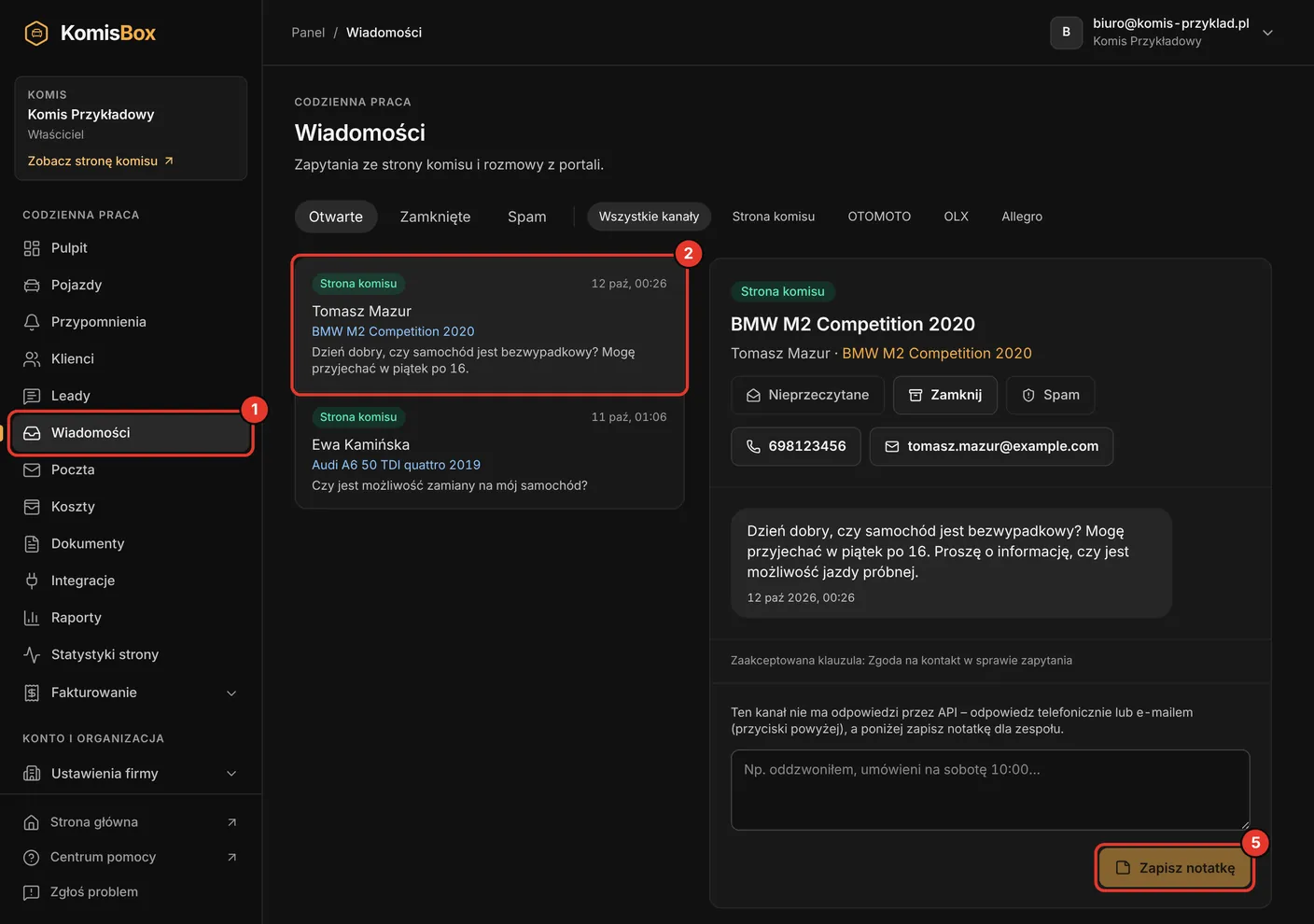
W menu wybierz „Wiadomości”.
Pod nagłówkiem widać liczbę nieprzeczytanych rozmów. Nieprzeczytane mają na liście niebieską kropkę i pogrubioną nazwę nadawcy.
Kliknij rozmowę na liście.
Otwarcie oznacza ją jako przeczytaną. Na telefonie rozmowa otwiera się zamiast listy, a do listy wracasz odnośnikiem „Wszystkie wiadomości”.
Przeczytaj treść. Nad nią jest nazwisko nadawcy i samochód, o który pyta. Kliknięcie nazwy samochodu otwiera jego kartę.
Zadzwoń albo napisz do klienta: kliknij przycisk z jego numerem telefonu albo adresem e-mail.
Na zapytanie z formularza nie odpowiesz z panelu. Przycisk z numerem uruchamia połączenie na telefonie, a przycisk z adresem otwiera Twój program pocztowy z gotowym tematem.
W polu pod rozmową wpisz notatkę dla zespołu i kliknij „Zapisz notatkę”.
Na przykład: oddzwoniono, oględziny w sobotę o 10:00. Notatka ma do 4000 znaków i pojawia się w rozmowie z oznaczeniem „Notatka zespołu”. Klient jej nie widzi.
Kliknij „Zamknij”.
Rozmowa przejdzie do zakładki „Zamknięte”. Przywrócisz ją przyciskiem „Otwórz ponownie”.
 Otwórz w pełnym rozmiarze
Pozostałe przyciski i filtry
- „Nieprzeczytane”
- Oznacza rozmowę ponownie jako nieprzeczytaną, na przykład gdy chcesz do niej wrócić.
- „Spam”
- Przenosi rozmowę do zakładki „Spam”. Takie rozmowy nie liczą się do zapytań w pozycji „Statystyki strony”.
- „Otwarte”, „Zamknięte”, „Spam”
- Zakładki nad listą. Domyślnie widzisz rozmowy otwarte.
- „Wszystkie kanały”, „Strona komisu”, „E-mail”
- Filtry kanału. „Strona komisu” pokazuje tylko zapytania z formularza na Twojej stronie, „E-mail” maile z podłączonej skrzynki.
- „Zaakceptowana klauzula:”
- Pod rozmową z formularza widać treść zgody, którą klient zaznaczył przy wysyłaniu.
Podłączenie firmowej skrzynki e-mail
Maile z firmowego adresu mogą trafiać do tych samych „Wiadomości”. Wtedy odpowiadasz na nie z panelu, z adresu komisu.
W menu wybierz „Integracje”, a potem „Skrzynka e-mail”.
Strona jest też pod adresem Skrzynka e-mail.
Wpisz „Adres e-mail” oraz „Hasło lub hasło aplikacji”.
Gmail, iCloud i Yahoo nie przyjmują zwykłego hasła. Utwórz hasło aplikacji w ustawieniach konta pocztowego. Skrzynek Outlook.com i Microsoft 365 nie da się podłączyć.
W polu „Dostawca poczty” zostaw rozpoznanie z adresu albo wybierz dostawcę z listy.
Dla poczty na własnym serwerze wybierz „Inny serwer (wpiszę dane sam)” i wpisz dane IMAP i SMTP z panelu hostingu.
Kliknij „Sprawdź połączenie”.
Program sprawdza logowanie do odbioru i wysyłki poczty. Niczego przy tym nie wysyła.
Kliknij „Podłącz skrzynkę”.
Pierwsze pobranie obejmuje maile z ostatnich 30 dni, najwyżej 200. Komis może mieć do 5 podłączonych skrzynek.
Odpowiadanie na maile w panelu
Rozmowa z podłączonej skrzynki ma kanał „E-mail”. Pod nią wybierasz „Odpowiedź e-mailem” albo „Notatka”. Po kliknięciu „Wyślij e-mail” odpowiedź wychodzi z adresu komisu, a kopia trafia do folderu wysłanych w Twojej skrzynce. Załączniki od klienta pobierzesz przyciskiem „Pobierz”, a „Pokaż oryginalny wygląd” pokazuje mail tak, jak wygląda w poczcie.
Nowy mail do klienta napiszesz przyciskiem „Nowa wiadomość” u góry strony. Program dodaje pod treścią podpis z nazwą komisu. Do maila wysłanego z panelu nie dołączysz załącznika. Przycisk „Odśwież pocztę” pobiera nowe maile od razu, a każdą skrzynkę można odświeżyć najwyżej raz na minutę. KomisBox tylko czyta pocztę: nie usuwa maili ze skrzynki i nie oznacza ich jako przeczytanych.
Dobre praktyki
- Jeśli zapytanie dotyczy konkretnego zakupu, dodaj leada ze źródłem „Strona WWW”. Wiadomość sama leada nie tworzy: Jak dodać leada.
- Zamykaj obsłużone rozmowy. Zakładka „Otwarte” pokazuje wtedy tylko to, co czeka na reakcję.
- Zapisuj w notatce, kto i kiedy oddzwonił. Rozmowę widzi cały zespół, więc nikt nie zadzwoni do klienta drugi raz w tej samej sprawie.
- Liczbę zapytań ze strony i samochody, o które pytano najczęściej, sprawdzisz w pozycji Statystyki strony.
Najczęstsze pytania
- Jak obsłużyć wiadomość ze strony komisu o samochodzie, który już sprzedano?
- Rozmowa zostaje powiązana z tym samochodem także po sprzedaży. Zadzwoń do klienta, zaproponuj podobny samochód z oferty i zapisz to w notatce.
- Czy klient dostaje kopię swojej wiadomości?
- Nie. Program nie wysyła klientowi e-maila z potwierdzeniem. Klient widzi tylko komunikat na stronie po wysłaniu formularza.
- Czy pracownik widzi wszystkie wiadomości?
- Tak. Ustawienie „Tylko swoich klientów” dotyczy klientów i leadów, a nie wiadomości. Każdą rozmowę widzi cały zespół.
Portale wysyłają powiadomienia o wiadomościach od kupujących na adres e-mail konta komisu. Gdy ta skrzynka jest podłączona do programu, czytasz je i odpowiadasz w zakładce „Poczta”. Odczyt i odpowiedzi przez API OLX i Allegro uruchomimy razem z publikacją ogłoszeń na tych portalach.
Gdy coś nie działa
- Lista pokazuje „Brak wiadomości”.
- Nikt jeszcze nie wysłał zapytania. Sprawdź, czy strona komisu działa i czy masz samochody widoczne na stronie: Jak pokazać pojazd na stronie komisu.
- Klient mówi, że formularz nie przyjął wiadomości.
- Formularz wymaga imienia i nazwiska, telefonu albo e-maila, wiadomości o długości co najmniej 5 znaków i zaznaczonej zgody. Przy kilku próbach z rzędu pokazuje „Zbyt wiele prób wysłania. Odczekaj minutę i spróbuj ponownie.” Z tymi samymi danymi kontaktowymi przyjmie najwyżej trzy wiadomości w ciągu 10 minut.
- Nie możesz znaleźć zamkniętej rozmowy.
- Kliknij zakładkę „Zamknięte”. Rozmów nie da się usunąć, więc zawsze tam są.
- Pod rozmową nie ma pola odpowiedzi, tylko „Zapisz notatkę”.
- To zapytanie z formularza albo z kanału, który nie ma odpowiedzi przez API. Odpowiedz telefonicznie albo e-mailem przyciskami u góry rozmowy.
- Komunikat „Skrzynkę podłącza właściciel albo manager komisu.”
- Masz rolę pracownika. Poproś właściciela albo menedżera o podłączenie skrzynki. Czytać i wysyłać maile możesz sam.
- Komunikat „Komis może mieć najwyżej 5 podłączonych skrzynek.”
- Na stronie „Skrzynka e-mail” rozłącz nieużywaną skrzynkę przyciskiem „Rozłącz”. Pobrane rozmowy zostają w „Wiadomości”.
- Na stronie skrzynki widzisz, że podłączanie skrzynek jest jeszcze wyłączone.
- Na serwerze KomisBox brakuje konfiguracji szyfrowania haseł. Do tego czasu zapytania ze strony komisu działają normalnie. Jeśli potrzebujesz poczty w panelu, napisz do nas.
Co dalej
- Jak dodać leada i zmieniać jego statusLead to zapytanie od osoby zainteresowanej zakupem: telefon, e-mail, wiadomość ze strony albo wizyta w komisie. Poniżej dowiesz się, jak dodać leada i zmieniać jego status, żeby żadne zapytanie nie przepadło. Minuta na wpis.
- Jak pokazać pojazd na stronie komisuNa stronie komisu są samochody ze statusem „Wystawiony” i włączonym przełącznikiem „Pokaż na stronie komisu”. Nowo wystawiony samochód pojawia się na stronie od razu, a ukryć go możesz bez zmiany statusu.
- Jak ustawić wygląd strony komisuKażdy komis w KomisBox ma własną stronę z ofertą samochodów. Z tej instrukcji dowiesz się, jak ustawić wygląd strony komisu: wybrać motyw, dodać logo, opis i zdjęcie w tle. Całość zajmuje około dziesięciu minut.
Nie znalazłeś odpowiedzi?
Opisz, co chcesz zrobić i na którym ekranie jesteś.