Pomoc · Zespół, konto i subskrypcja
Moje konto: dane konta i zmiana hasła
Na ekranie „Moje konto” sprawdzisz swoje imię i nazwisko, adres e-mail, firmę i rolę. Ta instrukcja opisuje też zmianę hasła i poprawianie danych konta.
W paneluMoje kontoOtwórz ten ekran
Zanim zaczniesz
- Ekran „Moje konto” ma każda rola: właściciel, menedżer i pracownik.
- Do zmiany hasła potrzebujesz dostępu do skrzynki e-mail, na którą założono konto.
Jak otworzyć ekran Moje konto
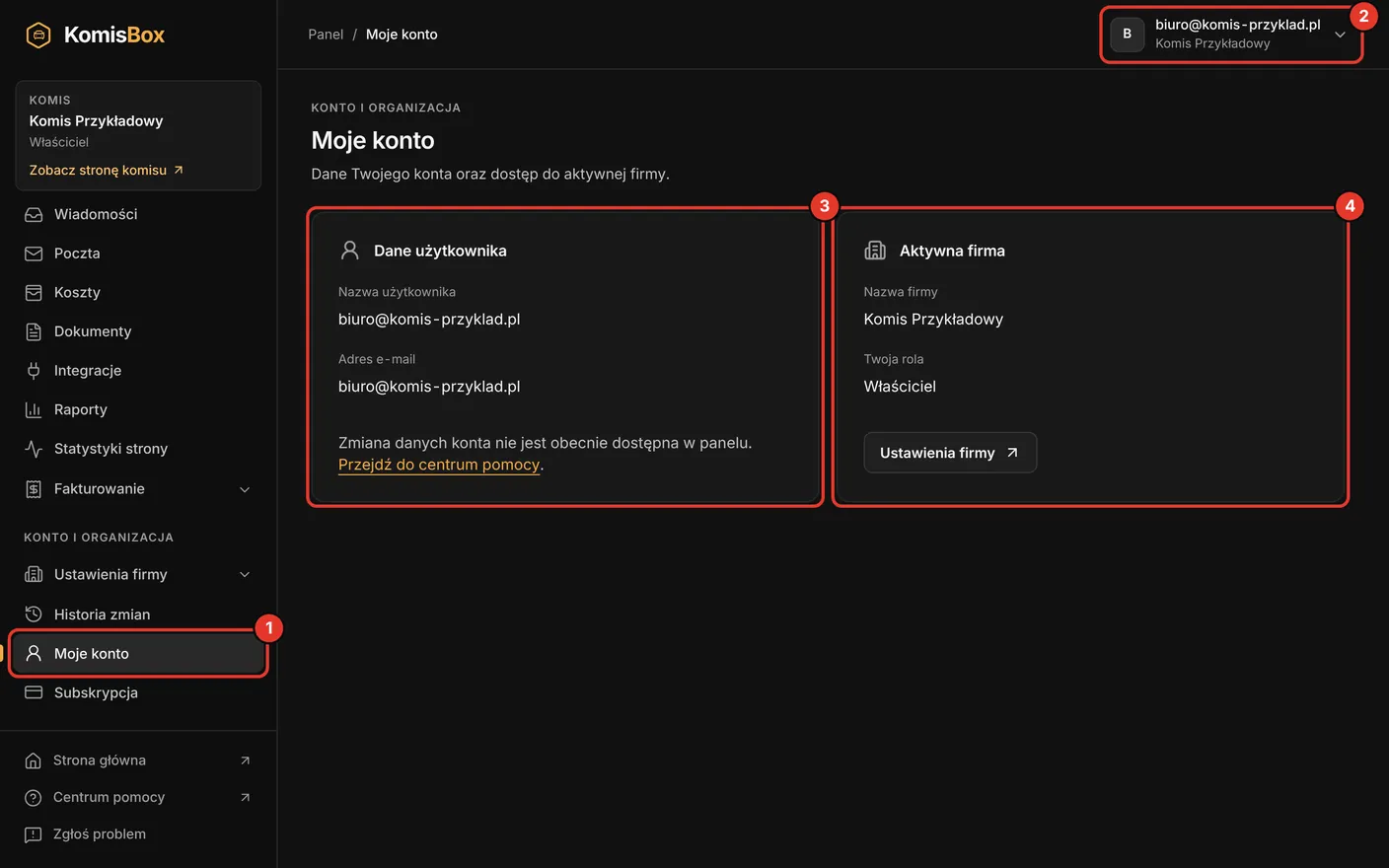
W menu po lewej, w grupie „Konto i organizacja”, kliknij „Moje konto”.
Na telefonie menu otwierasz przyciskiem w górnym pasku.
Możesz też kliknąć przycisk z inicjałami w prawym górnym rogu i wybrać „Moje konto”.
W karcie „Dane użytkownika” sprawdź pola „Nazwa użytkownika” i „Adres e-mail”.
W karcie „Aktywna firma” sprawdź pola „Nazwa firmy” i „Twoja rola”.
 Otwórz w pełnym rozmiarze
Co pokazuje ekran
- Nazwa użytkownika
- Imię i nazwisko podane przy rejestracji albo przy przyjęciu zaproszenia. Jeśli konto go nie ma, program pokazuje adres e-mail. Z tej nazwy powstają inicjały na przycisku konta.
- Adres e-mail
- Adres, którym logujesz się do panelu i na który przychodzą linki do ustawienia nowego hasła.
- Nazwa firmy
- Komis, do którego należy konto. Nazwę firmy zmienia właściciel w ustawieniach opisanych w instrukcji Jak wpisać dane firmy i logo.
- Twoja rola
- Właściciel, Menedżer albo Pracownik. Od roli zależy, co widzisz w menu i jakie przyciski masz na ekranach. Pełną tabelę uprawnień zawiera instrukcja Zespół i role.
Gdzie jeszcze widać Twoje konto
Nazwa komisu i Twoja rola są w lewym menu, nad listą modułów. Przycisk w prawym górnym rogu pokazuje Twoje imię i nazwisko oraz nazwę firmy. Po jego kliknięciu zobaczysz też adres e-mail, rolę w komisie i przycisk „Wyloguj”.
Właściciel ma pod kartą „Aktywna firma” przycisk „Ustawienia firmy”. Menedżer i pracownik widzą w tym miejscu informację, że ustawieniami firmy zarządza jej właściciel.
Zmiana hasła przez link z e-maila
Panel nie ma osobnego formularza zmiany hasła. Nowe hasło ustawiasz linkiem z e-maila, tak jak przy odzyskiwaniu dostępu, więc nie musisz pamiętać obecnego hasła.
Kliknij przycisk z inicjałami w prawym górnym rogu i wybierz „Wyloguj”.
Na stronie logowania kliknij „Nie pamiętasz hasła?”.
Tę samą stronę otworzysz też bez wylogowania: odzyskiwanie hasła.
Wpisz adres e-mail konta i kliknij „Wyślij link”.
Komunikat po wysłaniu jest taki sam, niezależnie od tego, czy konto istnieje. Link działa godzinę. Sprawdź też folder spam.
Otwórz link z wiadomości. Wpisz hasło w polach „Nowe hasło” i „Powtórz nowe hasło”, a potem kliknij „Ustaw nowe hasło”.
Hasło musi mieć co najmniej 10 znaków, małą i wielką literę, cyfrę oraz znak specjalny, a także różnić się od dotychczasowego. Lista pod polem pokazuje na zielono, co jest już spełnione.
Po zapisaniu przejdziesz prosto do panelu. Przy kolejnym logowaniu użyj nowego hasła.
Zmiana imienia, nazwiska i adresu e-mail
Zmiana danych konta nie jest obecnie dostępna w panelu. Jeśli trzeba poprawić imię, nazwisko albo adres e-mail, napisz do nas z adresu przypisanego do konta i podaj nazwę komisu.
Nie zakładaj nowego konta na inny adres, żeby ominąć tę zmianę. Nowe konto trzeba by od nowa zaprosić do zespołu i zajęłoby ono kolejne miejsce w planie.
Dobre praktyki
- Każda osoba w komisie powinna mieć własne konto. Przy wspólnym koncie historia zmian nie pokaże, kto wystawił dokument albo zmienił cenę samochodu.
- Na wspólnym komputerze w biurze wylogowuj się po pracy przyciskiem „Wyloguj”.
- Hasło do KomisBox powinno być inne niż hasło do skrzynki e-mail, bo przez skrzynkę można ustawić nowe hasło do panelu.
- Gdy pracownik odchodzi, właściciel usuwa go z zespołu. Konto traci dostęp do danych komisu od razu, bez zmiany hasła.
Najczęstsze pytania
- Czy jedno konto może należeć do dwóch komisów?
- Nie. Jedno konto należy do jednej firmy w KomisBox. Do drugiego komisu potrzebne jest osobne konto na inny adres e-mail.
- Jak usunąć konto?
- W panelu nie ma przycisku usunięcia konta. Osobę z zespołu usuwa właściciel. W innych sprawach napisz do nas.
- Gdzie zmienię nazwę komisu albo logo?
- W pozycji „Dane firmy i logo” w ustawieniach firmy. Ten ekran ma tylko właściciel.
- Czy zmiana hasła wymaga podania starego?
- Nie. Nowe hasło ustawiasz z linku wysłanego na adres konta, dlatego dostęp do skrzynki e-mail jest tu najważniejszy.
- Czy właściciel albo menedżer może zmienić hasło pracownikowi?
- Nie. Panel nie ma takiej funkcji, a link do ustawienia hasła przychodzi tylko na adres konta. Pracownik ustawia nowe hasło sam, w sposób opisany wyżej.
- Co zrobić, gdy nie pamiętam hasła i nie mogę się zalogować?
- Skorzystaj z tej samej ścieżki: „Nie pamiętasz hasła?” na stronie logowania. Więcej o logowaniu w instrukcji Jak się zalogować i odzyskać hasło.
Gdy coś nie działa
- Komunikat „Nie udało się odczytać danych konta. Odśwież stronę.”
- Odśwież stronę. Jeśli komunikat wraca, wyloguj się i zaloguj ponownie.
- Komunikat „Link wygasł albo był już użyty. Poproś o nowy.”
- Link działa godzinę i tylko raz. Poproś o nowy i otwórz najnowszą wiadomość.
- Komunikat „Hasła w obu polach się różnią.”
- Wpisz to samo hasło w polach „Nowe hasło” i „Powtórz nowe hasło”. Sprawdź wielkość liter i to, czy nie jest włączony Caps Lock.
- Komunikat „Za dużo prób. Odczekaj kwadrans i spróbuj ponownie.”
- Odczekaj 15 minut i wyślij prośbę o link jeszcze raz.
- Wiadomość z linkiem nie dochodzi.
- Sprawdź folder spam i to, czy wpisujesz adres widoczny w polu „Adres e-mail” na ekranie „Moje konto”. Link przychodzi tylko na adres konta.
- Nie widzisz przycisku „Ustawienia firmy”.
- Ten przycisk ma tylko właściciel. Ustawieniami firmy zarządza właściciel konta.
Co dalej
- Jak się zalogować i odzyskać hasłoTa instrukcja pokazuje, jak się zalogować i odzyskać hasło. Gdy nie pamiętasz hasła, ustawisz nowe w kilka minut przez link wysłany na e-mail.
- Zespół i role: kto co możeZespół i role w KomisBox decydują, kto w komisie widzi dane i kto może je zmieniać. Tu znajdziesz tabelę uprawnień, zapraszanie i usuwanie osób oraz ustawienie widoczności klientów.
- Jak poruszać się po paneluPrzegląd panelu: co jest w menu, co pokazuje Pulpit, gdzie są ustawienia i jak poruszać się po panelu na telefonie. Dziesięć minut czytania.
Nie znalazłeś odpowiedzi?
Opisz, co chcesz zrobić i na którym ekranie jesteś.