Pomoc · Klienci i zapytania
Jak dodać leada i zmieniać jego status
Lead to zapytanie od osoby zainteresowanej zakupem: telefon, e-mail, wiadomość ze strony albo wizyta w komisie. Poniżej dowiesz się, jak dodać leada i zmieniać jego status, żeby żadne zapytanie nie przepadło. Minuta na wpis.
W paneluLeady → Dodaj leadaOtwórz ten ekran
Zanim zaczniesz
- Leady dodaje, poprawia i przesuwa między statusami każda rola w zespole. Opiekuna leada przypisuje właściciel albo menedżer.
- Przygotuj nazwę kontaktu oraz telefon albo e-mail. Jeśli klient pyta o konkretny samochód, sprawdź, czy jest na liście pojazdów.
Dodanie leada krok po kroku
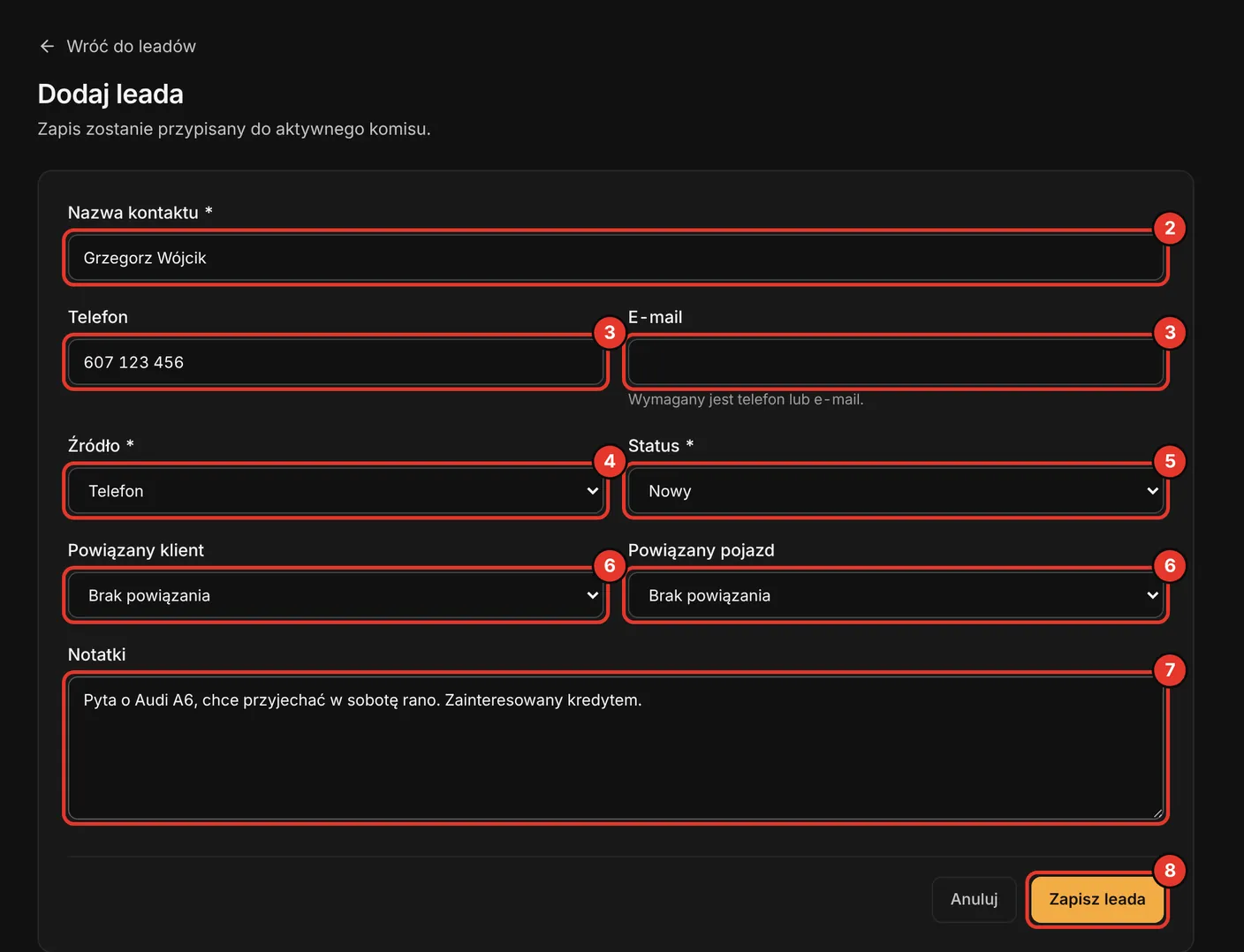
W menu wybierz „Leady”, a potem kliknij „Dodaj leada”.
Wpisz „Nazwa kontaktu”.
Pole wymagane, do 160 znaków. Wystarczy imię i nazwisko albo nazwa firmy.
Wpisz „Telefon” albo „E-mail”.
Program wymaga co najmniej jednego z nich. Telefon zapisuje jako same cyfry.
W polu „Źródło” wybierz, skąd przyszło zapytanie.
Do wyboru: „Telefon”, „E-mail”, „Strona WWW”, „Wizyta w komisie”, „Polecenie”, „Portal ogłoszeniowy” i „Inne”.
W polu „Status” zostaw „Nowy” albo od razu wybierz inny.
Jeśli rozmowa już się odbyła, możesz zacząć od „Skontaktowano” albo „Spotkanie”.
Jeśli chcesz, wybierz „Powiązany klient” i „Powiązany pojazd”.
Lista klientów pokazuje 20 ostatnio dodanych aktywnych klientów. Lista pojazdów pokazuje 20 ostatnio dodanych samochodów, które nie są sprzedane. Jeśli kogoś lub czegoś nie ma na liście, wpisz to w notatkach.
W polu „Notatki” zapisz, co ustaliliście.
Do 2000 znaków. Na przykład: pyta o historię serwisową, oddzwonić w poniedziałek.
Kliknij „Zapisz leada”.
Otworzy się karta leada z komunikatem „Lead został dodany.”
 Otwórz w pełnym rozmiarze
Statusy leada
Program nie narzuca znaczenia statusów. Poniżej typowy sposób ich użycia.
- „Nowy”
- Zapytanie zapisane, przed pierwszą rozmową.
- „Skontaktowano”
- Ktoś z zespołu rozmawiał z klientem albo mu odpisał.
- „Zakwalifikowany”
- Klient jest naprawdę zainteresowany konkretnym samochodem.
- „Spotkanie”
- Umówione oględziny albo jazda próbna.
- „Wygrany”
- Doszło do sprzedaży. Status końcowy.
- „Przegrany”
- Klient zrezygnował. Status końcowy.
Kiedy i jak zmieniać status leada
W menu wybierz „Leady” i przy leadzie kliknij „Szczegóły”.
Pod danymi leada, w części „Zmień status”, wybierz nowy status z listy.
Statusy nie muszą iść po kolei. Możesz przejść od „Nowy” od razu do „Spotkanie” albo wrócić ze „Spotkanie” do „Skontaktowano”, gdy klient odwoła wizytę.
Kliknij przycisk „Zmień status”.
Zobaczysz komunikat „Status leada został zmieniony.”
Statusy „Wygrany” i „Przegrany” są końcowe. Po ich ustawieniu lista statusów jest nieaktywna, a pod nią widać „Status terminalny nie może zostać ponownie otwarty.” Pozostałe dane leada nadal poprawisz przyciskiem „Edytuj”.
Poprawienie danych leada
Na karcie leada kliknij „Edytuj”.
Popraw kontakt, źródło, powiązania albo notatki.
Status zmieniasz osobno, w części „Zmień status” na karcie leada.
Kliknij „Zapisz zmiany”.
Zobaczysz komunikat „Lead został zaktualizowany.”
Przypisanie opiekuna leada
Lead dodany przez pracownika program od razu przypisuje temu pracownikowi. Lead dodany przez właściciela albo menedżera jest bez opiekuna. Pole „Opiekun” na karcie leada widzą tylko właściciel i menedżer.
Otwórz kartę leada.
W polu „Opiekun” wybierz osobę z zespołu albo „Bez opiekuna (widzi cały zespół)”.
Kliknij „Zapisz”.
Zobaczysz komunikat „Zapisano opiekuna.”
Kto widzi leady
Dopóki właściciel nie ograniczy widoczności, cały zespół widzi wszystkie leady. Po wybraniu „Tylko swoich klientów” w Zespół i uprawnienia pracownik widzi leady przypisane do siebie oraz leady bez opiekuna, chyba że są powiązane z klientem innej osoby. Właściciel i menedżer zawsze widzą wszystkie leady.
Wyszukiwanie i filtry
- W polu „Kontakt, telefon lub e-mail” wpisz początek nazwy kontaktu, numeru albo adresu. Program szuka od początku pola, tak jak w bazie klientów.
- Lista „Wszystkie statusy” zawęzi widok, na przykład do samych spotkań zaplanowanych na najbliższe dni.
- Lista „Wszystkie źródła” pokaże, ile zapytań przyszło z polecenia, a ile ze strony komisu. Po wyborze kliknij „Filtruj”.
Przykład z komisu
W sobotę dzwoni pani Anna Wiśniewska z pytaniem o Toyotę Yaris z 2019 roku. Handlowiec dodaje leada: nazwa kontaktu, telefon, źródło „Telefon”, powiązany pojazd Toyota Yaris (2019), a w notatkach: pyta o przebieg i historię serwisową, oddzwonić w poniedziałek.
W poniedziałek po rozmowie zmienia status na „Skontaktowano”, a po umówieniu jazdy próbnej na „Spotkanie”. Klientka decyduje się na zakup, więc handlowiec dodaje ją do bazy klientów, w edycji leada wybiera ją w polu „Powiązany klient”, przygotowuje umowę i na końcu ustawia status „Wygrany”.
Najczęstsze pytania
- Czy jeden klient może mieć kilka leadów?
- Tak. Nowe zapytanie, na przykład o inny samochód, zapisz jako osobnego leada i powiąż z tym samym klientem. Program ostrzega tylko wtedy, gdy ten sam telefon albo e-mail ma już otwarty lead.
- Co oznacza data na liście leadów?
- To data dodania leada. Lista pokazuje najpierw najnowsze zapytania, po 25 na stronie.
- Czy program przypomni o oddzwonieniu?
- Nie. Lead nie ma terminu kontaktu ani przypomnienia. Termin zapisz w notatkach i codziennie przeglądaj leady ze statusem „Nowy” i „Skontaktowano”.
- Czy zmiany leada są zapisywane?
- Tak. Program zapisuje w historii zmian dodanie leada, jego edycję i każdą zmianę statusu, razem z osobą, która jej dokonała.
Dobre praktyki
- Dodawaj leada przy pierwszym kontakcie, nawet gdy znasz tylko imię i numer telefonu. Resztę danych uzupełnisz później przyciskiem „Edytuj”.
- Ustawiaj „Przegrany”, gdy klient rezygnuje. Ostrzeżenie o podobnym leadzie dotyczy tylko otwartych leadów, więc przy kolejnym zapytaniu tej osoby program nie będzie Cię zatrzymywać.
- Gdy klient zapyta o inny samochód, dodaj nowego leada zamiast zmieniać pojazd w starym. Każde zapytanie zachowa wtedy własny status i notatki.
Czego program nie robi
- Nie zamienia leada w klienta. Klienta dodajesz osobno, jak opisuje instrukcja Jak dodać klienta, i wybierasz go w polu „Powiązany klient”.
- Nie tworzy leada z wiadomości wysłanej przez stronę komisu ani z maila. Takie zapytanie dodajesz ręcznie.
- Nie zmienia statusu pojazdu, gdy lead dostanie status „Wygrany”. Sprzedaż samochodu oznaczasz osobno na jego karcie: Statusy pojazdów.
- Nie pozwala usunąć leada.
Gdy coś nie działa
- Komunikat „Znaleziono podobny aktywny lead. Potwierdź zapis, jeżeli to osobne zapytanie.”
- Jest już otwarty lead z tym samym telefonem albo e-mailem. Sprawdź listę leadów. Jeśli to nowe zapytanie, kliknij „Zapisz mimo podobnego leada”.
- Komunikat „Podaj telefon lub e-mail.”
- Wpisz numer telefonu albo adres e-mail kontaktu. Jedno z nich wystarczy.
- Komunikat „Ta zmiana statusu jest niedozwolona.”
- Wybrany status jest taki sam jak obecny albo lead ma już status końcowy. Wybierz inny status.
- Lista statusów jest nieaktywna.
- Lead ma status „Wygrany” albo „Przegrany”. Takiego leada nie da się otworzyć ponownie. Przy nowym zapytaniu od tej samej osoby dodaj nowego leada.
- Komunikat „Wybrany klient jest niedostępny.”
- Klient jest archiwalny albo należy do innej osoby z zespołu, a Twoja widoczność jest ograniczona. Przywróć klienta do aktywnych albo poproś właściciela lub menedżera o pomoc.
Co dalej
- Jak obsłużyć wiadomość ze strony komisuZapytania wysłane formularzem na stronie komisu trafiają do pozycji „Wiadomości” w menu. Tam trafiają też maile z podłączonej skrzynki firmowej. Czytasz zapytanie, kontaktujesz się z klientem, zapisujesz notatkę dla zespołu i zamykasz rozmowę. Dwie minuty na zapytanie.
- Jak dodać klientaZapisujesz osobę prywatną albo firmę w bazie klientów komisu. Dane firmy pobierzesz z rejestru po numerze NIP, a zapisany klient trafi potem na umowy i faktury bez przepisywania danych. Około dwóch minut na klienta.
- Statusy pojazdów: znaczenie i zmianaKażdy samochód ma jeden z czterech statusów. Od statusu zależy, czy pojazd może być na stronie komisu i czy liczy się do limitu planu. Zmiana statusu zajmuje pół minuty.
Nie znalazłeś odpowiedzi?
Opisz, co chcesz zrobić i na którym ekranie jesteś.