Podgląd panelu

Przykładowe dane, tylko do oglądania. Nic się tu nie zapisuje i żaden dokument nie jest generowany.

Zgłoś komis do testówWróć na stronę
Podgląd paneluPulpit
Dane przykładowe
Codzienna praca

Twój komis, w jednym miejscu.

Tak wygląda pulpit po zalogowaniu do programu. Liczby poniżej pochodzą z przykładowej bazy sześciu pojazdów.

Ostatnio dodane pojazdy

BMW 320d

2019 · 142 800 km

94 900 zł

cena sprzedaży

Škoda Octavia

2020 · 168 400 km

74 500 zł

cena sprzedaży

Toyota Corolla

2021 · 71 200 km

86 900 zł

cena sprzedaży

Volkswagen Passat

2018 · 214 900 km

59 900 zł

cena sprzedaży

Ostatnie koszty

Transport

21.08.2026

900 zł

Serwis

25.08.2026

2340 zł

Opony

27.08.2026

1600 zł

Naprawa

2.09.2026

1180 zł

To podgląd panelu na przykładowych danych. Przyciski zapisujące są wyłączone, a żaden dokument nie jest tu generowany.

Przewodnik po podglądzie

Panel programu dla komisu – ekran po ekranie

Wyżej widzisz ten sam układ, który komis dostaje po zalogowaniu do KomisBox: menu z lewej, pasek z nazwą ekranu i obszar roboczy. Zakładki nad ekranem są tylko w podglądzie. Samochody, klienci i faktury są wymyślone, a przyciski, które coś zapisują, wyłączyliśmy. Klikaj śmiało, niczego tu nie zepsujesz.

Przy każdym ekranie piszemy, co widać w podglądzie i co ten sam ekran robi w prawdziwym panelu. Przycisk „Otwórz ekran” przewija stronę do góry i od razu go pokazuje.

Tam, gdzie coś dopiero powstaje, piszemy to wprost.

  1. Pulpit

    Otwarty teraz
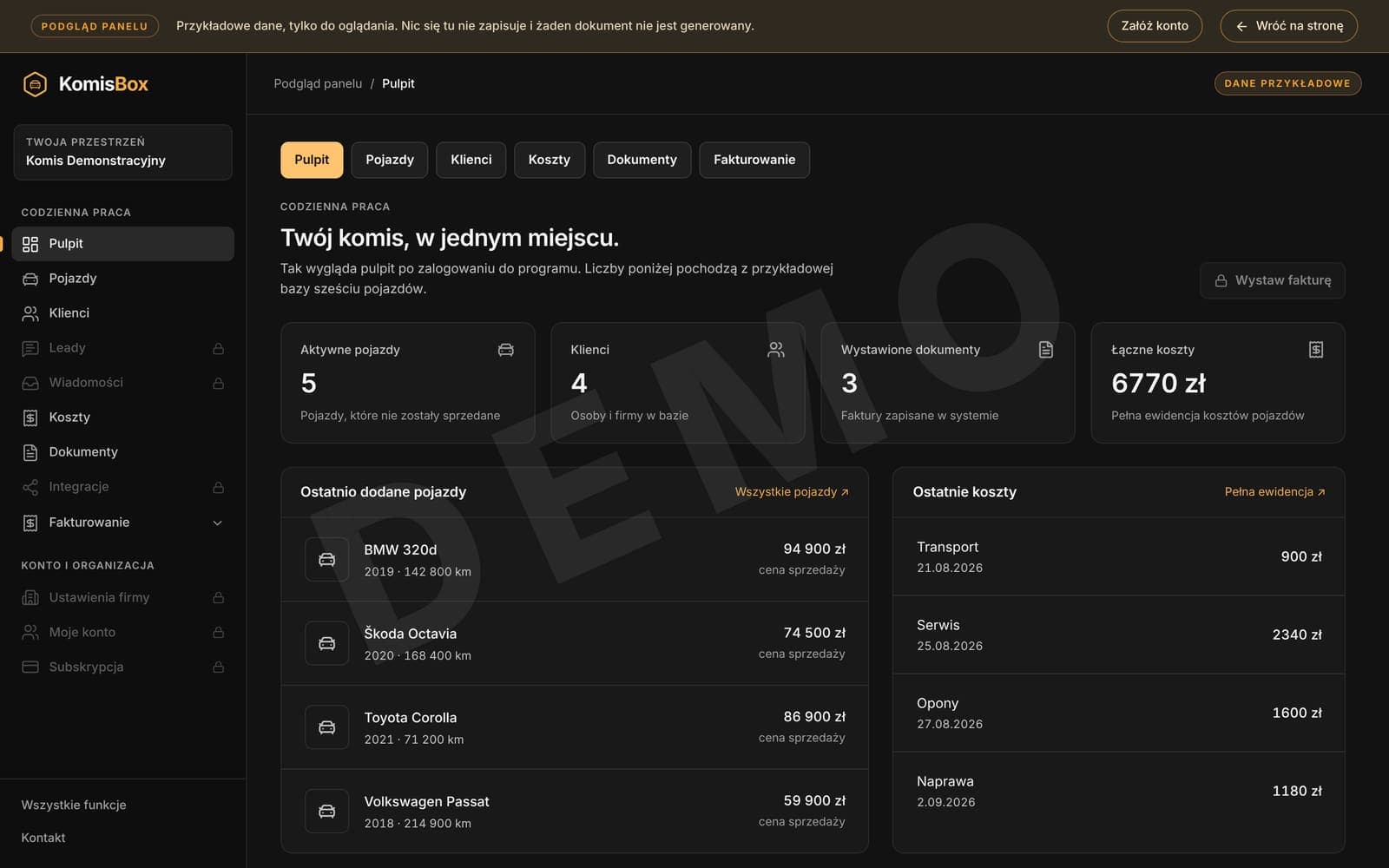
    Pulpit w panelu programu dla komisu: liczba pojazdów, klientów i dokumentów, łączne koszty, ostatnio dodane samochody i wydatki

    W podglądzie

    Na górze cztery liczby: aktywne pojazdy, klienci, wystawione dokumenty i łączne koszty. Niżej ostatnio dodane samochody z ceną i ostatnie wydatki. Kafelki są skrótami, na przykład „Klienci” otwiera listę klientów.

    Po zalogowaniu

    Po zalogowaniu pulpit pokazuje też, ile pieniędzy stoi w samochodach na placu, czyli sumę cen zakupu niesprzedanych pojazdów. Są tu ostatnie dokumenty sprzedaży i przypomnienia o terminach, na przykład przeglądu albo OC.

    Nowa firma widzi listę pierwszych kroków: dane firmy, pierwszy samochód, potem jego zdjęcia i opis ogłoszenia. Z pulpitu jednym kliknięciem przejdziesz do faktury, generatora dokumentów albo bazy towarów i usług.

    Etapy samochodu i terminy opisujemy przy statusach i archiwum, a zestawienia sprzedaży i marży przy raportach.
  2. Pojazdy i karta pojazdu

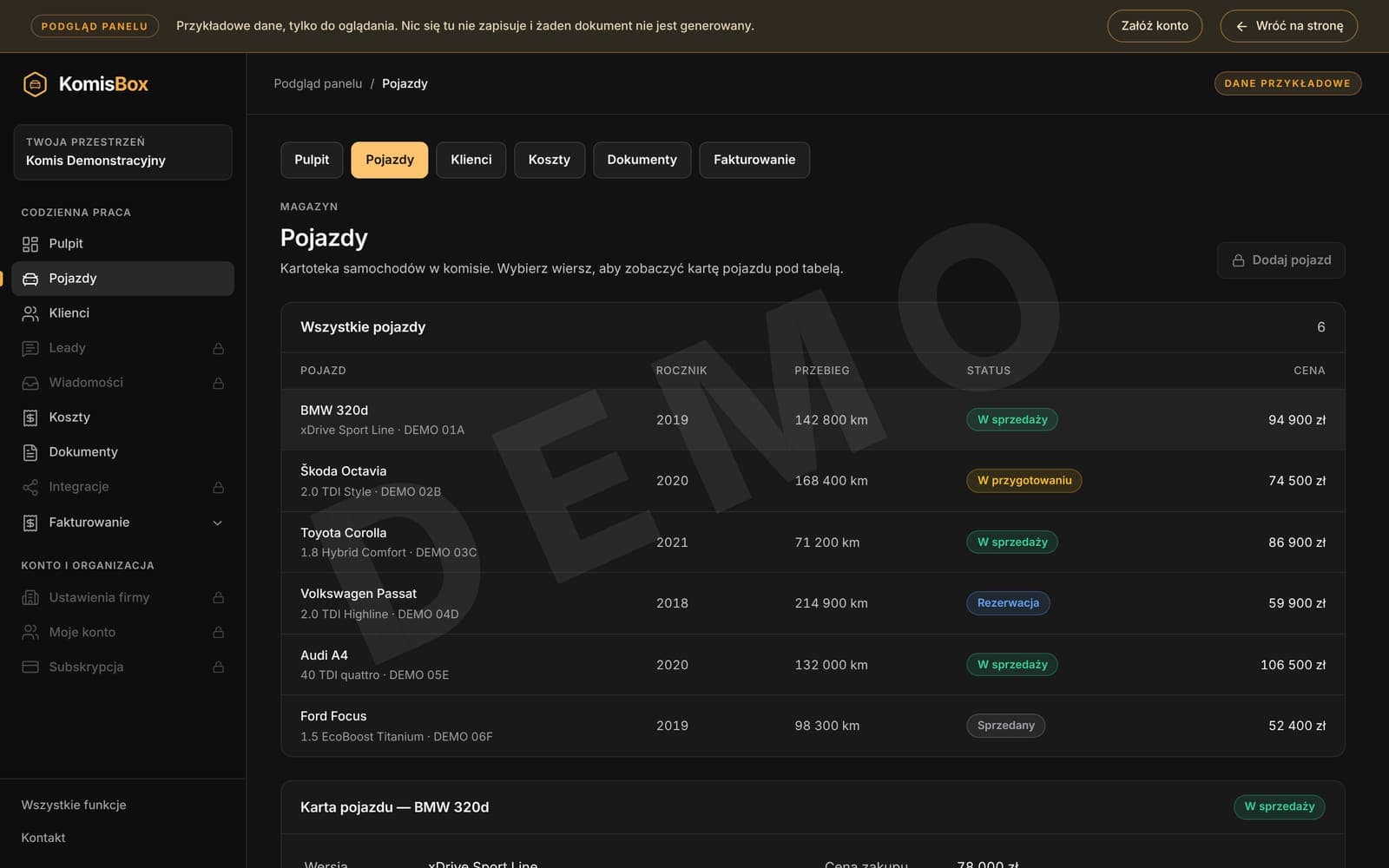
    Ekran Pojazdy w podglądzie KomisBox: tabela sześciu przykładowych samochodów z rocznikiem, przebiegiem, statusem i ceną

    W podglądzie

    Sześć przykładowych samochodów z rocznikiem, przebiegiem, statusem i ceną. Kliknięcie wiersza otwiera pod tabelą kartę pojazdu: wersja, paliwo, skrzynia, numer rejestracyjny, VIN, cena zakupu i sprzedaży, data przyjęcia i liczba dni w komisie. Numery rejestracyjne są fikcyjne, a VIN-y zamaskowane.

    Po zalogowaniu

    W panelu szukasz po marce, modelu, VIN-ie albo numerze rejestracyjnym i filtrujesz po statusie. Samochód przechodzi przez cztery etapy: kupiony, w przygotowaniu, wystawiony i sprzedany. Po sprzedaży trafia do archiwum razem z kosztami i dokumentami, więc do transakcji zawsze można wrócić. Etykiety statusów w podglądzie są przykładowe.

    Z karty przejdziesz do zdjęć z prostym edytorem i znakiem wodnym, do kosztów, umowy i generatora opisu ogłoszenia, który pisze tylko z danych karty.

    Więcej o ewidencji pojazdów i archiwum sprzedanych samochodów.

  3. Klienci

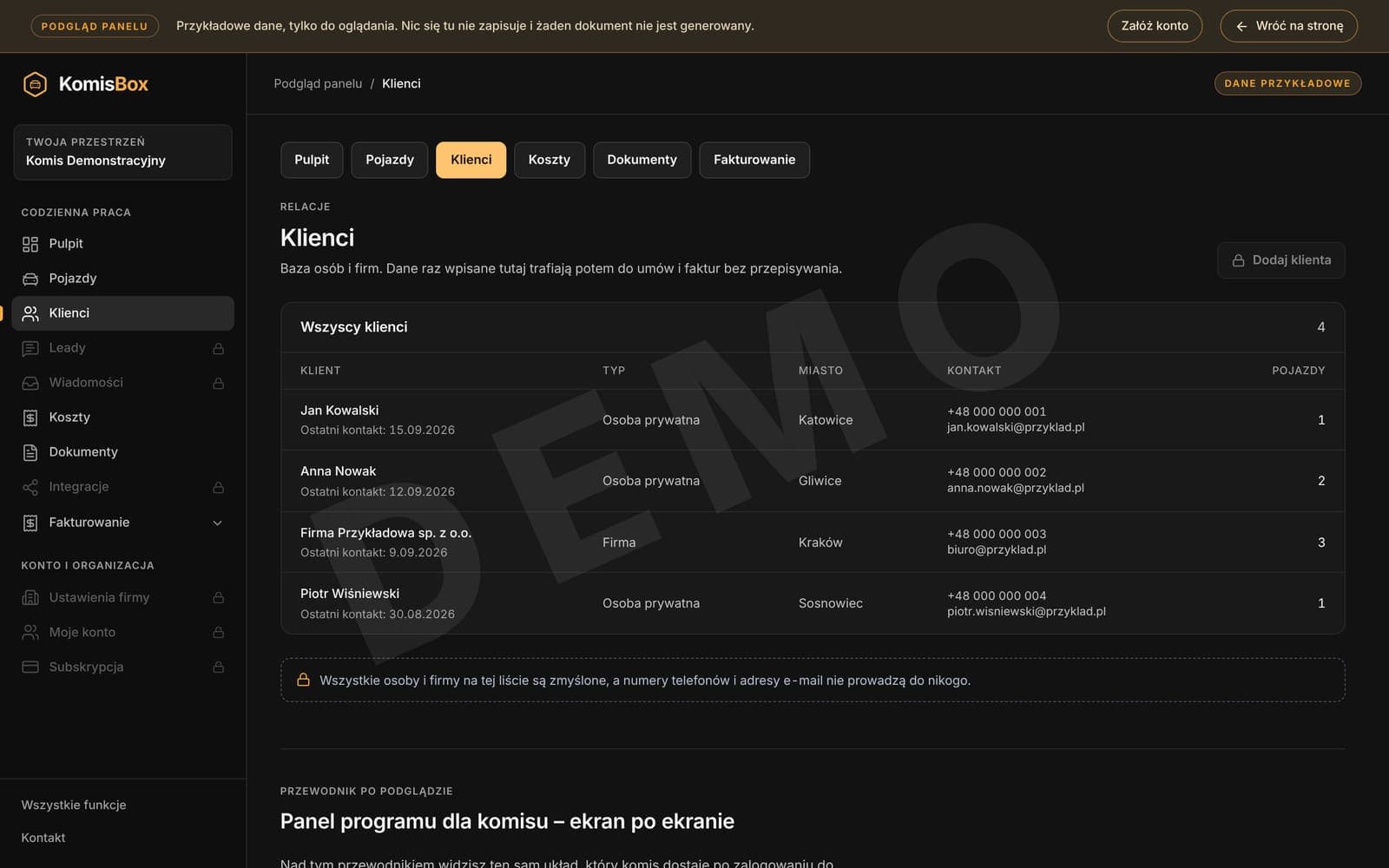
    Ekran Klienci w podglądzie KomisBox: lista przykładowych osób i firmy z typem, miastem, telefonem i adresem e-mail

    W podglądzie

    Czterech zmyślonych klientów, trzy osoby prywatne i jedna spółka, z miastem, telefonem, e-mailem, liczbą pojazdów i datą ostatniego kontaktu. Telefony i adresy nie prowadzą do nikogo.

    Po zalogowaniu

    W panelu zapisujesz osobę albo firmę: imię i nazwisko lub nazwę, telefon, e-mail, a przy firmie NIP. Każdy kontakt ma typ (na przykład kupujący albo sprzedający), status i notatki. W notatkach zostają ustalenia, które inaczej zginęłyby w czyimś telefonie.

    Przy dodawaniu program ostrzega o możliwym duplikacie, ale decyzję zostawia Tobie. Klienta wybierasz potem z listy przy zapytaniu, umowie i fakturze, więc jego dane wpisujesz raz.

    Więcej w opisie bazy klientów.

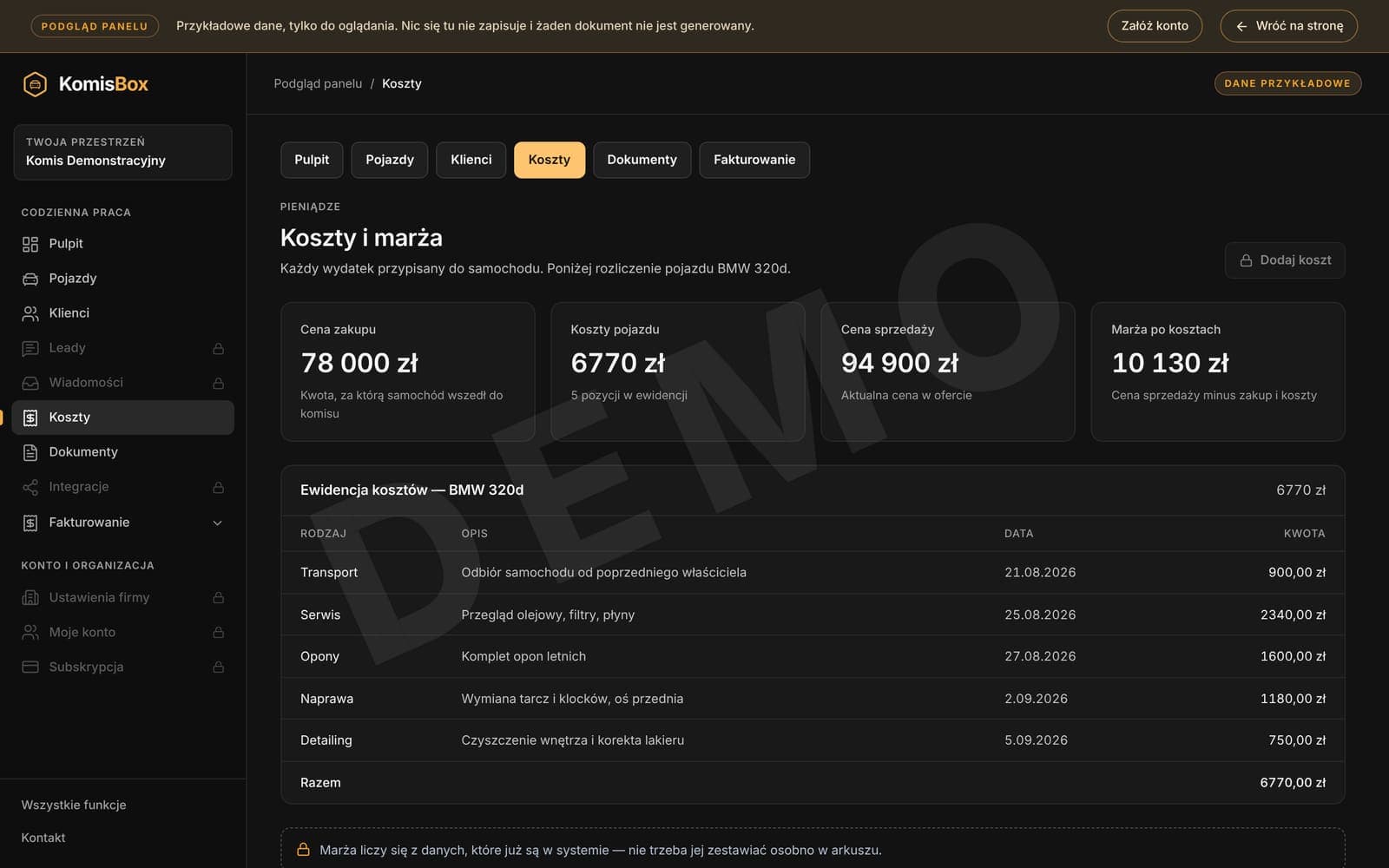
  4. Koszty i marża

    Ekran Koszty i marża: rozliczenie BMW 320d z ceną zakupu, kosztami, ceną sprzedaży, marżą i tabelą wydatków

    W podglądzie

    Ekran rozlicza jeden samochód: BMW 320d. Kupiony za 78 000 zł, w ofercie za 94 900 zł, wydatki na niego to 6770 zł. Po odjęciu zakupu i kosztów od ceny zostaje 10 130 zł marży. Tabela niżej rozpisuje transport, serwis, opony, naprawę i detailing, każdą pozycję z datą i kwotą.

    Po zalogowaniu

    Każdy wydatek zapisujesz przy konkretnym samochodzie: typ, kwota, data i krótka notatka. Karta pojazdu sumuje koszty i pokazuje marżę brutto w złotych i w procentach. Wydatki wszystkich samochodów widać też w osobnym rejestrze.

    To wynik handlowy, a nie rozliczenie podatkowe, które ustala księgowy. Koszty wpisuje człowiek: program nie importuje wyciągów i nie czyta faktur ze skanów.

    Przykład liczenia marży jest w tekście o kosztach i kalkulacji, a zestawienia dla całego komisu w opisie raportów.

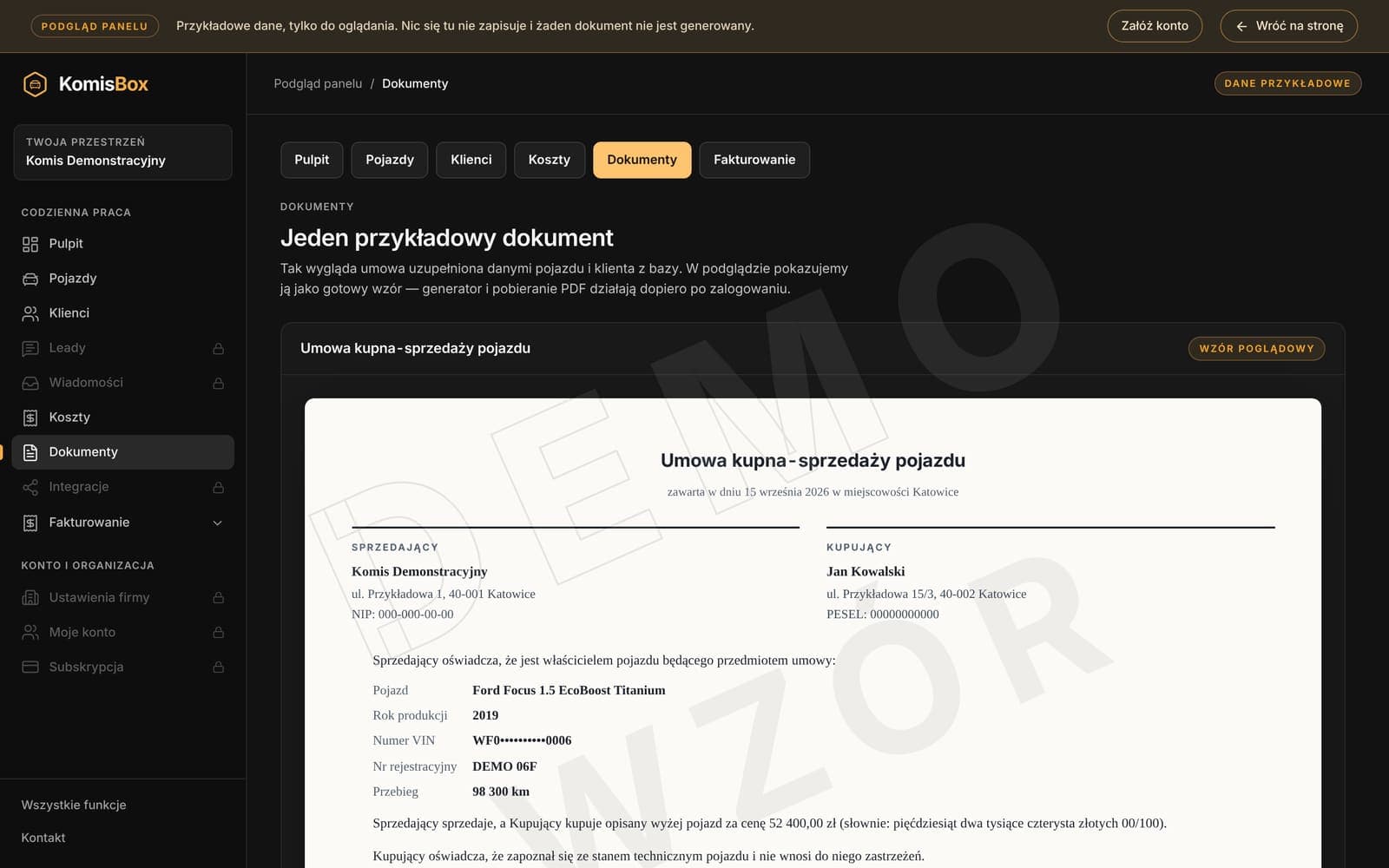
  5. Dokumenty

    Ekran Dokumenty: przykładowa umowa kupna-sprzedaży pojazdu z danymi komisu, kupującego i samochodu, oznaczona napisem WZÓR

    W podglądzie

    Jeden dokument: umowa kupna-sprzedaży Forda Focusa z danymi komisu, kupującego i pojazdu. Ma w tle napis „WZÓR”, nie służy do zawarcia umowy i nie jest poradą prawną. Pobieranie PDF i generator są wyłączone.

    Po zalogowaniu

    W panelu wybierasz wzór, strony i pojazd z bazy, sprawdzasz podgląd, a potem drukujesz albo zapisujesz PDF. Są między innymi umowa sprzedaży, komisowa, zakupu, protokół wydania i umowa rezerwacji. Poziom rozszerzony dodaje własne klauzule i kolejne wzory, na przykład pełnomocnictwo. Przed podpisem tekst i tak trzeba przeczytać.

    Osobno działa baza skanów. Podpisane umowy, dowody rejestracyjne i faktury zakupu wgrywasz na karcie pojazdu albo klienta, jako PDF lub zdjęcie. Pliki leżą w prywatnym magazynie, do którego mają dostęp tylko zalogowani członkowie Twojej firmy.

    Więcej o generatorze umów i bazie dokumentów.

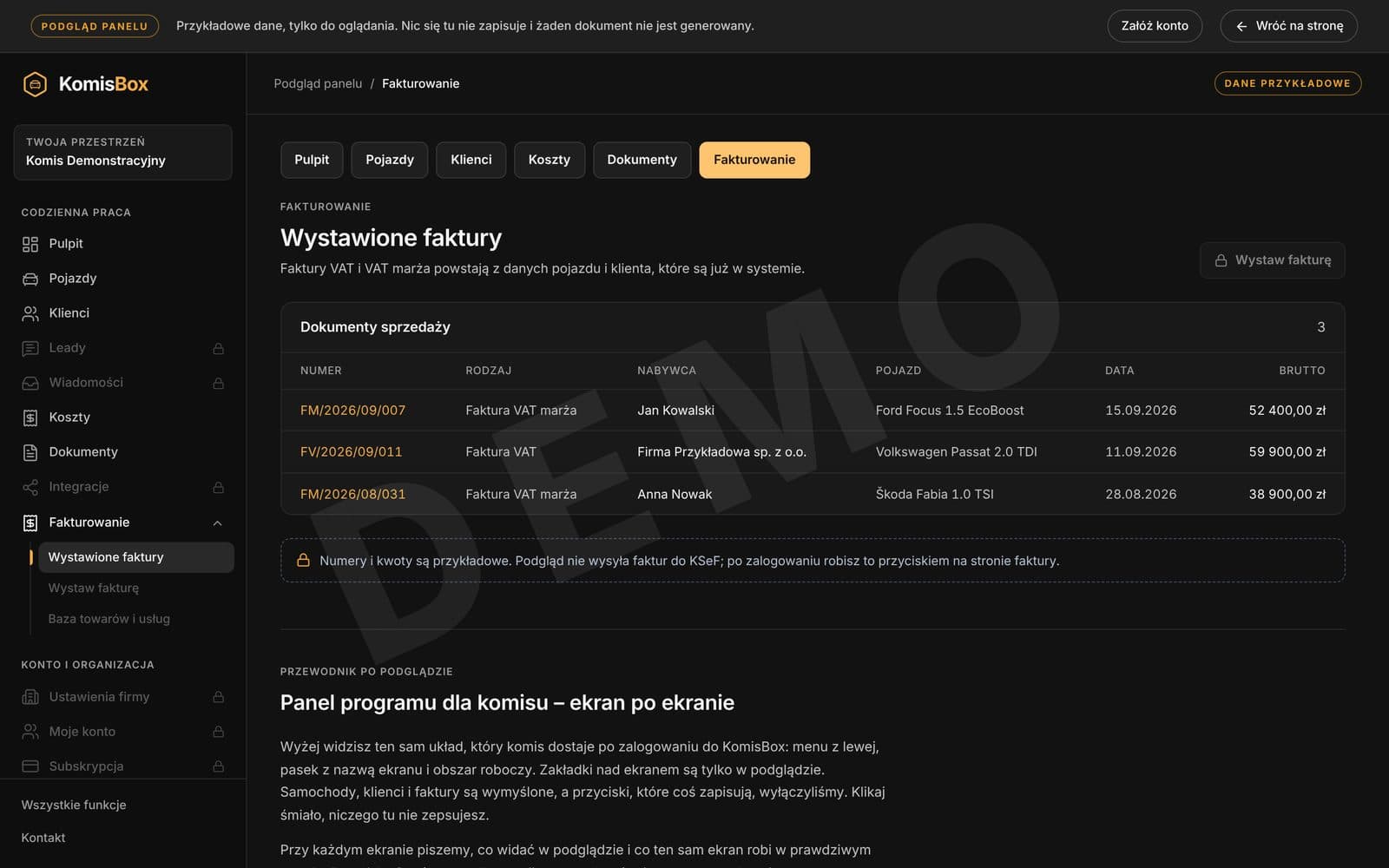
  6. Faktury VAT i VAT-marża

    Ekran Fakturowanie: lista trzech przykładowych faktur VAT i VAT-marża z numerem, nabywcą, pojazdem, datą i kwotą brutto

    W podglądzie

    Trzy przykładowe faktury, dwie VAT-marża i jedna VAT, z numerem, nabywcą, pojazdem, datą i kwotą brutto. W menu rozwija się grupa „Fakturowanie”, ale wystawianie faktur i baza towarów są w podglądzie zablokowane.

    Po zalogowaniu

    Wybierasz VAT albo VAT-marża, klienta i pojazd z bazy, a przed zapisem widzisz podgląd. Gotową fakturę pobierasz jako PDF z logo i danymi firmy. Płatność zaznacza osoba prowadząca sprzedaż, więc na liście widać, co jest opłacone.

    Program podstawia dane, ale nie rozstrzyga, czy daną sprzedaż można rozliczyć w procedurze marży. Regułę dla typowych transakcji ustal raz z księgowym.

    Szczegóły w tekście o fakturach VAT-marża.

Czego podgląd nie pokazuje

Część panelu pracuje na prawdziwej poczcie, zapytaniach klientów i ustawieniach firmy, a tego nie da się uczciwie pokazać na wymyślonych danych. Te pozycje zostały w menu, żeby układ był taki sam jak po zalogowaniu, ale są wyszarzone i mają kłódkę.

  • Leady – zapytania klientów ze źródłem, statusem i notatkami, połączone z klientem i samochodem. Więcej w tekście o leadach i zapytaniach.

  • Wiadomości – jedna lista na zapytania z formularza na stronie komisu, pocztę z podłączonej skrzynki, a w niej powiadomienia e-mail z portali ogłoszeniowych. Na zapytania i e-maile odpowiadasz z panelu, z adresu firmy. Więcej o skrzynce e-mail.

  • Integracje – tu podłączasz firmową skrzynkę e-mail i konta portali: Samochody.pl, Gratka.pl i Autotrader.pl. Po połączeniu publikujesz ogłoszenie z karty pojazdu, w sekcji „Publikacja”. Sprzedajemy.pl, Allegro, OTOMOTO, OLX i mobile.de uruchomimy, gdy portale wydadzą dostęp do API. Połączenia przygotowujemy w programie. Autoplac i Autogielda.pl: integracja jeszcze niedostępna, termin nieznany. Więcej przy ogłoszeniach i portalach.

  • Ustawienia firmy – dane firmy i logo, zespół i uprawnienia, witryna komisu, zdjęcia i znak wodny, numeracja faktur, rachunki bankowe i eksport wszystkich danych do pliku ZIP.

  • Moje konto i Subskrypcja – dane Twojego konta i wybrany pakiet. Pakiety porównasz w cenniku.

Wyłączony jest też każdy przycisk, który coś zapisuje: dodawanie pojazdu, klienta i kosztu, edycja, wystawianie faktury, pobieranie PDF i generator dokumentów. Po najechaniu kursorem podpowiedź mówi, dlaczego. Dane przykładowe wczytują się razem ze stroną i żadne kliknięcie niczego nie zapisuje.

Kilku ekranów w podglądzie nie ma wcale: przypomnień o terminach, statystyk strony komisu, raportów i historii zmian. Raporty i historię widzą tylko właściciel i menedżer, a zakres raportów zależy od pakietu.

KSeF

Wysyłki do Krajowego Systemu e-Faktur (KSeF) podgląd nie pokazuje, bo działa ona na certyfikacie KSeF Twojej firmy. Po zalogowaniu wystawioną fakturę wysyłasz do KSeF przyciskiem na stronie faktury. Zasady i terminy obowiązku publikuje Ministerstwo Finansów na stronie ksef.podatki.gov.pl.

Co dalej

Chcesz sprawdzić, czy panel programu dla komisu pasuje do Twojej pracy? Zacznij od przeglądu funkcji. Każdy moduł ma tam osobny opis tego, co w nim zrobisz. Pakiety i limity pojazdów porównasz w cenniku.

Pytania o konkretny dokument, sposób pracy albo integrację wyślij przez formularz kontaktowy. Odpowiemy konkretnie, jak to robi program. Na stronie demo są też przykładowe motywy strony komisu.